
Mis niet de kans voor ultieme privacy en veiligheid van uw communicatie in binnen- en buitenland.
Het heeft geen zin om de deur niet te vergrendelen omdat de dief niet als actief is geïdentificeerd. Houd alles, maar de geautoriseerde mensen weg van uw gevoelige bestanden, e-mails en sms-berichten. Zelfs wanneer u uw telefoon verliest, kan de rare uitziende gegevens die een codering van uw oorspronkelijke bestand is niet worden gelezen. Waarom? Er is een PASS-zin nodig om de gegevens naar zijn oorspronkelijke indeling te krijgen. Deze applicatie gebruikt 2048 bits van symmetrische sleutelcryptografie om uw gegevens te beveiligen (opgeslagen en tijdelijk). Bijgevolg kan uw netwerkprovider geen sms-berichten of e-mails lezen met bestanden die via hun netwerk worden verzonden.
Het maakt niet uit in welk land je leeft in het werkt allemaal. Zodra het op uw mobiele apparaat is geïnstalleerd, bent u goed om te gaan. Uw ontvanger heeft deze applicatie nog zo nodig en uw ontvanger kunnen genieten van een veilige uitwisseling van gegevens. De applicatie vindt veel gebruik via SMS-bericht (SMS / MMS) en e-mails. Deze applicatie codeert en decodeert Word-documenten, PDF, Picture-bestanden en uitvoerbare bestanden. Sommige van de ondersteunde bestandsextensies omvatten, maar zijn niet beperkt tot DOC, DOCX, PDF, EXE, PNG en enz.: Foto's zijn even gecodeerd en gedecodeerd: de gecodeerde bestanden zijn beperkt tot 3MB voor volledige optimalisatie van uw apparaat.
Wat zijn gecodeerd en gedecodeerd?
1. E-mails
2. SMS-berichten
3. Bestanden
Opmerking:
De PASS-zin kan vanaf elk boek of lokaal dagelijks worden gedeeld. De twee mensen moeten deze kennis hebben. U kunt de gebruiker vertellen om naar een bepaald hoofdstuk / sectie, paragraaf te gaan en een specifiek woord te kiezen op basis van het aantal woorden. Het woord Numbers-tekens voldoet aan de vereiste Windows-complexiteit voor een wachtwoord zolang één letter er een kapitaal is. E.G KJV Ga naar Genesis 1: 1 Neem de tiende (10) Word 120 $ = Earth120 $.
De toepassingsinstructies staan hieronder:
• Effen Tekstcodering:
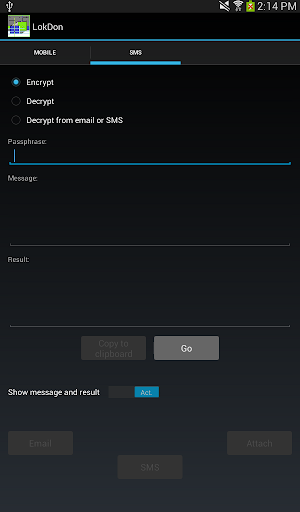
1. Ga naar SMS-tabblad.
2. Klik op de optie Encrylpt.
3. Voer de PASS-zin en het bericht in.
4. Klik op de knop GO. Wacht tot de tekst is gecodeerd.
5. Gecodeerde tekst wordt weergegeven onder resultaatlabel. U kunt het resultaat e-mailen met optionele bijlage (het bijgevoegde bestand zal ook worden gecodeerd), stuur het door sms of kopieer het gewoon naar het klembord.
• Gewone tekst-decodering:
1. Ga naar SMS-tabblad.
2. Klik op de decoderen of decoderen van e-mail of sms (als u de gecodeerde tekst van de e-mail- of sms-functie hebt) optie.
3. Voer wachtwoordzin en gecodeerde boodschap in.
4. Klik op de knop GO. Wacht tot gecodeerde tekst is gedecodeerd.
5. De originele tekst wordt weergegeven onder resultaatlabel.
• Bestandsversleuteling:
1. Ga naar mobiel tabblad.
2. Klik op de knop Bladeren in de gedecodeerde kolom.
3. Navigeer het bestandssysteem, kies een map en klik erop.
4. Selecteer het gewenste bestand in de decoderende kolom, het zal worden benadrukt.
5. Ga passsphrase in.
6. Klik op de knop CodePrope-bestand. Wacht tot het bestand is gecodeerd.
7. Het gecodeerde bestand verschijnt in gecodeerde kolom. U kunt het e-mailen door deze te selecteren en te klikken op e-mail gecodeerd bestand. Long Klik op een willekeurig bestand om het te verwijderen.
• Dossiercodering:
1. Ga naar mobiel tabblad.
2. Klik op de knop Bladeren in de gecodeerde kolom.
3. Navigeer het bestandssysteem, kies een map en klik erop.
4. Selecteer het gewenste bestand in de gecodeerde kolom, het wordt gemarkeerd.
5. Voer je wachtwoordzin in.
6. Klik op de knop Bestand van de decoderen. Wacht tot het bestand is gedecodeerd.
7. Het gedecodeerde bestand verschijnt in decoderende kolom, gecodeerd bestand wordt automatisch verwijderd. Lang klik op elk bestand om het te verwijderen.
Dit zal ook kopiëren en het gecodeerde bericht verzenden indien geïntegreerd met Say Andere Android-apps b.v. Wat is app, facebook, etc.


9Apps 4.9