
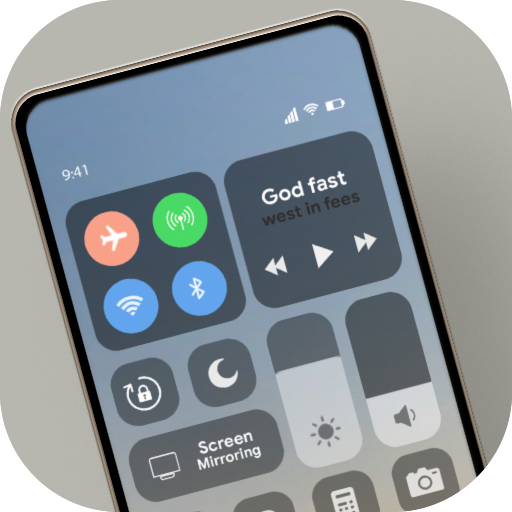
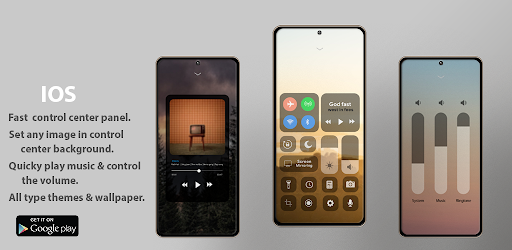
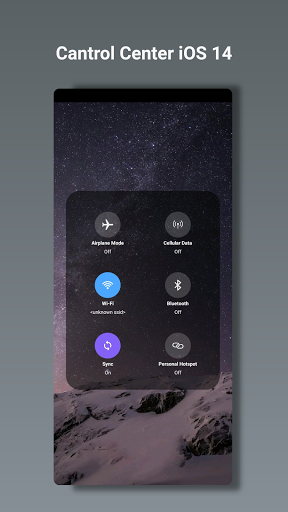
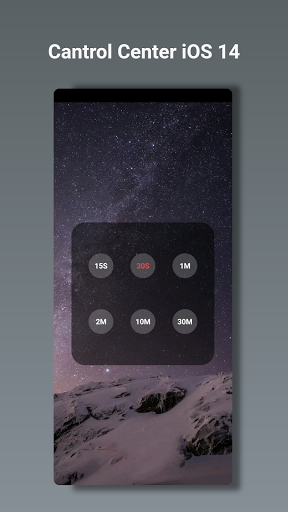
Met een zwevende balk op het scherm kunt u eenvoudig uw Android-smartphone gebruiken. Controlecentrum | Assistive Touch - Screen Recorder
u kunt uw telefoon IOS-ontwerp zeer gemakkelijk en in een paar stappen wijzigen, en vervolgens alles in uw voorkeur configureren.
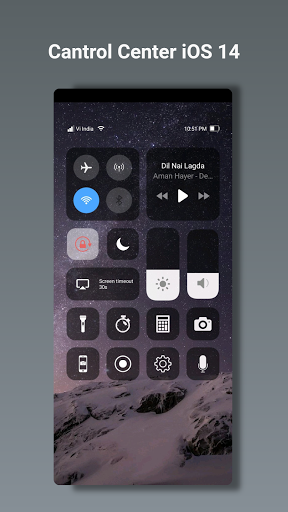
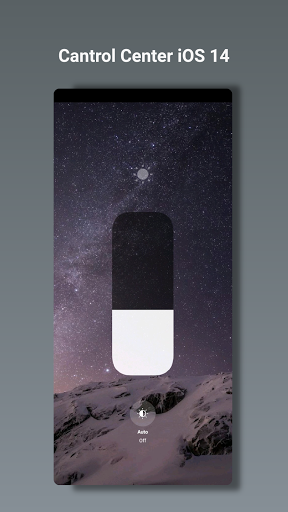
1). Pas de helderheid aan: Pas de helderheid van uw display van elk scherm aan.
2). Alarmen en timer: stel een alarm, timer of stopwatch in of controleer de tijd in een ander land of regio.
3). Camera: Mis nooit een moment om een foto te maken met snelle toegang tot uw camera.
4). Recordscherm: registreer elke actie op uw telefoon. (Ondersteuning Android 5.0 boven alleen)
5). Screenshot: Capture-scherm (ondersteuning Android 5.0 boven alleen)
6). Zaklamp: de LED-flitser op uw camera verdubbelt als een zaklamp, zodat u extra licht kunt krijgen wanneer u het nodig hebt.
7). Calculator: tik op nummers en functies in calculator, net als een standaardcalculator.
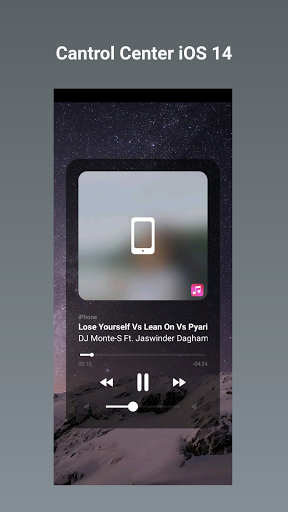
8). Controle Audio: Vanaf hier kunt u snel afspelen, pauzeren en besturen van het volume van uw favoriete nummer, podcast en meer.
9). Portretoriëntatieslot: Houd uw scherm om te roteren wanneer u uw apparaat verplaatst.
10). Niet storen: Stilte oproepen, waarschuwingen en meldingen die u ontvangt terwijl uw apparaat is vergrendeld.
11). Bluetooth: Maak verbinding met de koptelefoon, autokits, draadloze toetsenborden en andere apparaten van Bluetooth-enabled.
12). Wi-Fi: Wi-Fi inschakelen om door het web te bladeren, de muziek te streamen, films downloaden en meer.
13). Vliegtuigmodus: gebruik de vliegtuigmodus om meteen Bluetooth, Wi-Fi en cellulaire verbindingen op uw Android-apparaat uit te schakelen.
Aanpassen zoals u wilt:
1). Je kunt de kleur van de bar veranderen met je favoriete kleur
2). Verander de positie van de balk (links, rechts, onder, top)
3). Apps of bedieningselementen op het besturingscentrum toevoegen of verwijderen | Assistive Touch - Screen Recorder
4). Verander de grootte van de bar (breedte, hoogte)
Extra functies:
1). U kunt meer stijlen aanpassen, zoals grootte, kleur, positie.
2). De app is compatibel met die gebruikers die de systeemknop werkt niet.
3). Makkelijk te gebruiken
4). Verander helderheid gemakkelijk met ons.
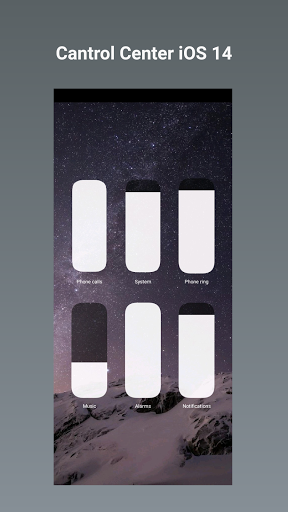
5). Volume op en neer gemakkelijk in het controlecentrum
6). Muziekspeler toegang vanuit het controlecentrum is eenvoudig. Je moet het volgende nummer doen, het nummer spelen, een voorbeeld van het nummer bekijken, en meer.
Hoe een schermrecorder te gebruiken:
1). Klik op de pictogramschermrecorder op de onderkant van het scherm van het besturingscentrum iOS 13.
2). Een aftellimer die wordt weergegeven met 3,2,1. Controleer op dat scherm om geluid in / uit te schakelen.
3). Geniet van je schermrecorder
met de app Control Center, kunt u meer stijlen, zoals grootte, kleur, positie, trillingen en meer aanpassen aan iOS XS.
![Add, Remove, & Rearrange System Toggles in Your iPhone's Control Center - iOS 8 [How-To] screenshot 2](https://i.ytimg.com/vi/Dh6HgeucreE/mqdefault.jpg)



9Apps 4.9














