


Versie 1.3.5
Geen wortel nodig voor scherm opnamen over Android OS 8.0 en hoger
Verplichte toestemmingen
* Opslag
* Microfoon
* verschijnt op de top
optionele rechten
* Camera
instellen vereist
* DIE oP TOP - moet worden ingeschakeld wanneer u wordt gevraagd om deze app te gebruiken (Sommige apparaten tonen een lijst met apps voor het instellen " DIE op TOP" dus je moet scrollen om deze app naam en zet het instellen van de schakelaar oN)
Video-opname instellen:.
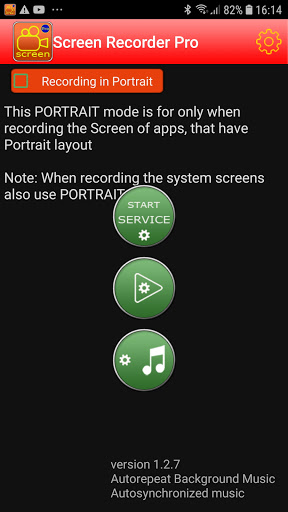
* opnemen op portret scherm
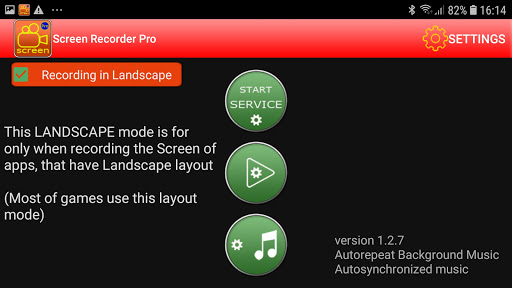
* Record op het landschap scherm
Andere kenmerken
* Ondersteuning achtergrond muziek - muziek afspelen tijdens het opnemen scherm
- Kies muziek uit Audio Gallery of - Auto herhalen achtergrondmuziek
- Auto sync met beginpunt van de video
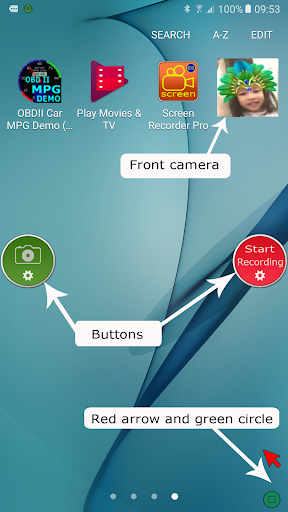
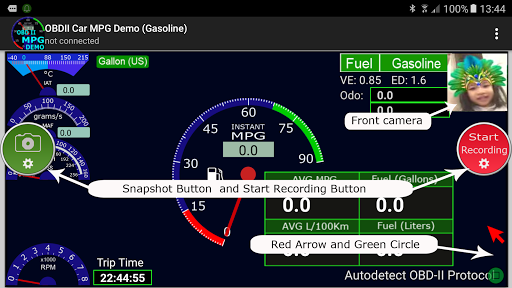
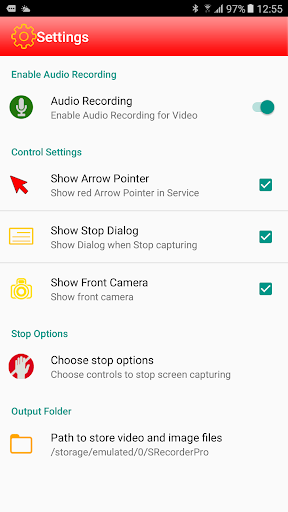
* kan camera aan de voorkant te tonen: in sommige gevallen, indien nodig kunt u uw gezicht te laten zien langs de capturing proces
* kan laten zien rode pijl: u kunt deze pijl naar uw acties volgen op het scherm voor het doel van navigatiegids
* Kan laten zien dialoogvenster stop: als u wilt bevestigen het expliciet stoppen
Gids van gebruik
Launch Screen Recorder Pro to main user interface (UI) te laten zien. Vanaf hier kunt u het volgende doen
- Alle opties instellen in het instellen van menu-instellingen
- U kunt kiezen voor een muziekbestand voor de achtergrond
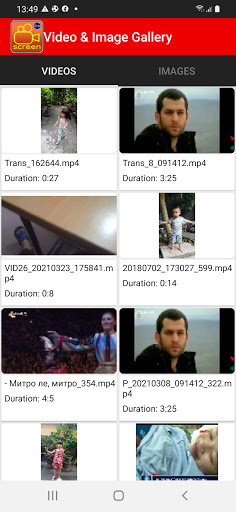
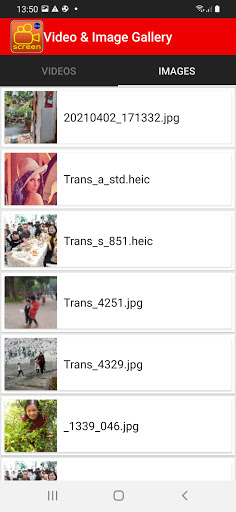
- Afspelen van vastgelegde MP4-bestanden of schermafbeeldingen Bestanden
- Start Screen Recording
* de lancering van screen Recorder Pro
Kies het soort scherm opname
Switch scherm om portret op te nemen portret scherm
Switch scherm om landschap op te nemen landschap scherm
Press Start dienst knop om te beginnen met het opnemen dienst (het is transparant en op de top van de meeste)
kies vervolgens apps, games ... en start ze zoals gewoonlijk
druk vervolgens op "beginnen met het opnemen" knop om alles vast te leggen wat er gebeurt op het scherm
of druk op "snap shot" knop om een foto van het scherm nemen
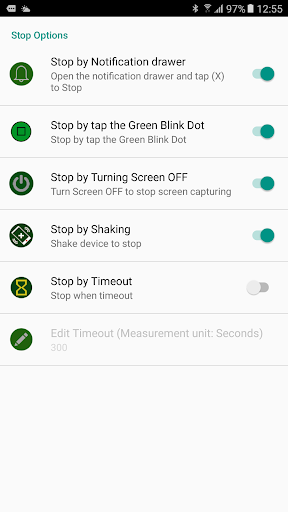
Manieren om het scherm opname (in stop opties)
stoppen door groen punt - het is een kleine groene blink cirkel: het lijkt in de rechterbenedenhoek van het scherm - je tikt gewoon op om de opname te stoppen Door Apparaat te schudden
door Turn Screen Off
door TimeOut
door Melding


9Apps 4.9














