Heb je jezelf ooit gevonden die over het kleine toetsenbord fompelen om snel iets te schrijven terwijl je onderweg bent?
Heb je ooit iets opgepakt, zodat je het niet zult vergeten, maar had je problemen met het vinden van de app "Right"?
ooit gestoord de natuurlijke stroom van een gesprek om op te merken een datum, telefoonnummer of een adres?
Zo ja, dan is Jotter hier om al uw problemen op te lossen!
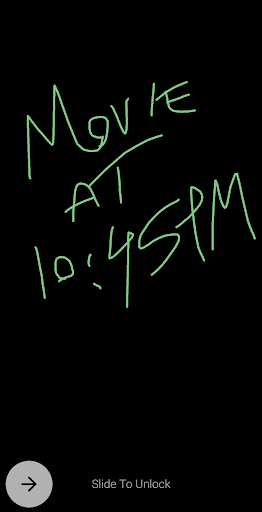
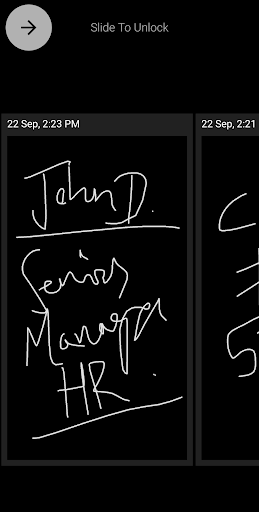
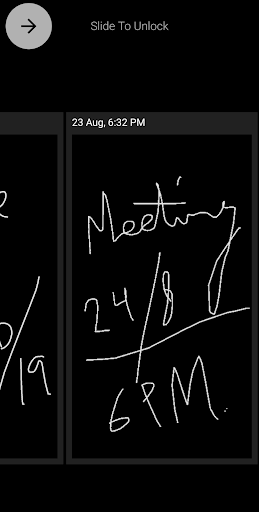
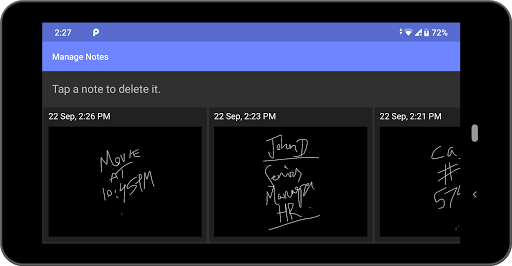
Jotter werkt als een echte -Life Notepad waar u meteen wilt "Jot" om iets te doen door met uw vingers te doodelen. Het zit aan de bovenkant van uw vergrendelingsscherm, dus wanneer u op de aan / uit-knop drukt, kunt u opmerkingen en daarnoten maken! Het is niet nodig om door de app-lade te bladeren en niet nodig om het kleine toetsenbord voorzichtig te gebruiken. Krab gewoon op het scherm en dubbelklikken om het op te slaan. Dit kan zelfs worden gedaan zonder te kijken!
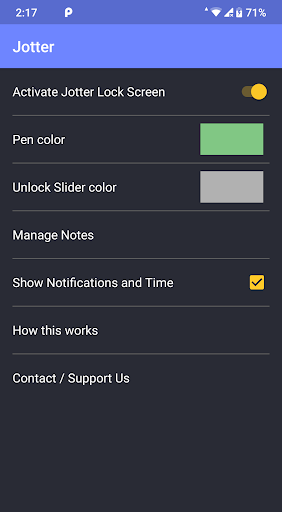
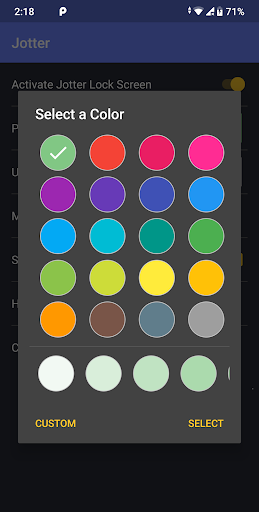
U kunt de Jotter-notitieblok personaliseren door de penkleur en de schuifknop te wijzigen. Dit betekent dat je zelfs 'geheime noten' kunt nemen door deze kleuren volledig zwart in te stellen. Op deze manier kun je iets voor iedereen opgeven en niemand zal merken wat je hebt jot.
Jotter kan in veel situaties worden gebruikt. Sommige voorbeeldgebruik worden hieronder weergegeven:
• U praat met iemand en wil een belangrijke datum of informatie opmerken zonder de gespreksstroom te storen.
• Je bent onderweg en zie iets U moet opschrijven voor herinnering.
• U bevindt zich op de werkplek en moet een niet-permanent, niet-doorgegeven stukje informatie noteren, bijvoorbeeld Een code, nummer, enz.
• Iemand dicteert u zijn telefoonnummer of adres.
• Je ontmoet iemand en wil zijn naam opschrijven.
• Hoor een uniek woord of zin of productnaam En wil het joteren.
Hoe het te gebruiken:
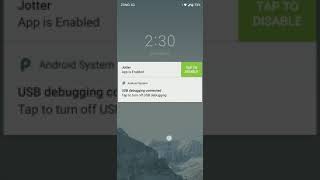
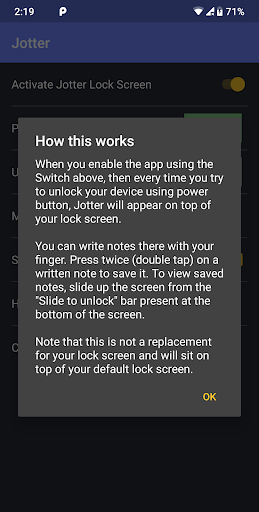
Wanneer u de app inschakelt met behulp van de schakelaar en vervolgens elke keer dat u uw apparaat probeert te ontgrendelen met de POWER-knop, verschijnt Jotter op Uw slotscherm.
U kunt hier notities met uw vinger schrijven. Druk tweemaal op (dubbele tik) op een schriftelijke notitie om het op te slaan. Om opgeslagen opmerkingen te bekijken, schuift u het scherm omhoog van de "SLIDE om te ontgrendelen 'op de onderkant van het scherm. U kunt het Jotter Kladblok ontslaan door de bar 'Slide to Unlock' te gebruiken.
Om een volledig 'geheim' en onopvallend kladblok te hebben, kunt u de kleuren aanpassen aan zwarte of andere donkere kleuren. (Vergeet niet dat de staaf 'Slide to Unlock' nog steeds is, maar zal onzichtbaar worden, dus doe het met voorzichtigheid).
Opmerking: dit is geen vervanging voor uw slotscherm en zit bovenop uw standaard vergrendelingsscherm.


9Apps 4.9