
Gratis reizigercamera:
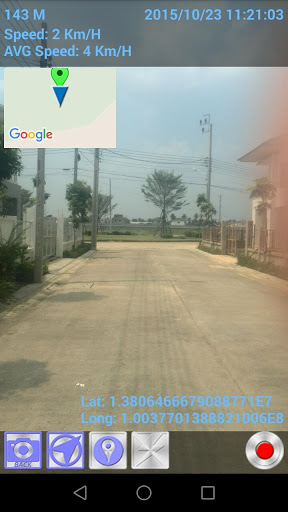
Dit is een camera-opname voor uw reis die u reist met de auto, fiets, motorfiets en / of wandelen. De meeste mensen gebruiken voor de camera in de auto. Het soort functie is GPS-tracking, video-opname en afspelen. Wij ondersteunen informatie bij het houden van video voor verre, snelheid, gemiddelde snelheid, locatie en datum / tijd. Dit zijn de functie die is geboden en ondersteund voor uw reistrips.
Geef de volgende functies voor uw reis.
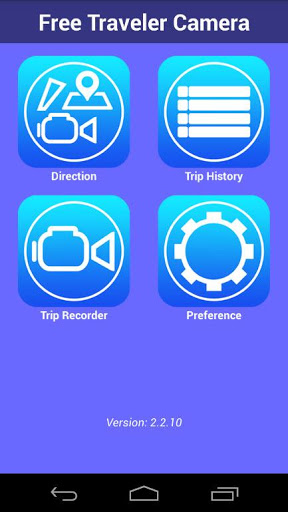
1. Kaart en richting
- Stel richting: Toon kaart en vind de bestemming. Snelkoppeling naar "Trip Recorder" wordt weergegeven na specifieke uw bestemming.
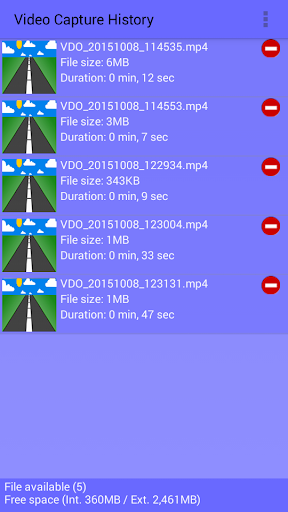
- Kaart kan worden weergegeven op "Trip Recorder" en video-afspelen op "Trip History".
- Kaart die wordt weergegeven, kan definiëren / verbergen " Voorkeur "die bewerkstelligen van" Trip Recorder "en afspelen op" Trip History ".
2. Video Capture
- Video Capture die GPS-trackinginformatie, verre, snelheid, gemiddelde snelheid, locatie en datum / tijd omvat.
- Geef een display in om uw kaart en GPS-trackinginformatie weer te geven.
3 . Video afspelen
- Geef afspelen met kaart en GPS-trackinginformatie op het scherm.
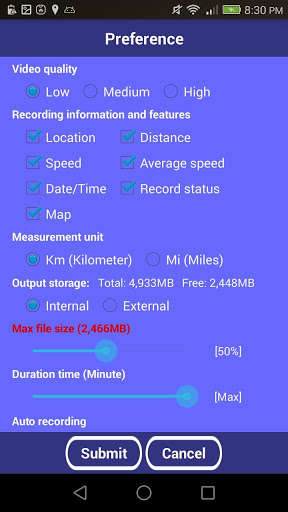
4. Voorkeur
- Geef uw specificatie voor videokwaliteit, informatie en kaart weergegeven, opnametijd en MAX-bestandsgrootte en andere.
Stap voor stap om uw reis op te nemen
Scenario 1: Richting instellen.
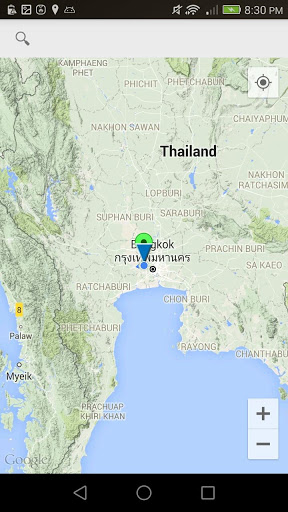
1.1. Klik op "Richting instellen" en kaart weergegeven met de huidige locatie.
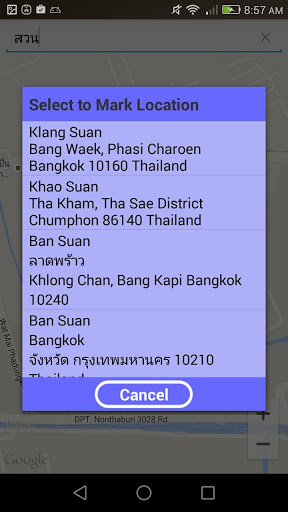
1.2. Klik op de zoekbalk bovenop en zoek uw bestemming en selecteer ze.
1.3. Route wordt met uw richting weergegeven (huidige locatie naar bestemming). Na die knop wordt "start record" weergegeven.
1.4. Klik op "Start Record" om te gaan "Trip Recorder" en begin dan met het opnemen van uw reis.
Scenario 2: Direct naar opname
2.1. Klik op "Triporforder" en videorecorder en kaart / GPS-tracking-informatie worden getoond.
2.2 Indien reeds route in item no.1.2 is weergegeven, is uw route weergegeven op het kaartscherm.
2.3 Indien niet instellen Item nr .1.2, de huidige locatie wordt weergegeven op een kaartscherm met bout-route.
2.4 Start uw opname.
Hoe afspelen "Reisgeschiedenis"
1. Klik op "Triphistorie" en wordt vervolgens weergegeven.
2. Zoek uw reis en klik op de afbeelding en vervolgens wordt video gespeeld.
Hoe configureren.
1. Klik op "Preference" en scherm wordt weergegeven.
2. Vind uw configuratie die u moet wijzigen en gewoon wijzigen en indienen.
3. Alle configuratie in het scherm verstrekt om "triprecorder" en "trip history" te ondersteunen in dezelfde tijd.
Hoe te kopiëren VDO van andere Mobilephone
1. Ga naar Folder Vdogadget en kopieer vervolgens .MP4 en .In tot dezelfde map op uw mobilephone.
2. Open de reizigercamera en speel VDO van menu "Trip History".
Laten we genieten.
Version 2.6.8
- Notification, application has been obsoleted and raise to new release ready in other package at google play store.






9Apps 4.9















