

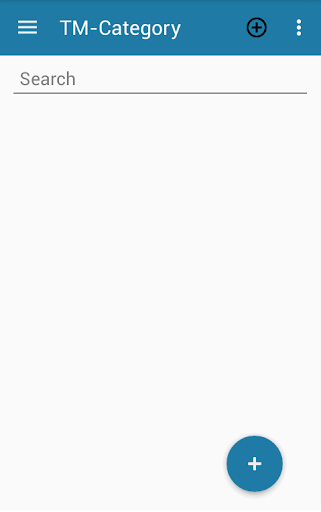
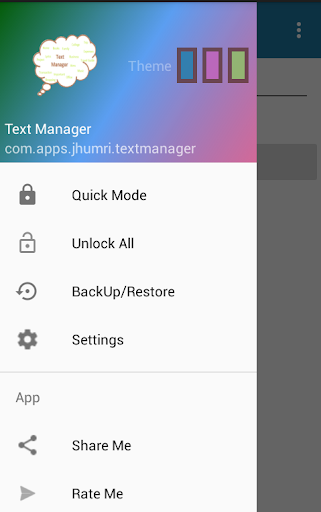
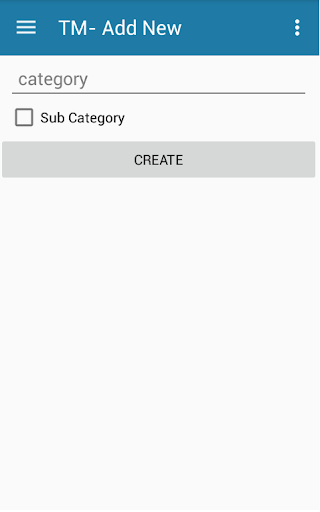
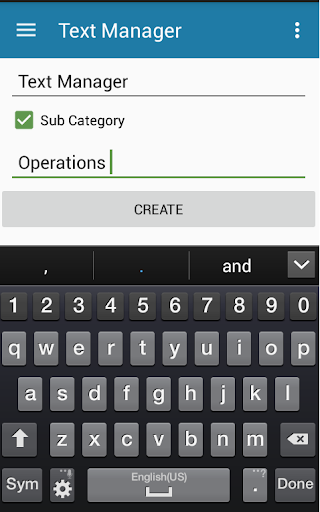
Introductie voor de eerste keer tekstmanager in Android-geschiedenis.
Tekst Manger is een Lite-app waarmee de gebruiker kan: -
1. Organiseer de bestanden effectief op een logische manier.
2. Maak, verwijder, bewerking, hernoem, bekijk het tekstbestand.
3. Vergrendel de bestanden met het wachtwoord.
4. Slimme back-up en herstel van bestanden.
5. Open de tekstbestanden die in de telefoon zijn opgeslagen.
6. Deel de tekstinhoud eenvoudig met andere apps.
7. Verberg de bestanden die niet voor dagelijks gebruik zijn. (Op upgrade gratis / gekocht)
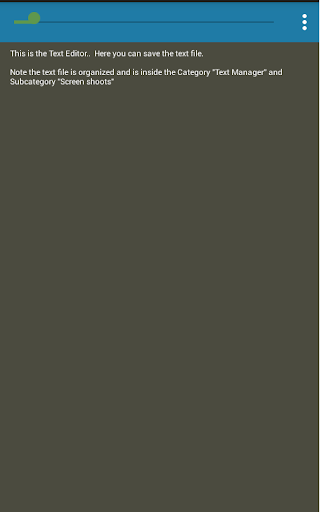
8. Zoom de tekst door op de bestandsnaam op teksteditor te klikken. (Nieuw)
9. Zoekbestand met behulp van het zoekveld. (Verborgen bestanden vereist dat de exacte zoektekst overeenkomt met bestandsnaam.)
10. Gebruik de ingebouwde calculator van het apparaat in een teksteditor via de optionele menu.
6. Verwijder veel tekstbestanden onder een dezelfde categorie.
Details over Kenmerken:
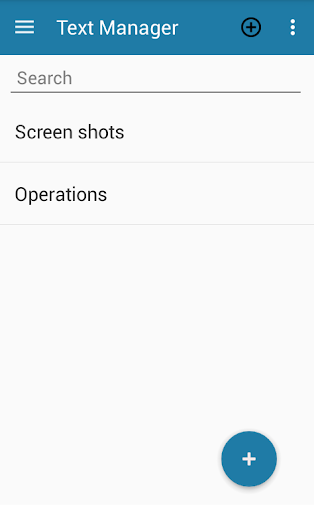
1. Organiseer bestanden: bestanden van de verschillende gebieden kunnen eenvoudig worden georganiseerd door de juiste categorie en subcategorie te maken. Voorbeeld:
Categorie - Subcategorie - Bestand (weergave en bewerking)
Lyrics - Song-1, Song-2, Song-3 ....zovolen. - Lyrics - Song-1, ...
Winkelen - Kleding, Keukenartikelen, Anderen .. - Winkelen-Frothers, ....
Office - Meeting, Taken, Belangrijk Doen. - Kantoor-Meeting, ....
Trip - Bezocht, plaatsnaam, algemene ervaring. - TRIP-BEVILLEERDE (PLAATSEN NAME LIST) ....
Films - om te kijken, Moviename_Review
Transactie - geld om te betalen, geld om te ontvangen - transactie -Money om te betalen, ... .
(subcategorie kan opnieuw sub worden gecategoriseerd indien nodig door categorie in te maken met dezelfde naam als subcategorie of een nieuwe naam als van toepassing.) Voorbeeld: -
Categorie - Subcategorie
Studie - Examens, Onderwerpen, College belangrijke datums.
Onderwerpen of (studieonderwerpen) - Natuurkunde, Economie, Vloeistof Dynamiek, Accounts, Computing ....
Computing of (studie Subjects Computing) - Introductie, Unit-1, Unit -2,
Enzovoort ..
2. Zoekbestanden: zoeken naar de bestanden is gemakkelijker, omdat de bestanden op de logische manier kunnen worden geregeld als de gebruiker wil.
voor snellere toegang tot bestand in een aantal categorieën en subcategorieën zoeken is een beste optie.
3. Bestand weergeven: twee eenvoudige selectie zal naar het gewenste bestand nemen en de gebruiker voert een eenvoudige weergave en kopieerbewerking uit zonder zelfs een tekstbestand te bewerken.
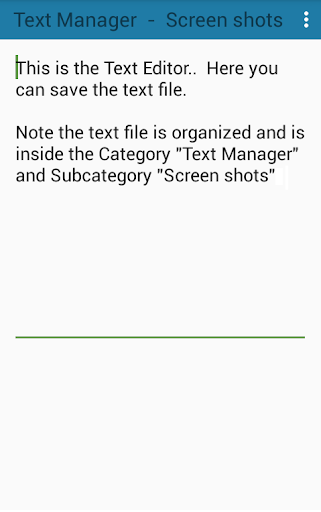
4. Bestand bewerken: Single Click op de tekst kan de gebruiker een bestand bewerken.
5. Bespaar bestand: de gebruiker kan het bestand opslaan door op Save toe te drukken in het menu of eenvoudigweg van een weergave wordt een tekstbestand opslaan. Als de gebruiker op de knop HOME drukt en vervolgens de app of de app wist, wordt deze op andere manieren gesloten en wordt het bestand niet opgeslagen. Best Practice is om een bestand op te slaan voordat u de app verlaat.
6.UnDo de bewerking: als de gebruiker een tekst verloor of de tekst tijdens het bewerken heeft gewist, maar originele bestandstekst wil krijgen. Gebruiker kan hetzelfde bestand krijgen door op CANCEL-optie in het menu te drukken.
7. Een bestand verwijderen: om een bestand lang te verwijderen, drukt u op de subcategorie die het bestand vasthoudt dat moet worden verwijderd. En selecteer Delete om een bestand te verwijderen.
8. Een bestand of categorie verbergen: om een bestand of categorie te verbergen, drukt u lang op het te verborgen item en selecteer vervolgens Verbergen.
9. Een bestand of categorie zichtbaar: om het bestand te bekijken met exact dezelfde naam of selecteer Alles weergeven op het optie-menu.
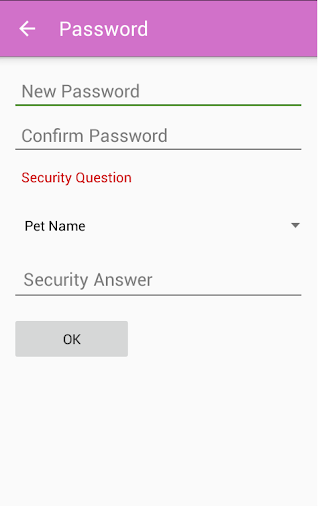
10. Vergrendel een bestand: een bestandslang vergrendelen Druk op een categorienaam of subcategorie naam. Druk vervolgens op SLOT. Gebruiker moet het wachtwoord instellen voordat u het bestand vergrendelt. BELANGRIJK: Gesloten bestanden kunnen alleen worden hersteld na het opnieuw instellen van het wachtwoord waarvoor beveiligingsantwoord vereist is in het geval dat de gebruiker het wachtwoord vergeet.
11. Back-up en restore: Gebruiker kan een back-up maken van de alle bestanden behalve vergrendelde bestanden en herstellen ze. BELANGRIJK: Als het bestand dat wordt hersteld al op de app bestaat en een wachtwoord is beveiligd, wordt de herstelbewerking van dat bestand weggegooid voor de veiligheid van het vergrendelde bestand.
8. Afsluiten App: Selecteer EXIT om de app in optie-menu te verlaten. ga terug.


9Apps 4.9















