
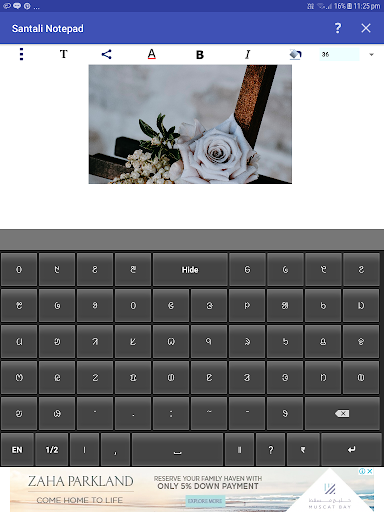
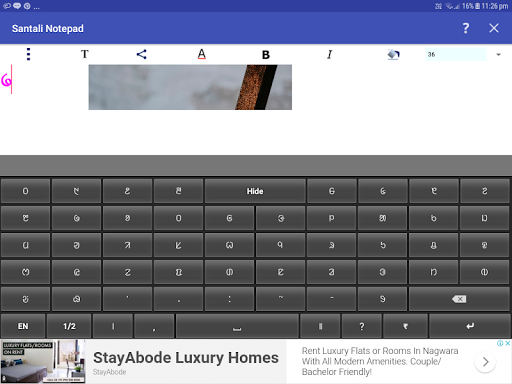
Het verschaffen van Murmu, hier is de Santali-notitieblok, voor alle Santal-vrienden.
U kunt schrijven, opslaan, delen en verzenden OL CHIKI (OL CEMET ') Teksten met Santali Notepad.
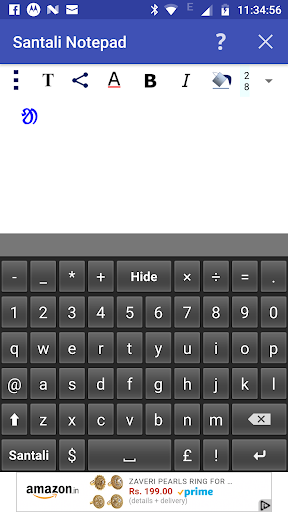
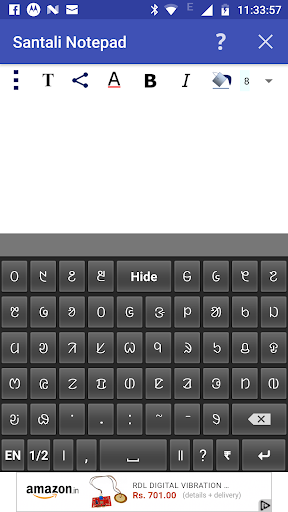
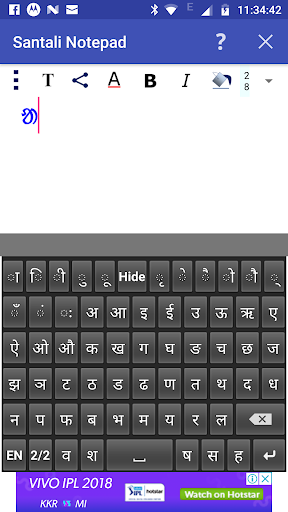
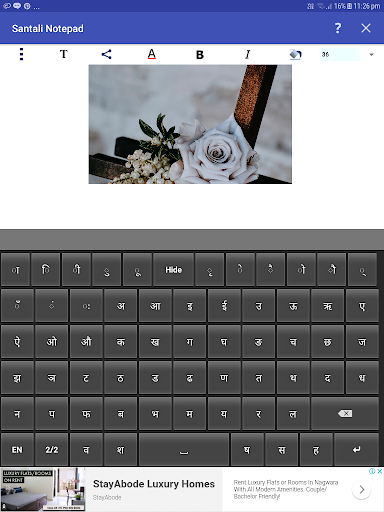
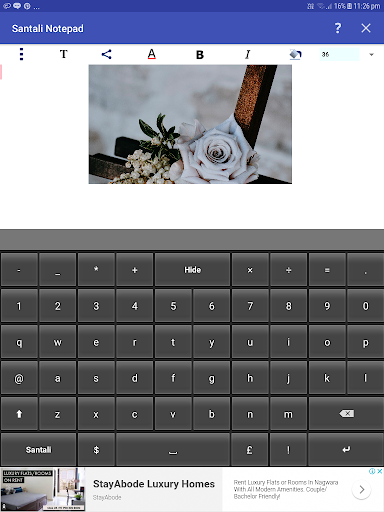
Het toetsenbord heeft drie delen: One Ol Chiki (OL Cemet ') Toetsenbord, één Devanagari-toetsenbord en één Engels toetsenbord, met betrekking tot bijna alle karakters die nuttig zijn voor een Santali-schrijver.
Alle devanagari-klinkermatra's worden ondersteund in het Devanagari-toetsenbord. Voor Devanagari-medeklinker Matras en samengestelde medeklinkers, gebruik 'Virama (Halant)'.
Selecteer een deel van de tekst door de vinger over het gewenste deel te slepen.
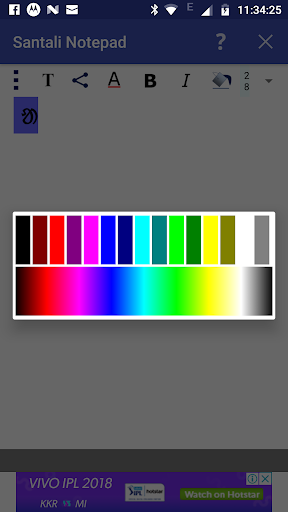
U kunt verschillende teksteigenschappen toepassen Als tekstkleur, tekstgrootte, vetgedrukte, cursieve en tekst achtergrondkleuren naar de geselecteerde tekst door op de knoppen aan de bovenkant te klikken.
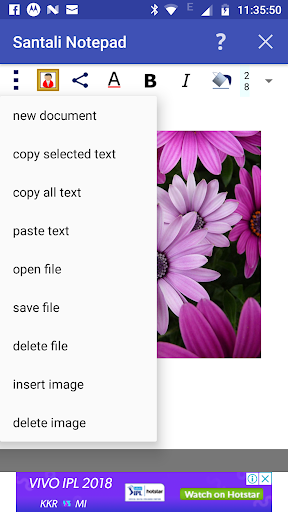
Door op de Common Button in de linkerbovenhoek te drukken (3 verticale stippen), meerdere Opties zoals 'NIEUW DOCUMENT', 'Kopieer geselecteerde tekst', 'Alle tekst kopiëren', 'PASTE Tekst' en 'Delete File', 'Afbeelding invoegen en' Verwijderen '. Doe kopiëren en plakken door corresponderende opties te selecteren.
U kunt het huidige document opslaan door op de optie 'Bestand op te slaan' van het Common Menu.
Open een opgeslagen document door op de optie 'Bestand openen' van het gemeenschappelijke menu te klikken.
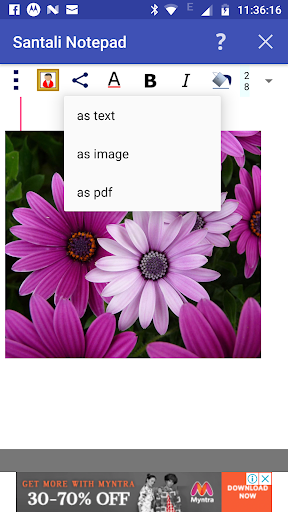
Opties voor het verzenden en delen van de Santali-tekstinhoud als afbeelding hier wordt verstrekt. U kunt de inhoud verzenden / delen via beschikbare applicaties voor het verzenden / delen zoals SMA / MMS, E-mail, Facebook, Twitter, Google Plus, Whats APP enz. Door op de knop 'Deel' aan de linkerkant te klikken. Nadat u op deze knop hebt geklikt, wordt u gevraagd of u wilt verzenden als tekst, afbeelding of pdf via een pop-upmenu. Als u 'als tekst'-optie hebt gekozen, wordt alleen de inhoudsinhoud gedeeld. In het geval van 'als beeld' optie wordt de inhoud geconverteerd naar de JPEG-afbeelding en wordt ze gedeeld. Voor Android-versies onder Kitkat bestaat de functie van delen als PDF niet. Alsjeblieft niet dat wanneer alleen de tekstinhoud wordt verzonden, de naleving van de inhoud van de inhoud hangt af van het ontvangende apparaat en de toepassing.
Niet dat wanneer alleen de inhoudsinhoud wordt verzonden, de juiste juistheid van de inhoud zal afhangen van het ontvangende apparaat en de toepassing.
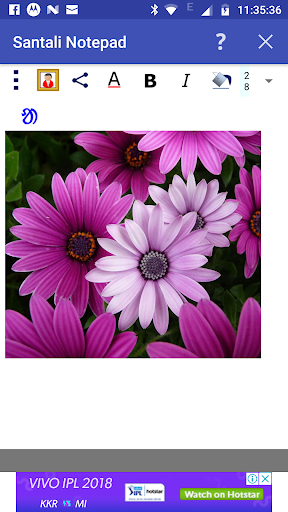
U kunt achtergrondafbeelding toevoegen, verplaatsen en het formaat wijzigen met vingerbewegingen. De knop met 't' aan de bovenkant is voorzien voor het schakelen tussen tekst- en beeldbewerkingsmodi. U kunt de achtergrondafbeelding verplaatsen en de grootte wijzigen wanneer u zich in de afbeeldingsmodus bevindt (de knop 'T' wordt ingeschakeld naar een beeldpictogram).
Door op het scherm Schrijfgebied te klikken (onder de knoppen bovenaan) verschijnen. Door te klikken buiten het schrijfgebied, is het toetsenbord verborgen. U kunt het toetsenbord expliciet verbergen door op de toets 'Verbergen' in het toetsenbord te klikken.
Auto Prediction-functie is ook aanwezig. Terwijl u verder gaat, worden de waarschijnlijke woorden door de app door een venster net boven het toetsenbord gesuggereerd. Als u een woord wilt selecteren uit het voorgestelde woord, tikt u daar gewoon op dat woord. De app zal ook nieuwe woorden leren die u typt. Zoals en wanneer u doorgaat met het gebruik van de toepassing, suggereert het de meest gebruikte woorden eerst in de lijst met gesuggereerde woorden.
Happy Writing in Santali!






9Apps 4.9














