
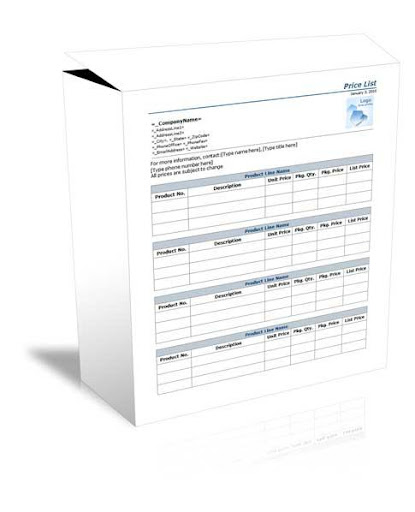


In Microsoft Word zijn sjablonen vooraf ontworpen documenten die u of iemand anders (zoals Microsoft) maakt om te gebruiken als een patroon voor een project.De sjabloon kan zijn voor een visitekaartje, brochure, hervatten, presentatie ... de lijst gaat maar door.Ongeacht het doel bieden sjablonen de ontwerpconsistentie die elke organisatie (of individu) er professioneel uit moet zien.
De sjabloon bevat een specifieke lay -out, stijl, ontwerp en, soms, velden en tekst die gemeenschappelijk zijn voor elk gebruik van die sjabloon.Sommige sjablonen zijn zo compleet (zoals visitekaartjes), u hoeft alleen de naam, het telefoonnummer en het e -mailadres van de persoon te wijzigen.Anderen, zoals zakelijke rapporten of brochures, kunnen vereisen dat alles wordt gewijzigd behalve de lay -out en het ontwerp.
Zodra u een sjabloon hebt gemaakt, kunt u deze steeds opnieuw gebruiken.Vergeet niet dat terwijl u een sjabloon opent om een project te starten, u het project opslaat als een ander bestandstype, zoals het Basic .Docx Word -formaat, voor het bewerken, delen, afdrukken en meer.Het sjabloonbestand blijft hetzelfde, tenzij of totdat u het wilt wijzigen (meer daarover later)
Hoe een Microsoft Word -sjabloon te wijzigen
U kunt de kleuren, lettertype, foto's wijzigen,Logo en al het andere op deze sjabloon.Als u de internetcafébrochure niet hebt geselecteerd, doe dat dan nu.Voordat u wijzigingen aanbrengt, gaat u gang en sla deze sjabloon op met een nieuwe bestandsnaam.
1.Als u normale documentbesparende procedures volgt (en u kunt hier), selecteert u bestand & gt;Opslaan als & gt;Computer & gt;Blader.Navigeer vervolgens naar de toepasselijke map en geef de sjabloon een nieuwe naam.
2.Vergeet niet dat zodra u op de pijl naar beneden klikt naast de opslaan als type in het invoervak en een woordsjabloon (*.dotx) uit de lijst selecteert (en de naam natuurlijk in het invoervak Bestandsnaam wijzigt), plaatst Microsoft automatisch deBestand in zijn eigen sjabloonmap.
3.Eenmaal opgeslagen als een sjabloon, sluit het bestand.
4.Open het nu opnieuw.Merk op dat het niet in de map staat die u hebt opgegeven.Geen paniek.Navigeer naar C: gebruikers eigenaar documenten aangepaste kantoorsjablonen en uw aangepaste sjablonen zijn er.Selecteer degene die u zojuist hebt opgeslagen in de lijst en open deze.
5.Wijzig de secties in de nieuwe sjabloon die op elke brochure staat, zoals het logo of contactgegevens.Sla het vervolgens opnieuw op als een sjabloon door op Ctrl S. te drukken. Het bespaart op dezelfde locatie.
6.Vul vervolgens alle andere informatie in en sla deze op - dit keer als document, zodat u het kunt afdrukken of met anderen kunt delen.





9Apps 4.9














