

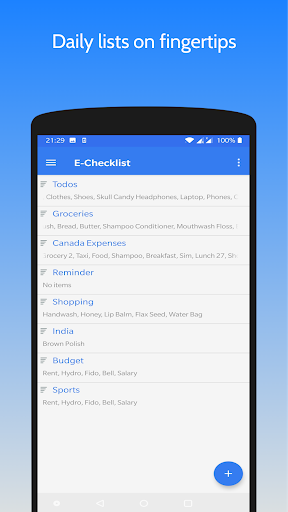
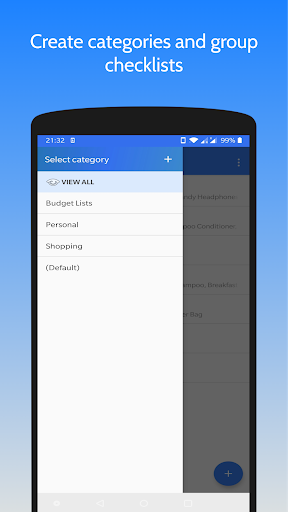
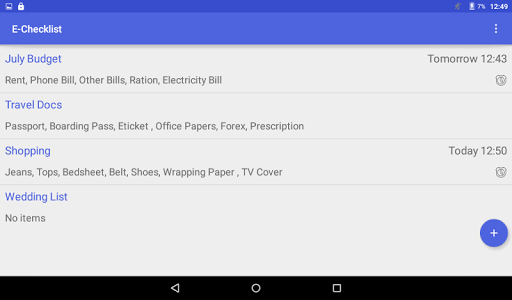
Checklist-app om dingen binnen handbereik te houden. Het helpt je bij dagelijkse taken en takenlijstbeheer. Het is een eenvoudige, gebruiksvriendelijke app die u op het goede spoor houdt.
Wat u ermee kunt doen:
-------------------- ------------------
• Creëer, wijzig, verwijder checklists
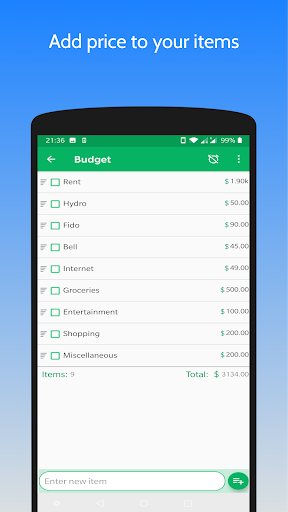
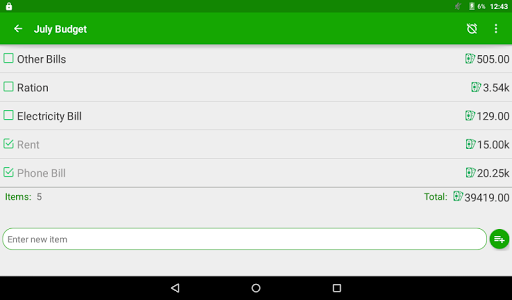
• Creëer een budgetlijst door prijskolom toe te voegen
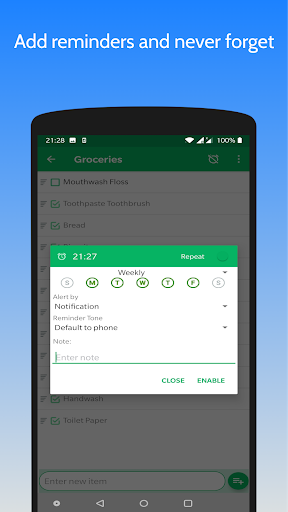
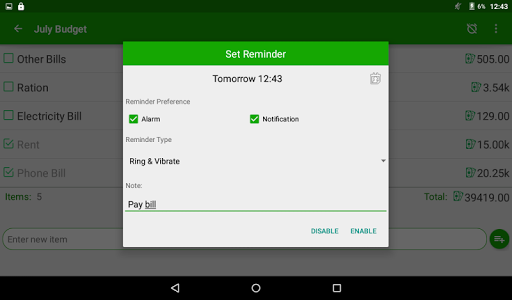
• Voeg herinnering toe aan checklist
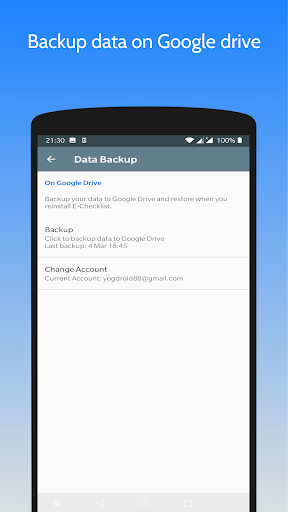
• BACKUP-gegevens op Google Drive & HERSTELLEN wanneer u de app opnieuw installeert
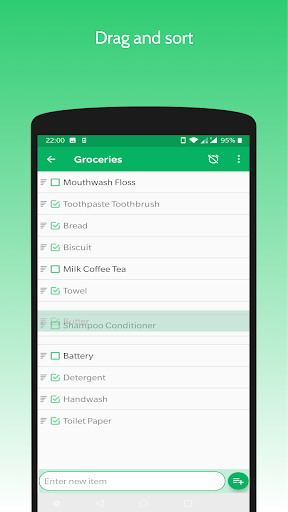
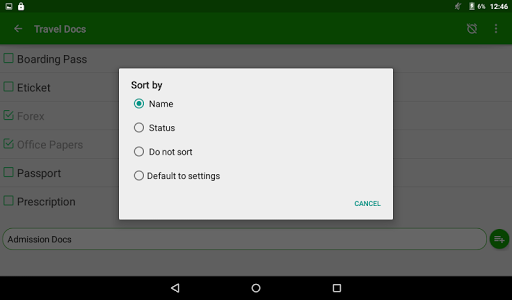
• Automatische en handmatige sorteeropties voor eenvoudig opzoeken
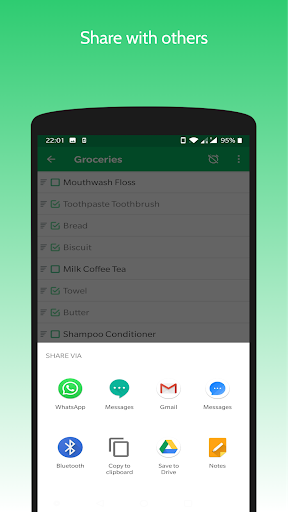
• Deel de checklist als een sms en converteer deze naar een checklist met de importfunctie
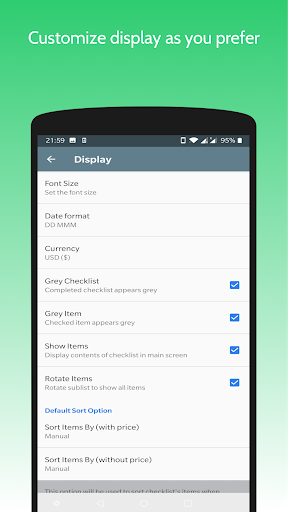
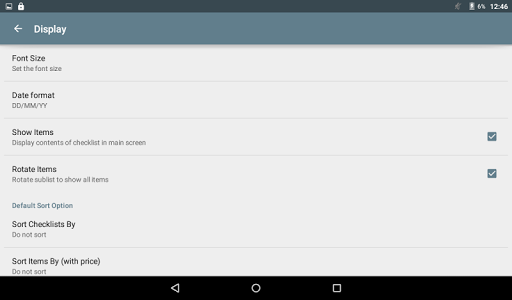
• Pas lettertype aan grootte, datumnotatie, alarmtoon en meer via "Instellingen"
• Dupliceer een checklist
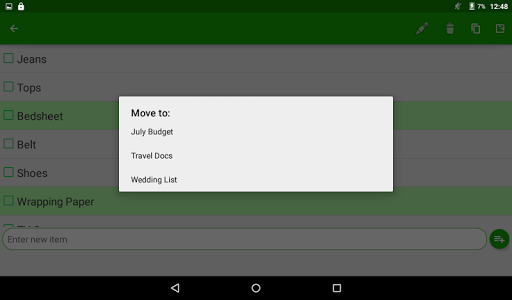
• Kopieer of verplaats items van de ene checklist naar de andere
• Hernoem checklists en de bijbehorende items
Veelgestelde vragen
----------
1. Hoe hernoem ik checlists / items?
- Druk lang op het item, selecteer het pictogram Bewerken bovenaan en hernoem.
2. Hoe verwijder ik geselecteerde items?
- Druk lang op het bedoelde item, selecteer andere vereiste items en klik bovenaan op het verwijderpictogram.
3. Hoe checklist delen?
- Open de checklist, klik op het menupictogram. Selecteer 'Checklist delen' in het vervolgkeuzemenu.
Selecteer de app om te delen. Momenteel wordt de checklist gedeeld als sms.
4. Hoe dupliceer ik een checklist?
- Druk lang op de checklist om te dupliceren en selecteer het kopieerpictogram bovenaan. Geef een nieuwe naam op voor de dubbele lijst en klik op OK.
5. Hoe checklists en hun items handmatig te sorteren?
- Ga naar het optiemenu, klik op sorteren, selecteer Handmatig in het menu. Nu verschijnt het pictogram voor slepen en neerzetten aan de linkerkant op de checklist / itemnaam. Houd dat pictogram ingedrukt en beweeg omhoog en omlaag naar de gewenste positie.
6. Hoe kan ik items van de ene lijst naar de andere verplaatsen of kopiëren?
- Open de checklist, druk lang op het gewenste item en selecteer ook andere items. Klik vervolgens op het pictogram verplaatsen of kopiëren bovenaan. Selecteer de doelcontrolelijst in het menu en klik op OK ..
7. Hoe maak je een budgetlijst aan?
- Maak een nieuwe checklist met de knop op het hoofdscherm. Hallo bij het optiemenu. Selecteer Prijs toevoegen. Voeg nu items toe, ze komen met een extra prijskolom. Hetzelfde kan worden gedaan met de bestaande checklist.
8. Hoe maak je een back-up van de checklist?
- Ga naar de instellingenpagina vanuit het menu. Ga naar de pagina Back-upgegevens. Klik op back-up maken. Als u niet bent ingelogd, selecteert u account en logt u eerst in. Geef de vereiste machtigingen als daarom wordt gevraagd.
9. Hoe gegevens herstellen?
- Installeer de app opnieuw, houd de internetverbinding AAN. Ga naar uw Gmail-account. U wordt begeleid bij het herstellen van uw gegevens als er in het verleden een back-up is gemaakt.
Deel alstublieft uw beoordelingen. We horen graag uw feedback om deze app verder te laten groeien.
E-mail: yogdroid88@gmail.com





9Apps 4.9














