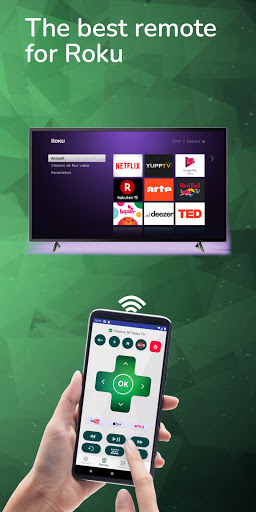
သင်၏ Android စက်နှင့်သင်၏ Hisense Roku TV ကိုသင်ထိန်းချုပ်နိုင်လျှင်ကော။သင်၏ Android device ကို Relote Remote Control သို့ပြောင်းရန်ဤအံ့သြဖွယ်ဝေးလံခေါင်ဖျားမှုကိုကြိုးစားကြည့်ပါ။
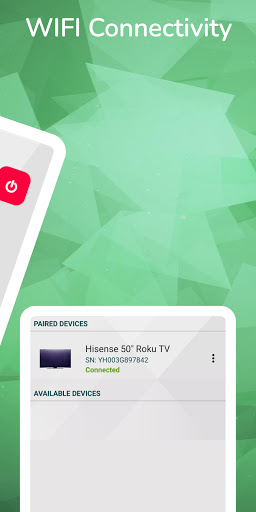
Hapense Remote app ကို WiFi ဆက်သွယ်မှုကို အသုံးပြု. သင်၏ Android device ကိုသင်၏ TV အဖြစ်ချိတ်ဆက်ရမည်အလုပ်:
- Hisense Roku အက်ပလီကေးရှင်းသည်သင်၏စက်အတွက်အလိုအလျောက်စကင်ဖတ်စစ်ဆေးသည်။
- TV list မှ TV ကိုရွေးပါ။ သင်၏ဆက်သွယ်မှုအောင်မြင်သည်အထိစက္ကန့်အနည်းငယ်စောင့်ပါ။
Volume Up / Down ထိန်းချုပ်မှု
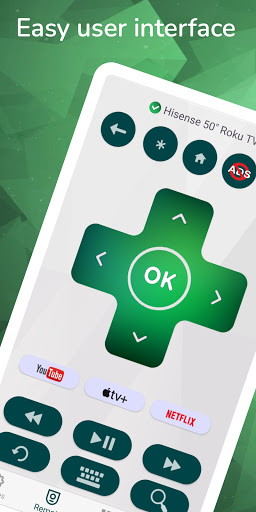
- channel up / down Control: - Menu ခလုတ် - Menu ခလုတ်ကိုတက် / အောက် / လက်ဝဲ / လက်ဝဲထိန်းချုပ်မှုများပါ 0 င်သည်။
- စကင်ဖတ်စစ်ဆေးမှုနှင့် amp;သင်၏ WiFi ကွန်ယက်ရှိကိရိယာများကိုအတွဲပေါင်းမျိုးစုံ။ •လွယ်ကူသောလမ်းညွှန် Menu Control ခလုတ်များ
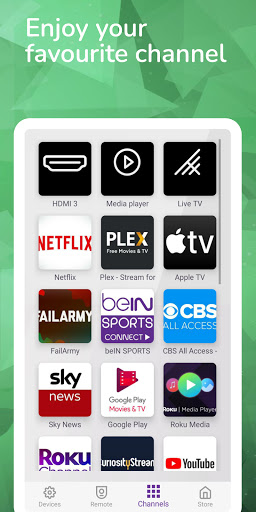
•နောက်ဆုံးချိတ်ဆက်ထားသော device & amp ကိုမှတ်မိသည်။နောက်တစ်ကြိမ်အလိုအလျောက်ပြန်လည်ချိတ်ဆက်ပါ။ •သင်၏စက်ပေါ်တွင် Roku လိုင်းများကိုကြည့်ပြီး Roku လိုင်းများကိုအလွယ်တကူပြောင်းပါ။ •ကစားသမားအားလုံးဟာကစားခြင်း, ခေတ္တရပ်နားခြင်း,Rewind ရရှိနိုင်ပါ။
သင်၏ပုံမှန် elsense Smart TV Remote သည်ကွဲလွဲနေသည့်အခါသို့မဟုတ်ဘက်ထရီများကုန်ဆုံးသွားသောအခါအက်ပလီကေးရှင်းကိုအထူးအကြံပြုလိုသည်။သငျသညျသာညွှန်ကြားချက်ကိုလိုက်နာရန်နှင့်စာရင်းမှသင်၏တီဗီ၏မော်ဒယ်ကိုရွေးချယ်ရမည်ဖြစ်သည်။
အကယ်. သင်၏မော်ဒယ်ကိုမထောက်ပံ့ပါက ကျေးဇူးပြု. နောက်ဆက်တွဲအသစ်များနှင့်နံပါတ် 39 ကိုပြန်လည်သုံးသပ်ပါ။
Settings button တွင် TV Remote Model နှင့် Info ခလုတ်ကိုသင်သတ်မှတ်နိုင်သည်သင်စောင့်ကြည့်လေ့လာရန်နှင့်အဝေးမှစောင့်ကြည့်လေ့လာရန်သင်လုပ်ဆောင်ရမည့်အဆင့်များကိုလိုက်နာပါ။
မြန်ဆန်သောသိကောင်းစရာများ:
အမြန်သိကောင်းစရာများသည်အလုပ်မလုပ်ပါ။Hisense Roku Roku Roku Rooku app ကိုပြန်လည်တပ်ဆင်ခြင်းဖြင့်ဆုံးဖြတ်ခြင်းအားဖြင့်ဆုံးဖြတ်သည်။
Remote Remote တွဲများမည်သို့တွဲဖက်ရမည်နည်း။
သင်၏တီဗီတွင်ထပ်မံချိတ်ဆက်ရန်ကြိုးစားပါ။၎င်းသည်သင်၏အိမ်ကွန်ယက်ပေါ်တွင်သင်၏ကိရိယာကိုနှိုးလိမ့်မည်။ထို့နောက် "ကြိုးစားပါ" ကိုရွေးပါ။
မှတ်ချက်။ ။ ဤရုပ်မြင်သံကြားအမှတ်တံဆိပ်အတွက်တရားမ 0 င်ချီသူ Roku TV Roku TV Roku TV ROTENE TV ROTENE CREPPANT Application ဖြစ်သည်။
မေးခွန်းများရှိပါသလား။app isn & # 39; t ကိုအလုပ်လုပ်?
contact@realvision.App တွင်ကျွန်ုပ်တို့အားဆက်သွယ်ပါ
api update
Performance Improvement


9Apps 4.9