
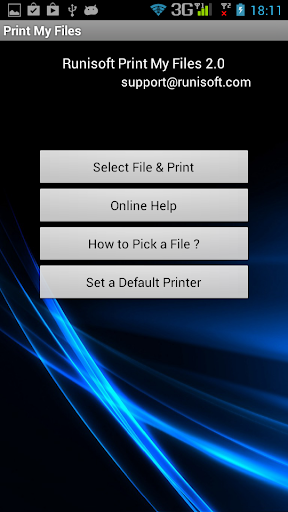
ကျွန်ုပ်၏ဖိုင်များကိုပုံနှိပ်ထုတ်ဝေနိုင်သည်မည်သည့် WiFi သို့မဟုတ် cable ကိုချိတ်ဆက်ထားသောပရင်ပိုးကြိုးမဲ့ဖြင့်မဆိုပုံနှိပ်နိုင်သည်။ ပရင်ပိုးအားလုံးတွင် 0 မ်းမြောက်စွာဖြင့်ပရင်ပိုးရှိသည်။ 0 မ်းကြိုးချိတ်ဆက်ထားသောပရင်တာနှင့် Wi-Fi Printer သို့ပုံနှိပ်နိုင်သည့်ဆော့ဖ်ဝဲတစ်ခုကိုတည်ဆောက်နိုင်သည်။ ဒါဟာအားလုံးထုတ်လုပ်သူများအနေဖြင့်ပရင်တာ၏အားလုံးအမျိုးပေါင်းကိုထောက်ပံ့ခြင်းနှင့်ပရင်တာတစ်ခုခုကိုမော်ဒယ်သုံးပြီး print ထုတ်နိုင်ပါတယ်
အောက်တွင်ပုံနှိပ်ပါကငါ့ဖိုင်များရဲ့ features တွေကိုနေကြသည်။
က) PC မှာ Wi-Fi ကို အသုံးပြု. ကြိုးမဲ့ဖိုင်တွေ Print! လုံးဝဝါယာကြိုးများမရှိပါ။
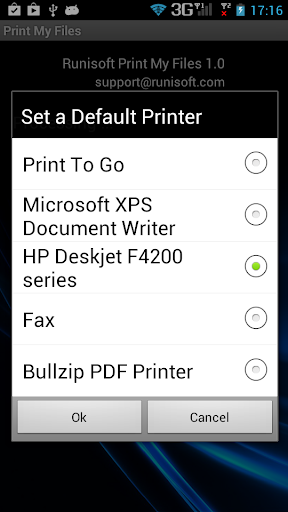
Mobile ကိုယ်တိုင်ကပုံနှိပ်ခြင်းအတွက်ပုံမှန်ပရင်တာကိုသတ်မှတ်ပါ။
C) Android ဖုန်းမှမည်သည့်ဖိုင်ကိုမဆိုပုံနှိပ်ပါ။
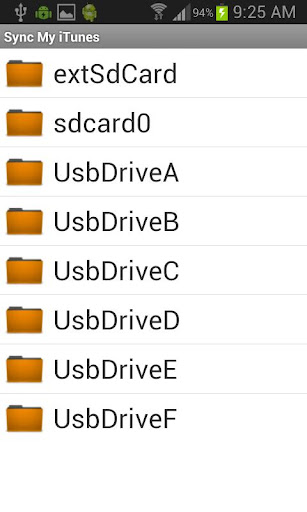
d) ပြင်ပ SD Card ကို SD Card ကို SD Card ။ ပုံနှိပ်ခြင်းအတွက်ပြင်ပ SD Card မှဖိုင်များမှဖိုင်များကိုပုံနှိပ်ခြင်းအတွက်ဖိုင်များမှဖိုင်များမှဖိုင်များမှဖိုင်များမှဖိုင်များမှဖိုင်များမှဖိုင်များမှဖိုင်များကိုရွေးချယ်ပါ။
f) ထောက်ခံမှုပြန်လည်စတင်။
G) ဖိုင်များကိုကြိုတင်ကြည့်ရှုရန် (ဆာဗာတွင်) ကိုထောက်ပံ့သည်။
H) တိုးမြှင့်သုံးစွဲသူမျက်နှာပြင်။ e.g. ကာတွန်းတိုးတက်မှုဘား
i) မြန်နှုန်း။
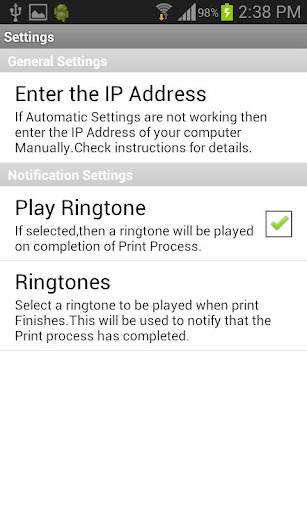
J) ဆော့ဖ်ဝဲသည်ပုံနှိပ်ခြင်းစတင်လုပ်ဆောင်နေကြောင်းအသုံးပြုသူအားသတင်းအချက်အလက်များကိုအကြောင်းကြားရန်ဖုန်းမြည်သံကိုဖွင့်သည်။
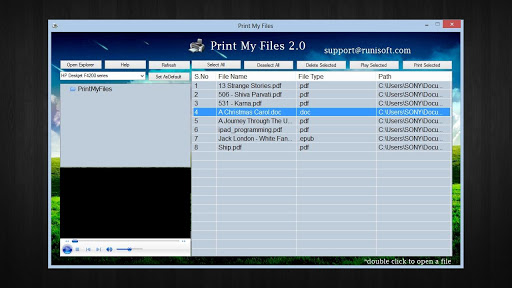
A) ကျွန်ုပ်၏ဖိုင်များကို Print My Files တွင် Prints တွင် programs.ONS ပရိုဂရမ်တွင်ပရိုဂရမ်နှစ်ခုပါ 0 င်သည် .The Windows ကို Windows.The 0 င်းဒိုးအစီအစဉ်ကို http://sofodroid.com/downloads
b
ဂ) ဓာတ်ပုံများသည်စက္ကူ၏ရှုထောင့်များကိုပုံနှိပ်ထုတ်ဝေသည့်ကြီးမားသောအရွယ်အစားရှိသည်။ ထိုကဲ့သို့သောကိစ္စရပ်များတွင်ချက်ချင်းပင်ပုံရိပ်ကိုအရွယ်အစားပြောင်းလဲသွားပုံရသည်။
EMP: im syp: firewss သည် system ပေါ်ရှိ software ကိုပိတ်ထားသည်သို့မဟုတ် printmyfiles များကိုခေတ္တရပ်ဆိုင်းထားသည်။ သင့်ရဲ့ firewall မှခြွင်းချက်အဖြစ် exe ။
အဆင့် 1:
Wi-Fi ဆက်သွယ်မှုပြုလုပ်ခြင်း -
Wi-Fi, သင်၏ PC နှင့်ချိတ်ဆက်ရန် ဖုန်း၏ Wi-Fi နှင့်ချိတ်ဆက်ထားကြောင်း Wi-Fi ကို အသုံးပြု. ဖုန်းကို router တစ်ခုနှင့်ချိတ်ဆက်သင့်သည်။ သင်၏ဖုန်း၏ Wi-Fi အိုင်ကွန်ကိုနှိပ်ခြင်းဖြင့် status ကိုတွေ့နိုင်သည်။ သင်၏ဖုန်းနှင့်ကွန်ပျူတာနှစ်ခုလုံးတွင်အင်တာနက်ကိုသင်၏ဖုန်းနှင့် PC နှစ်ခုလုံးတွင်အင်တာနက်ကိုရှာဖွေရန်အကောင်းဆုံးစစ်ဆေးမှုကိုသေချာစေရန်အကောင်းဆုံးစစ်ဆေးမှုကိုသေချာစေရန် (Wi-Fi network connection connection connection) ကို အသုံးပြု. "
အဆင့် 2:
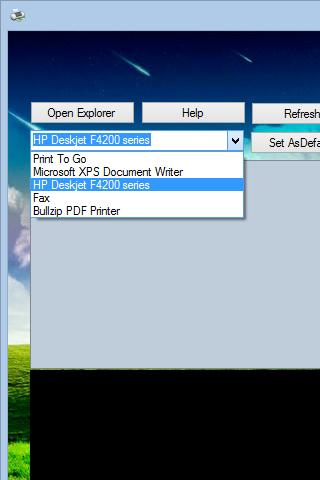
နှစ်ချက်နှိပ်ပါ System tray icon တွင် "Print My Files" ၏ညာဘက်အောက်ထောင့်မှာတည်ရှိပြီးအချိန်ကိုပြသထားသည့်အောက်ခြေညာဘက်ထောင့်တွင်တည်ရှိသည်။ Main Window ကိုရွေးပြီးသင်၏ပုံမှန်ပရင်တာကိုရွေးချယ်ပါ။ နောက်ပိုင်းတွင်အသုံးပြုသည် ဒါ့အပြင်။
အဆင့် 3:
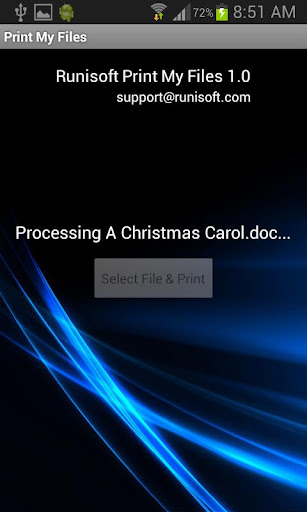
Open Prin ကျွန်ုပ်၏ဖုန်းတွင်ရှိသောဖိုင်များသည် "Select files & print" ကိုနှိပ်ပါ။ Folders များစာရင်းကိုနှိပ်ပါ။ ဖိုင်တွဲများက "root" directory struction မှပြသထားပါသည်။ အမှန်တကယ်အလုပ်လမ်းညွှန်သို့သွားရန် " သိုလှောင်မှု "directory.inside" Storage "လမ်းညွှန်ကိုသင်တွေ့ရလိမ့်မည်။ (MNT" လမ်းညွှန်ကိုကြည့်ပါ။ (MNT "လမ်းညွှန်)
ဖိုင်တစ်ခုအားရွေးချယ်ပြီးသည်နှင့်တစ်ပြိုင်နက်ပရင်တာကိုအလိုအလျောက်ပေးပို့လိမ့်မည်။
BR> IP လိပ်စာကိုကိုယ်တိုင်ချထားရန် -
A) System Tray Icon ကို Right System tray icon ကိုညာဖက် နှိပ်. My Files.after Menu option.It ကိုရွေးချယ်ပါလိမ့်မည် ရရှိနိုင်သည့်အိုင်ပီလိပ်စာများရရှိနိုင်သော။
ခ) ဖုန်း၏လျှောက်လွှာတွင် Settings သို့သွားပါ - IP address ကို one.One မှ IP လိပ်စာများကိုထည့်ပါ ection.Once အောင်မြင်သောဆက်သွယ်မှုတစ်ခုပြုလုပ်သည်, ဤ IP address ကိုမှတ်မိပြီးနောက်တစ်ခါဆက်သွယ်မှုကိုအလိုအလျောက်ပြုလုပ်လိမ့်မည်။

![[Solved] Microsoft Print to PDF Not Working on Windows 10 | Microsoft Print to PDF Driver missing screenshot 1](https://i.ytimg.com/vi/3Kr2JWg47wM/mqdefault.jpg)



9Apps 4.9