
ရရှိနိုင်သည့် PDF features များအားလုံးဖန်တီးသည်, ကြည့်ရှုခြင်း, ဖယ်ရှားခြင်း, ဖယ်ရှားခြင်း, ဖယ်ရှားခြင်း, ဝေမျှခြင်း, ဝေမျှခြင်း, ဝေမျှခြင်း, ဝေမျှခြင်း, ဝှက်ခြင်း, ဝှက်ခြင်း, ဝှက်ခြင်း, ဝေမျှရန်, သင်၏ဖိုင်များကို PDF ဖိုင်သို့ပြောင်းရန်အလွယ်ကူဆုံးနည်းလမ်း။
BR> ✨ PDF အဆင့်မြင့် Tool ကိုသုံးပါ။
android အသုံးပြုသူများအတွက်ရိုးရှင်းသော, လွယ်ကူပြီးအဆင့်မြင့် PDF tool ကိုအသုံးပြုပါ။ မည်သည့်ဖိုင်ကိုမဆိုသင်အလွယ်တကူပြောင်းလဲနိုင်သည့်နေရာကို PDF သို့အလွယ်တကူပြောင်းလဲနိုင်သည်။
နေ့စဉ်လူနေမှုပုံစံစတဲ့အရာမှာသုံးတဲ့အင်္ဂါရပ်တွေအများကြီးကိုလေ့လာနိုင်ပါတယ်။
✨✨၏အဓိကအင်္ဂါရပ်များ အက်ပ် - ⚡⚡
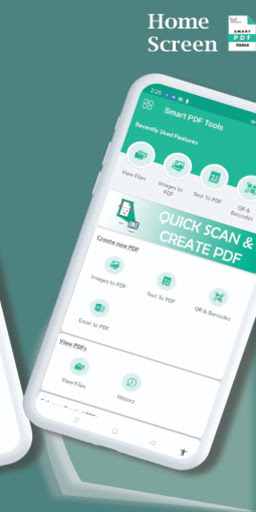
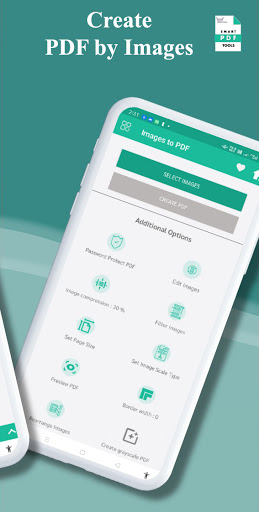
PDF သို့ပုံများသို့မဟုတ်ရုပ်ပုံများကိုရွေးချယ်ပါ။ PDF file ကို Create တစ်ခုနှိပ်ပါ။
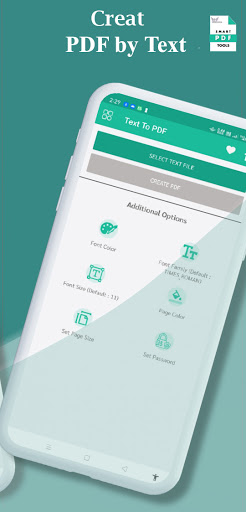
⇛ text file ကိုသာရွေးချယ်ပါ PDF ဖိုင်ကိုအလွယ်တကူဖန်တီးပါ။
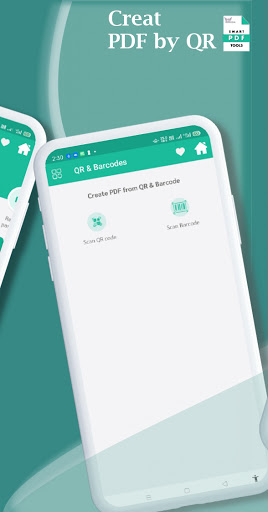
qr & Barcodes PDF ကိုဖန်တီးရန်ဤလုပ်ဆောင်ချက်တွင်မည်သည့် QR Code သို့မဟုတ် Barcode ကိုမဆို scan လုပ်ရန်လိုအပ်ပါသည်။
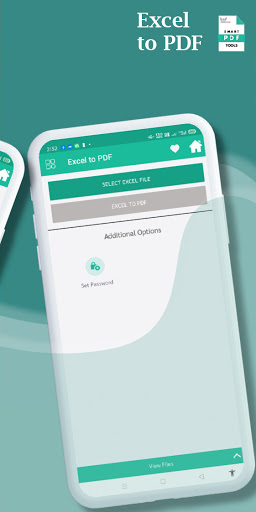
⇛ Excel မှ PDF
သင်၏ Excel ဖိုင်အမျိုးအစားကိုသာနှိပ်ပါ။
⇛ View PDF Files Files & Histor ကိုဖန်တီးရန် PDF ဖိုင်မှတ်တမ်းအဖြစ်ရှုမြင်ပါ သင်၏ကိရိယာတွင်ရှိပြီးသား PDF စာရွက်စာတမ်းများပါ 0 င်ပါ။
🌟အဆင့်မြင့်ရွေးချယ်စရာများ🌟
pderment add password ကိုထည့်သွင်းပါ။ စကားဝှက်
PDF စာရွက်စာတမ်းတစ်ခုခုတွင်စကားဝှက်ကိုသင်ဖယ်ရှားနိုင်သည်။
⇛ text add text selc ကိုသင် Selec text file သို့မဟုတ်ရှိပြီးသား PDF စာရွက်စာတမ်းများကိုသင်ထည့်သွင်းနိုင်သည့်အတွက် font size family family family family ကိုပြောင်းလဲခြင်းသို့မဟုတ်ပြောင်းလဲခြင်းကဲ့သို့သောပုံစံချခြင်းသို့မဟုတ်ပြောင်းလဲခြင်းကဲ့သို့သောပုံစံချခြင်း။
br> pdf စာရွက်စာတမ်းရှိစာမျက်နှာများကိုလှည့်နိုင်သည်။
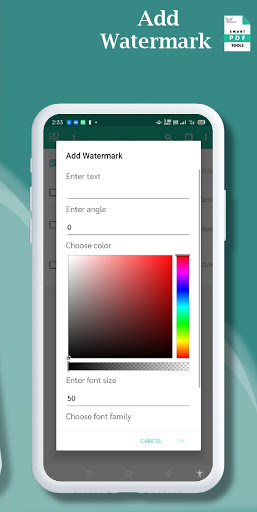
⇛ရေစာများကို PDF စာရွက်စာတမ်းတစ်ခုလုံးသို့မဟုတ်ရှိပြီးသား PDF ကိုထည့်နိုင်သည်။
images add add add add add add add add add add add add add add add add add add add add add add add add add add BR>
PDF ကိုပေါင်းစည်းနိုင်သည့် PDF ကိုပေါင်းစည်းနိုင်သည်။
⇛ Split PDF ကိုသင်တစ်ချက်နှိပ်ရုံဖြင့်ခွဲခြားနိုင်သည်။
Invert PDF ကို သုံး. ဤ option ကိုအသုံးပြုခြင်းသည် PDF ကိုအနက်ရောင်သို့မဟုတ်အဖြူရောင်နောက်ခံဖြင့်မည်သည့်နေရာတွင်မဆိုအသုံးပြုနိုင်သည်။
⇛ compress PDF ကိုချုံ့ခြင်းက PDF ဖိုင်အမျိုးအစားကိုချုံ့ပါက PDF ဖိုင်အရွယ်အစားသည် လျော့နည်းသွားသည်။
devesours ဒီ option ကိုသုံးပြီးဒီ option ကို သုံး. ဒီ option ကို သုံး. သင် device ကိုမှ PDF ဖိုင်ကိုသင်ဖယ်ရှားနိုင်သည်။
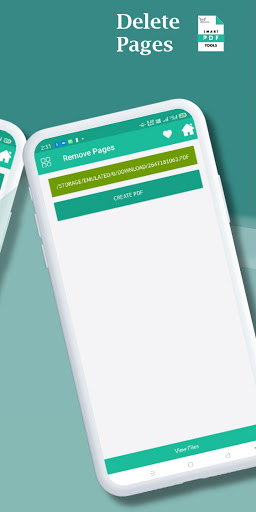
⇛စာမျက်နှာများကိုဖယ်ရှားနိုင်သည် ရွေးချယ်ထားသည့် PDF ကိုရွေးချယ်ခဲ့သည်။
orderder စာမျက်နှာများကိုရွေးချယ်ခြင်းမှမည်သည့်စာမျက်နှာကိုမဆိုပြန်လည်ပြင်ဆင်နိုင်သည် PDF Document ။
Extract Images များ
Extracted Myanmar သည်မည်သည့်ရုပ်ပုံများကိုမဆိုရွေးချယ်ရန်သာလိုအပ်သည်။
im PDF မှပုံများ
သင်ရွေးချယ်နိုင်သည် pdf ပုံရိပ်တွေကိုကူးပြောင်းသည်။
Extract Text
သင် PDF document မှစာသားကိုထုတ်ယူနိုင်သည်။
⇛ zip to PDF ကို PDF သို့ပို့နိုင်သည် စာရွက်စာတမ်း br> ပျော်မွေ့။
It's first version of Smart PDF Tools app.





9Apps 4.9













