


အကယ်. သင်မတူညီသောအက်ပလီကေးရှင်းနှစ်ခုနှင့်တစ်ချိန်တည်းတွင်သင်အလုပ်လုပ်လိုပါက Android အတွက်လွယ်ကူသော split screen app ကို သုံး. သင်လုပ်နိုင်သည်။ သငျသညျ multitasking လုပ်ပေးနိုင်အောင်ဒီ app သင့်ရဲ့ဖုန်း screen ပေါ်မှာ dual-ပြတင်းပေါက်ဖန်တီး
Split ကို Screen ကို - ။ multitasking များအတွက် Multi Window
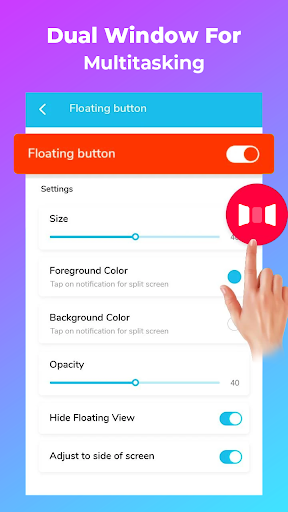
dual-screen ကိုသို့ Divide မျက်နှာပြင်များအတွက်စိတ်ကူး application ဖြစ်ပါတယ်။ ဖန်သားပြင်ကိုခွဲထုတ်ပြီးနောက်သင်နှစ် ဦး စလုံးဖန်သားပြင်နှစ်ခုလုံးတွင် application အမျိုးမျိုးကိုသုံးနိုင်သည်။ အက်ပလီကေးရှင်းကိုမြန်မြန်ဖွင့်ရန် home screen ရှိ floating ခလုတ်ကိုထည့်နိုင်သည်။ split-screen option တွင်တုန်ခါမှုကိုသင်လည်းသတ်မှတ်နိုင်သည်။ ဤအက်ပလီကေးရှင်းသည်အသုံးပြုသူ၏လွယ်ကူသော interface တစ်ခုဖြစ်သည်။ floating ခလုတ်ကိုသုံးရန်, သင်၎င်းကိုပထမဆုံးဖွင့်ရန်ပထမ ဦး ဆုံးရှိသည်။ Floating ခလုတ်ကိုသင် enable လုပ်သည့်အခါ၎င်းသည်မူလမြင်ကွင်းတွင်ပေါ်လာသည်။ ထိုအခါသင်သည် screen ကိုခွဲရန် floating ခလုတ်ကိုသုံးနိုင်သည်။
Multi 0 င်းဒိုးအက်ပ်၏အင်္ဂါရပ်များ -
- အက်ပလီကေးရှင်းမျိုးစုံကိုအချိန်မှန်သုံးပါ။ Multitasking ခလုတ်ကိုသင်ထည့်နိုင်သည် မူလမြင်ကွင်း
- အသုံးပြုရန်လွယ်ကူသော
Device Information
- Internet Surfing Browser-Internet Surfing Browser> Split Screen dual-screen dual browser-split screen dual-browser
Split Screen App ကိုဘယ်လိုသုံးရမလဲ။
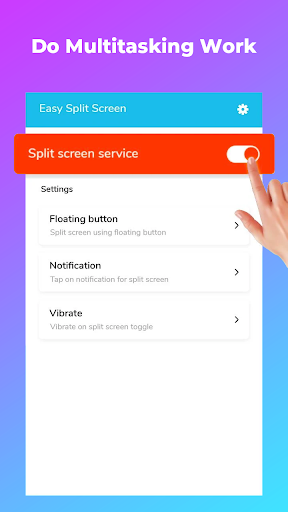
ဒီအက်ပ်ကိုသုံးရန်, Split-screen service service ကို enable လုပ်ရန်လိုအပ်သည်။ ဤ 0 န်ဆောင်မှုများကိုသင် enable လုပ်သည့်အခါ၎င်းကို setting ကို redirect လိမ့်မည်။ ထိုအခါသင်သည် app ကို enable လုပ်ရမည်, သင်၏လုပ်ဆောင်မှုကိုဖွင့်ရန်, သင်၏လုပ်ဆောင်မှုကိုကြည့်ရှုရန်, 0 င်းဒိုးအကြောင်းအရာကို popup တစ်ခုတွင်ပြန်လည်ရယူရန်သင် OK ကိုနှိပ်ပါ။ 0 န်ဆောင်မှုပေးခြင်းမရှိဘဲဤလျှောက်လွှာ၏အခြားလုပ်ဆောင်မှုများကိုသင်မသုံးနိုင်ပါ။ 0 န်ဆောင်မှုကိုသင် enable လုပ်ပါကဤလျှောက်လွှာ၏အခြားရွေးချယ်စရာများသည် floating ခလုတ်နှင့် setting ကဲ့သို့ဖွင့်ထားသည်။
Design Split Screen ကိုပြန်လည်သုံးသပ်ခြင်း - Multi Window Task Manager 2022 ကိုပြန်လည်သုံးသပ်ပါ။


![Open Two Apps Simultaneously in Multi-Window Mode - Samsung Galaxy Device [How-To] screenshot 3](https://i.ytimg.com/vi/eR2R4rCxJlQ/mqdefault.jpg)



9Apps 4.9













