

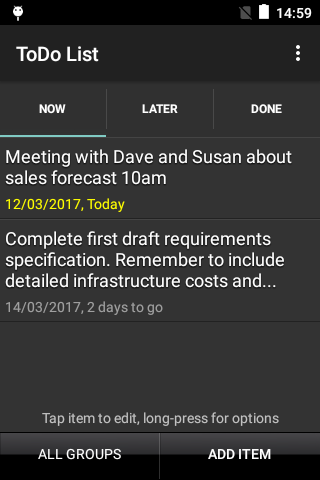
ToDo စာရင်းသည်အခမဲ့ဖြစ်သည်။ Task Management app ကိုအသုံးပြုရန်လွယ်ကူသည်။ ယခု 'ယခု' သို့မဟုတ်နောက်ပိုင်းအထိကျန်ရစ်ခဲ့သည်။ သင်၏အလုပ်များကိုရိုက်ထည့်ပြီးယခုနှင့်နောက်ပိုင်းစာရင်းများအကြားဝေမျှပါ။ ယခုစာရင်းကိုသေးငယ်စွာထားပါ, ထို့ကြောင့်သင်၏အရေးအကြီးဆုံးအလုပ်များကိုအာရုံစိုက်နိုင်ပြီးနောက်ပိုင်းတွင်ကျန်ကိုစောင့်ရှောက်နိုင်သည်။ ပစ္စည်းတစ်ခုစီကိုသင်ဖြည့်စွက်စဉ်၎င်းကို done d-tab သို့ရွှေ့။ နောက်ပိုင်း tab မှနောက်ထပ်အလုပ်များနှင့်အတူစာရင်းကိုငွေဖြည့်ပါ။ လိုအပ်သည့်အချိန်အထိအခြားအရာအားလုံးကိုမျက်မှောက်မှမမြင်နိုင်မှီအခြားအရာအားလုံးကိုအာရုံစိုက်နေစဉ်အလုပ်များကိုအာရုံစိုက်ရန်ဤရိုးရှင်းသောအလုပ်များစီးဆင်းမှုကိုသုံးပါ။
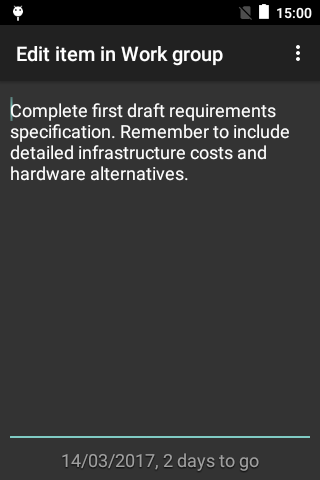
add item ကိုနှိပ်ပါ။ သင်သည်ပင်မမျက်နှာပြင်သို့ပြန်သွားသောအခါစာသားကိုအလိုအလျောက်သိမ်းဆည်းလိမ့်မည်။ item menu ကိုဝင်ရောက်ရန် Edit သို့မဟုတ် Long-Press သို့ item တစ်ခုကိုနှိပ်ပါ။ tabs များအကြားရှိပစ္စည်းများတည်းဖြတ်ခြင်း, ဖျက်ခြင်းသို့မဟုတ်ရွှေ့ခြင်းမပြုရန်၎င်းကိုအသုံးပြုပါ။ ဖျက်ပစ်ထားသောပစ္စည်းကိုပြန်လည်ကောင်းမွန်မရနိုင်ပါ။ ထို့ကြောင့်၎င်းကိုသင်အမှန်တကယ်ဖယ်ရှားလိုကြောင်းသေချာပါစေ။ တနည်းအားဖြင့်, ပစ္စည်းကို done tab သို့ပြောင်းခြင်းဖြင့်ပြုလုပ်သောအရာများကိုမှတ်သားပါ။ ၎င်းကိုပြန်လည်အသုံးပြုခြင်းကိုအမှိုက်ပုံးအဖြစ်စဉ်းစားပါ။ ၎င်းသည်ပြီးစီးခဲ့သောအလုပ်များကိုမှတ်တမ်းတင်ပြီးလိုအပ်ပါကပစ္စည်းများကိုပြန်လည်အသုံးပြုရန်ခွင့်ပြုနိုင်သည်။
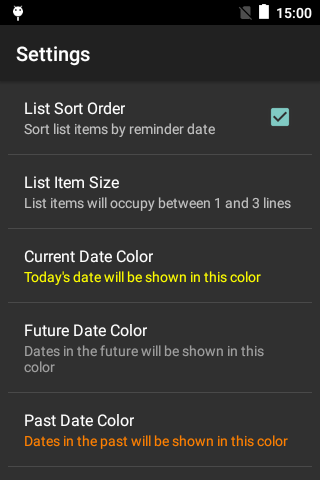
ဖော်ပြချက်တစ်ခုအပြင်ပစ္စည်းတစ်ခုအနေဖြင့်ပစ္စည်းတစ်ခုအနေဖြင့်သတိပေးချက်တစ်ခုလည်းရှိနိုင်သည်။ ဤသည်မှာသင်သတ်မှတ်ထားသောနောက်ဆုံးနေ့သို့မဟုတ်သင်တစ် ဦး တည်းသောအလုပ်ကိုသတိရလိုသည့်နောက်ဆုံးနေ့သို့မဟုတ်မည်သည့်ရက်စွဲကဲ့သို့သောပစ္စည်းနှင့်ပေါင်းသင်းလိုသည့်မည်သည့်နေ့တွင်ဖြစ်နိုင်သည်။ ရက်စွဲတစ်ခုသတ်မှတ်ရန်, ပစ္စည်းကိုတည်းဖြတ်ရန်နှင့်မီနူးခလုတ်ကိုနှိပ်ပါ။ 'Set Date' ကိုရွေးချယ်ပြီးလိုအပ်သောနေ့ရက်ကိုရွေးချယ်ပါ။ မလိုအပ်ပါကထိုရက်စွဲကိုပြောင်းရန်သို့မဟုတ်၎င်းကိုရှင်းလင်းရန်မည်သည့်အချိန်တွင်မဆိုမီနူးကိုသုံးပါ။ ချမှတ်သောအခါသတိပေးရက်စွဲများသည်ရက်စွဲနှင့်မည်သို့နီးကပ်သည်ကိုညွှန်ပြရန်အရောင်အသွေးစုံညီအစည်းအဝေးတွင်ပါ 0 င်သည်။ အနာဂတ်နှင့်အတိတ်ရက်စွဲများကိုတစ်ချက်ကြည့်ရှုမည့်ရက်တစ်ချက်ကြည့်ရှုခွင့်ပြုသည့်အရောင်အမျိုးမျိုးဖြင့်ပြသနိုင်သည်။ ဤအရောင်များနှင့်အခြားအင်္ဂါရပ်များကို 'Settings' တွင်စိတ်ကြိုက်ပြုလုပ်နိုင်သည်။ Main menu မှ account လုပ်နိုင်သည်။
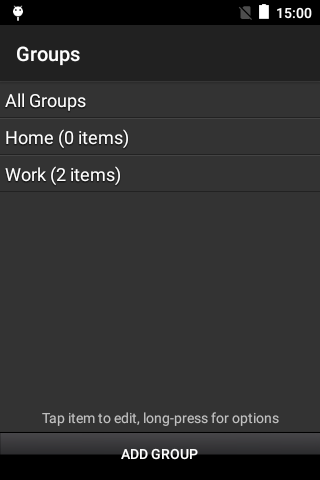
အုပ်စုများသည်ပစ္စည်းများကိုအိမ်, အလုပ်သို့မဟုတ်သတ်သတ်မှတ်မှတ်စီမံကိန်းများကဲ့သို့သောရည်ရွယ်ချက်များအတွက်စာရင်းခွဲများခွဲခြားရန်ခွင့်ပြုသည်။ အုပ်စုစာရင်းကိုဝင်ရောက်ရန် Main menu ကိုသုံးပါ။ အုပ်စုအသစ်ကို "Add Group 'ခလုတ်ကို သုံး. အုပ်စုအသစ်များကိုထည့်ပါ။ အုပ်စုအမည်ကိုကြာမြင့်စွာနှိပ်ခြင်းဖြင့်အုပ်စုများကိုအမည်ပြောင်းပါသို့မဟုတ်ဖျက်ပါ။ အထူးအုပ်စုများကိုမဖျက်နိုင်သော်လည်းအမည်ပြောင်းနိုင်သော်လည်းအဓိကစာရင်းမှ BRAND LADE မှအဖွဲ့တစ်ဖွဲ့ကိုရွေးချယ်ပါ။ ရွေးချယ်ထားသောအုပ်စုနှင့်မပိုင်သောပစ္စည်းများကိုရွေးချယ်ပါ။ သူတို့က 'အုပ်စုအားလုံး' ပိုင်မဟုတ်လျှင်။ ဤအထူးအုပ်စုသည်လက်ရှိအဖွဲ့ဝင်များမည်သို့ပင်ရှိပါစေပစ္စည်းများကိုမြင်နိုင်ရန်ခွင့်ပြုသည်။ ၎င်းသည်အုပ်စုများကိုအသုံးပြုသောအခါသင်မျက်မှောက်မဆုံးရှုံးချင်သောအရေးကြီးသောပစ္စည်းများအတွက်၎င်းသည်အသုံးဝင်သည်။ ပစ္စည်းတစ်ခုစီကိုသတ်မှတ်ရန်, ပစ္စည်းကိုတည်းဖြတ်ရန်နှင့် menu key ကိုနှိပ်ပါ - Set Group ကိုရွေးချယ်ပြီးစာရင်းမှရွေးချယ်ခြင်းကိုရွေးချယ်နိုင်သည်။ အုပ်စုများအားလုံး '။
ပုံမှန်အားဖြင့်ပစ္စည်းများကိုနောက်ပိုင်းတွင်ပစ္စည်းများကိုနောက်ပိုင်းတွင်ပြောင်းရွှေ့လာကြသည်။ သတိပေးချက်နေ့စွဲရှိသောပစ္စည်းတစ်ခုအား 'အလိုအလျောက် ဦး စားပေး' ကိုဖွင့်ထားပါကအလိုအလျောက်ယခု tab သို့ပြောင်းရွှေ့နိုင်သည်။ Slider Control မှ 'settings' ကို 'settings' ကိုရယူပြီး slider control မှသင်လိုချင်သော 'အလိုအလျောက် ဦး စားပေး' အဆင့်ကိုရွေးချယ်ပါ။
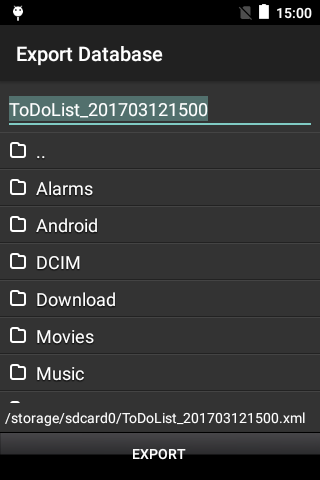
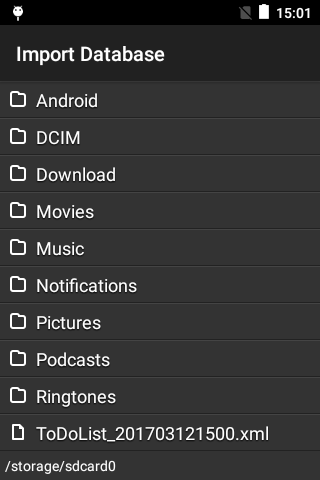
ပစ္စည်းများကိုအလိုအလျောက်ပြောင်းပါ။ ၎င်းသည်ရက်စွဲမဖြစ်မှီ 7 ရက်မှ 7 ရက်အထိဖြစ်နိုင်သည်။ start-up တွင် ToDo စာရင်းတွင်သတ်မှတ်ထားသော 0 င်းဒိုးအတွင်းကျသည့်ရက်စွဲများအတွက်မည်သည့်ရက်စွဲများအတွက်မဆိုပစ္စည်းများကိုနောက်ပိုင်းစာရင်းရှိအရာများကိုစစ်ဆေးပြီးယခု tab သို့ပြောင်းပါ။ အကယ်. ဦး စားပေးထားသည့်ပစ္စည်းကိုနောက်မှစာရင်းထဲသို့ပြန်ပို့ပါက ထပ်မံ. ပြောင်းရွှေ့လိမ့်မည်မဟုတ်ပါ။ ထိုအရာအတွက် 'ပြန်လည်အသက်သွင်းခြင်း' ကို ဦး စားပေးရန် (ထပ်တူတန်ဖိုးရှိနိုင်ပါသည်) ကိုထပ်မံသတ်မှတ်ရမည်။ ထိုကဲ့သို့သော SD ကဒ်အဖြစ်ပြင်ပသိုလှောင်ရေးကိရိယာ။ သွင်းကုန် / ပို့ကုန်လုပ်ငန်းများကို 0 င်ရောက်ရန်မျက်နှာပြင်တွင်အက်ပလီကေးရှင်းရှိ app ကိုနှိပ်ပါ။





9Apps 4.9













