

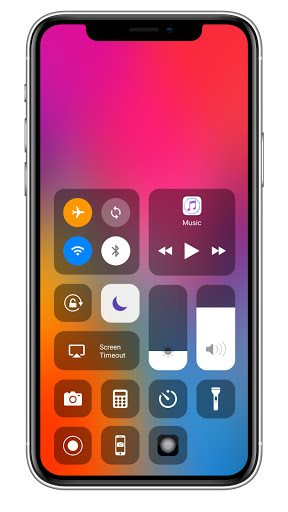
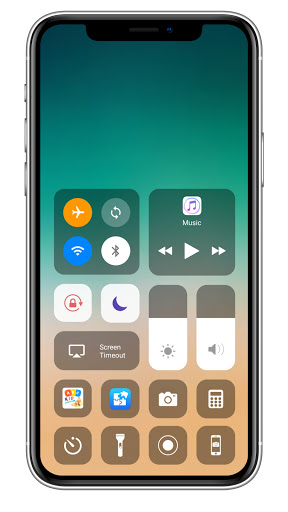
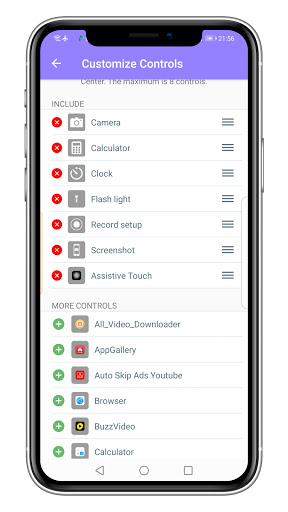
iOS 15 Control စင်တာတွင် Cameras, Clocks, Screenshots, Screenshots နှင့် iOS X, iOS xs, iPhone 12 Pro ကဲ့သို့သောအခြားချိန်ညှိချက်များနှင့်အခြားချိန်ညှိချက်များနှင့်အခြားချိန်ညှိချက်များနှင့်အခြားချိန်ညှိချက်များသည်အခြား settings များနှင့်အခြားချိန်ညှိချက်များနှင့်အခြားချိန်ညှိချက်များနှင့်အခြားချိန်ညှိချက်များဖြစ်သည်။
Open Control Center
- ပွတ်ဆွဲပါ မျက်နှာပြင်ကိုဖြတ်ပြီးညာဘက်ကိုပွတ်ဆွဲပါ, ဒါမှမဟုတ်မျက်နှာပြင်အစွန်းကနေဘယ်ဘက်ကိုပွတ်ဆွဲပါ။
Close Control Center
STIPEX ကိုပွတ်ဆွဲပါ, မျက်နှာပြင်၏ထိပ်ကိုနှိပ်ပါ။ သို့မဟုတ်နောက်ကျော, အိမ်, မကြာသေးမီကခလုတ်ကိုနှိပ်ပါ။
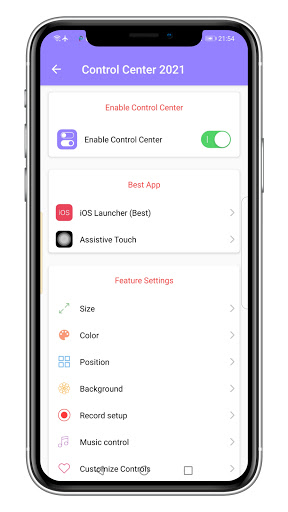
သင်၏ကိရိယာတွင်သင်ဝင်ရောက်ခွင့်စင်တာကိုပြောင်းလဲလိုပါက Control Center app ကိုဖွင့်ပါ။
Settings နှင့် open app များကိုလျင်မြန်စွာပြောင်းလဲပါ။
Control Center ကို အသုံးပြု. Settings နှင့် application အများအပြားကိုလျင်မြန်စွာဝင်ရောက်ကြည့်ရှုနိုင်သည်။
မနှောင့်ယှက်ပါနှင့်။ သင်၏ကိရိယာကိုသော့ခတ်နေစဉ်တိတ်ဆိတ်စွာခေါ်ဆိုခြင်း, သတိပေးချက်များနှင့်အသိပေးချက်များ - ကိရိယာကိုရွှေ့နေစဉ်မျက်နှာပြင်လှည့်ခြင်း။ မျက်နှာပြင်။ - လက်နှိပ်ဓာတ်လွှဲခြင်း - သင့်ကင်မရာပေါ်ရှိ LED flash သည်လက်နှိပ်ဓာတ်မီးကဲ့သို့နှစ်ဆတိုးသည်။ ထို့ကြောင့်သင်လိုအပ်သည့်အခါသင်အနိမ့်အမြင့်ဆုံးအလင်းရောင်ရနိုင်သည်။ အခြားနိုင်ငံသို့မဟုတ်ဒေသတစ်ခုတွင်။
ဂဏန်းတွက်စက် - ဂဏန်းတွက်စက် - ဂဏန်းကိန်းဂဏန်းများနှင့်တွက်ချက်မှုနံပါတ်များကိုပုံမှန်ဂဏန်းတွက်စက်တစ်ခုလိုဂဏန်းတွက်စက်ပါ။ ကင်မရာကိုမြန်မြန်ဆန်ဆန်လက်လှမ်းမီမှုနှင့်အတူဓာတ်ပုံရိုက်ရန်အချိန်မရပါ။
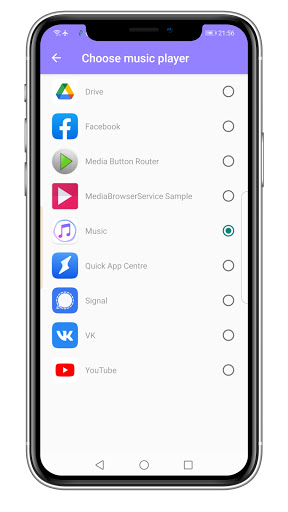
အသံ ထိန်းချုပ်မှု - ဤနေရာတွင်သင်အကြိုက်ဆုံးသီချင်း, podcast စသည့်အသံပမာဏကိုလျင်မြန်စွာကစားခြင်း, ခေတ္တရပ်တန့်ခြင်းနှင့်ထိန်းချုပ်နိုင်သည်။ "Video Screen Recorder 2021
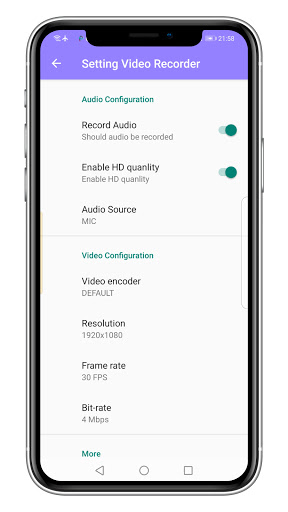
Video Screen Recorder 2021
screenshot
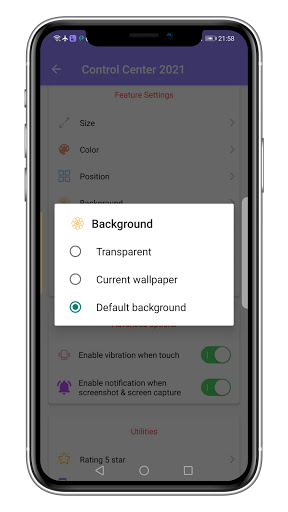
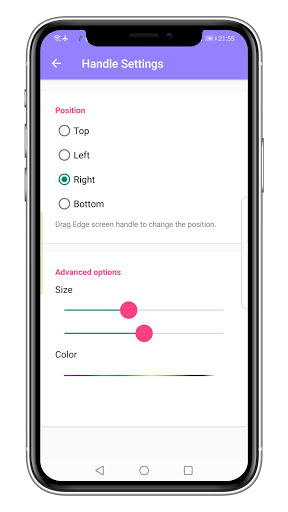
Control Center အက်ပ်ဖြင့်သင်စိတ်ကြိုက်ပြုလုပ်နိုင်သည် iOS 15, iPhone 12 Pro ကဲ့သို့အရွယ်အစား, အရောင်, အနေအထား, တုန်ခါမှုနှင့်ပိုမိုတူသောစတိုင်များ။
Release



9Apps 4.9













