
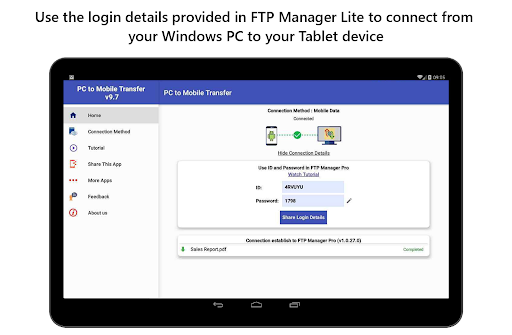
PC မှ Mobile Transfer
ဖိုင်များကိုသင်၏ Android device နှင့် Wi-Fi, Mobile Hotspot သို့မဟုတ် Mobile Network တို့အကြားဖိုင်များကိုလွှဲပြောင်းရန်ခွင့်ပြုသည်။
ဤအရာသည်သင်၏ Windows PC နှင့်မိုဘိုင်းထုတ်ကုန်အုပ်စုများအကြားဖိုင်များကိုလွှဲပြောင်းခြင်းအတွက်အရိုးရှင်းဆုံးနှင့်ယုံကြည်စိတ်ချရသောဖြေရှင်းချက်ဖြစ်သည်။
Mobile Transfer သို့
Windows PC software -
FTP Manager လုပ်ပါ
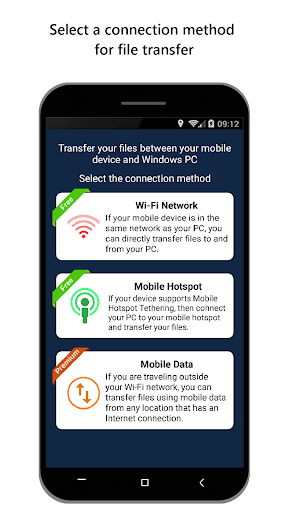
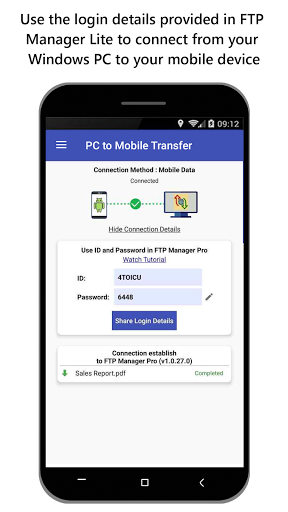
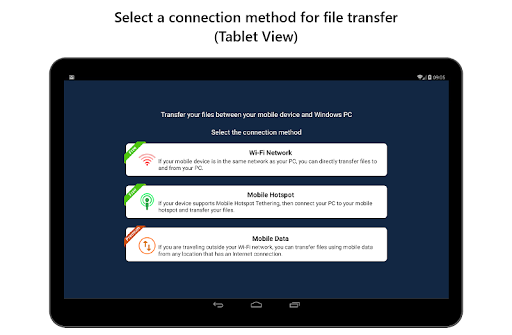
အကယ်. သင်သည် Wi-Fi ကွန်ယက်ကိုအသုံးပြုနေပါကသင်၏မိုဘိုင်းကိရိယာနှင့် PC တို့သည်တူညီသောကွန်ယက်တွင်ရှိနေကြောင်းသေချာပါစေ။ အကယ်. သင်သည်သင်၏ local Wi-Fi ကွန်ယက်ပြင်ပရှိလျှင်ဖိုင်လွှဲပြောင်းမှုအတွက်မိုဘိုင်းဒေတာကိုသုံးပါ။ သင်၏မိုဘိုင်းကိရိယာနှင့် PC အကြားဖိုင်လွှဲပြောင်းမှုမြန်နှုန်းသည်သင်၏အင်တာနက်အမြန်နှုန်းပေါ်တွင်မူတည်သည်။
Watch
="htts://www.youtube.com/watch?ma at=16d_pb9vhe"> ဗီဒီယိုသင်ခန်းစာ
set up လုပ်ဖို့ဘယ်လောက်လွယ်ကူတယ်ဆိုတာကြည့်ဖို့။
အဓိကအင်္ဂါရပ်များ -
•ဖုန်း, တက်ဘလက်သို့မဟုတ် SD ကဒ်တွင်သိမ်းထားသောအချက်အလက်အားလုံးကိုရယူပါ။
•သင်၏ Windows PC မှဖိုင်များကိုသင်ဖန်တီး, ရွှေ့နှင့်ဖျက်နိုင်သည်။
•ဖိုင်များကိုလွှဲပြောင်းရန် USB cable မလိုအပ်ပါ။
•ဓါတ်ပုံများ, ဗွီဒီယိုများ, တေးဂီတနှင့်အခြားဖိုင်များကိုလွှဲပြောင်းပါ။
•ဖိုင်လွှဲပြောင်းမှုအတွက်ဆက်သွယ်မှုပရိုဖိုင်းမျိုးစုံကိုဖန်တီးပါ။
•မည်သူမဆိုသင်၏ connection process ကိုကျပန်းလက်လှမ်းမီအောင်တားဆီးရန်စကားဝှက်ကိုသတ်မှတ်ပါ။
• Autostarts Device Reboot တွင် application ။
PC ကို Mobile Transfer သို့အကူအညီလိုအပ်ပါကကျွန်ုပ်တို့၏
မိုဘိုင်းပြောင်းရွှေ့ရန် PC ကိုအကောင်းဆုံးအသုံးပြုရန်အတွက်အောက်ပါအသုံးပြုသူခွင့်ပြုချက်ကိုကျွန်ုပ်တို့မေးပါ။ Android 10 နှင့်အောက်တွင်ဖော်ပြထားသော (လိုအပ်သည့်သိုလှောင်မှု (လိုအပ်သည်) ကိုရေးရန်နှင့်သိုလှောင်မှု (လိုအပ်သည်) ကိုရေးရန်နှင့်သိုလှောင်မှု (လိုအပ်သည်) ကိုရေးရန် သိုလှောင်မှု။
Files access access (လိုအပ်သည်) - သိုလှောင်မှုကိုရယူရန်နှင့်သင်လွှဲပြောင်းလိုသောဖိုင်များကိုရှာဖွေရန်နှင့်သင်ရရှိသောမည်သည့်ဖိုင်ကိုမဆိုရှာဖွေပါ။
ငါတို့လို
https://www.deskshare.com/contact_tech.aspx




9Apps 4.9












