

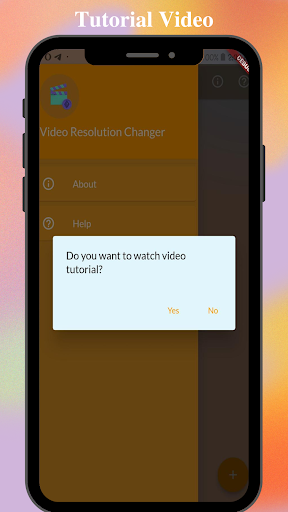
ဗွီဒီယို resolution changer ဆိုသည်မှာ Android application တစ်ခုဖြစ်ပြီးသင်၏ဗွီဒီယိုကိုတစ်ချက်တည်းဖြင့်သာပြောင်းနိုင်သည်။
ဒီ application အသစ်တစ်ခုပါ။ ဒီ application အသစ်တစ်ခုပါ,ပြ issues နာများ:
= & GT;Android ရှိဗွီဒီယို resolution ကိုပြောင်းလဲရန်။
= & GT;Android အတွက်ဗွီဒီယို resolution changer ။
= & GT;ဗွီဒီယို resolution changer ။
= & GT;ဗွီဒီယို resolution ကိုဘယ်လိုပြောင်းလဲမလဲ။
= & GT;ဗွီဒီယိုကိုအရည်အသွေးနိမ့်ဖြင့်မည်သို့ပြောင်းလဲရမည်နည်း။
= & GT;ဗီဒီယိုကိုအရည်အသွေးမြင့်မားစွာပြောင်းလဲရန်။
= & GT;ဗွီဒီယိုကိုဘယ်လိုချရမလဲ။
= & GT;ဗွီဒီယိုအရွယ်အစားကို compress လုပ်နည်း
ဗွီဒီယို resolution changer အစားဗီဒီယို resolution converterter ဟုခေါ်သောလူအများစုကထိုမေးခွန်းများကိုမတူညီသော 0 ဘ်ဆိုဒ်များတွင်မေးမြန်းခဲ့သည်။
= & GT;ဗွီဒီယို resolution ကို Android ရှိမည်သို့ပြောင်းလဲမည်နည်း။
= & GT;Andriod အတွက်ဗွီဒီယို resolution converterter ။
= & GT;ဗွီဒီယို resolution converterter ။
= & GT;ဗွီဒီယို resolution ကိုဘယ်လိုပြောင်းမလဲ။
= & GT;ဗွီဒီယိုကိုအရည်အသွေးနိမ့်ဖြင့်ပြောင်းလဲရန်။
= & GT;ဗွီဒီယိုကိုအရည်အသွေးမြင့်မားစွာပြောင်းလဲရန်။
ဗီဒီယို resolution converterter အစားဗီဒီယိုဖိုင် resolution converter ဟုခေါ်သောလူအများစုကဤမေးခွန်းများကိုမတူညီသော 0 ဘ်ဆိုဒ်များတွင်ဤမေးခွန်းများကိုမေးမြန်းခဲ့သည်။
= & GT;video file resolution ကို Android ရှိမည်သို့ပြောင်းလဲမည်နည်း။
= & GT;Android အတွက်ဗွီဒီယိုဖိုင်ရိုက်ထည့်ခြင်း။
= & GT;ဗွီဒီယိုဖိုင် resolution converterter ။
= & GT;ဗွီဒီယိုဖိုင် resolution ကိုဘယ်လိုပြောင်းမလဲ။
= & GT;ဗီဒီယိုဖိုင်များကိုအရည်အသွေးနိမ့်စွာမည်သို့ပြောင်းလဲမည်နည်း။
= & GT;ဗွီဒီယိုဖိုင်များကိုအရည်အသွေးမြင့်သို့မည်သို့ပြောင်းလဲမည်နည်း။
အဖြေသည်ရိုးရှင်းပါသည်။ Asside one click video chat versions များဖြင့်ဗီဒီယိုကိုပြောင်းရန်ခွင့်ပြုသည်။
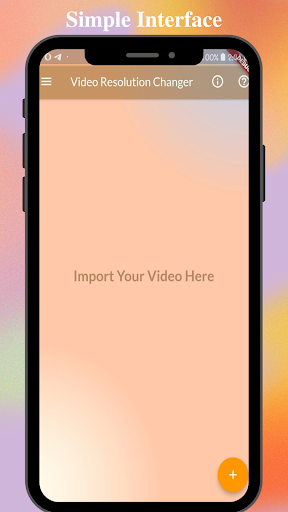
အသေးစိတ်အချက်အလက်များ: ကျွန်ုပ်တို့၏လျှောက်လွှာတွင်ရိုးရှင်းသောနှင့်ဆွဲဆောင်မှုရှိသော interface တစ်ခုရှိသည်။၎င်းသည်အစပြုသူအသုံးပြုသူအတွက်အကောင်းဆုံးဖြစ်သည်။၎င်းသည်အောက်ပါအင်္ဂါရပ်များပါ 0 င်သည့်အပြည့်အဝကျွမ်းကျင်သော application တစ်ခုဖြစ်သည်။
= & GT;အသုံးပြုသူအားဗွီဒီယိုကို 144p သို့ပြောင်းရန်ခွင့်ပြုပါ။
= & GT;အသုံးပြုသူအားဗွီဒီယိုကို 240p သို့ပြောင်းရန်ခွင့်ပြုပါ။
= & GT;အသုံးပြုသူအားဗွီဒီယိုကို 360p သို့ပြောင်းရန်ခွင့်ပြုပါ။
= & GT;အသုံးပြုသူအားဗွီဒီယိုကို 480p သို့ပြောင်းရန်ခွင့်ပြုပါ။
= & GT;အသုံးပြုသူအားဗွီဒီယိုကို 720p သို့ပြောင်းရန်ခွင့်ပြုပါ။
= & GT;အသုံးပြုသူအားဗွီဒီယိုကို 1080p သို့ပြောင်းရန်ခွင့်ပြုပါ။
= & GT;အသုံးပြုသူအားဗွီဒီယိုကို 2K သို့ပြောင်းရန်ခွင့်ပြုပါ။
= & GT;အသုံးပြုသူအားဗွီဒီယိုကို 4K သို့ပြောင်းရန်ခွင့်ပြုပါ။
အသုံးပြုသူများသည်၎င်းကို 2K video converter သို့မဟုတ် video converter ကိုခေါ်ဆိုနိုင်သည်။
Video resolution converterter ကိုသုံးရန်။
1 ။ကျွန်ုပ်တို့၏ဗွီဒီယို resolution converterter ကိုဖွင့်ပါ။
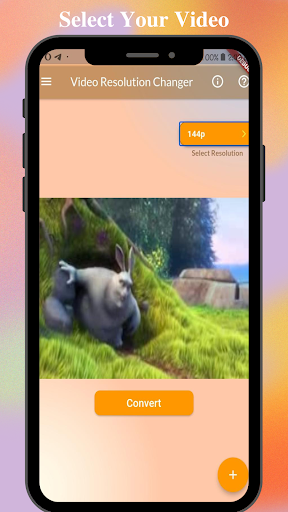
2 ။ညာဘက်ထောင့်ရှိ floating လုပ်ဆောင်ချက်ခလုတ်ကိုနှိပ်ပါ။
3 ။၎င်းကိုနှိပ်ပြီးနောက်သင်ပြခန်းနှင့်ဖိုင်များသို့ပေးပို့လိမ့်မည်။
4 ။ဖိုင်များ / ပြခန်းသို့သွားပြီးသင်ပြောင်းလဲလိုသောဗွီဒီယိုဖိုင်ကိုရွေးချယ်ပါ။ 5 ။ထို့နောက်သင်၏ဖိုင်သည်ဗွီဒီယိုအတွက်နယ်စပ်အတွင်း၌အလိုအလျောက်တင်သွင်းလိမ့်မည် (ကျွန်ုပ်တို့၏လျှောက်လွှာ - ဗွီဒီယို resolution converterter) ။
6 ။ထိပ်ညာဘက်ထောင့်တွင် drop-down ဖြင့် resolution ကိုရွေးချယ်ပါ။
7 ။သင်၏ဗွီဒီယိုအရှည်နှင့်သင်၏ရွေးချယ်ထားသော resolution ပေါ် မူတည်. အချိန်ယူလိမ့်မည်။ 8 ။Cancel ခလုတ်ကိုနှိပ်ခြင်းဖြင့်လုပ်ငန်းစဉ်ကိုဖျက်သိမ်းနိုင်သည်။
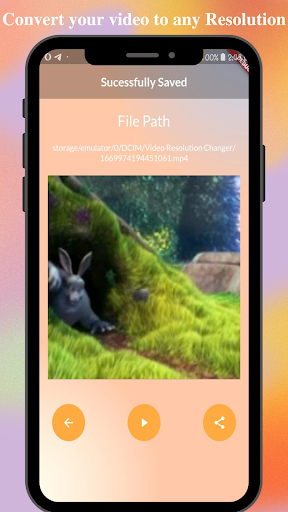
9 ။ပြောင်းလဲခြင်းပြီးနောက်၎င်းသည်သင်၏ဖိုင်ကိုနေရာချသည့်နောက်စာမျက်နှာသို့ပို့လိမ့်မည်။
10 ။ခံစားပါ ;-)
Some bugs are fixed in this new update




9Apps 4.9












