
သင်၏ Android စက်နှင့်သင်၏ TCL ROKU TV ကိုသင်ထိန်းချုပ်နိုင်လျှင်ကော။ သင်၏ Android device ကို TCL Remote သို့ပြောင်းရန် TCL စက်ကိရိယာသို့ပြောင်းလဲရန် TCL မှ TCL ကို TCL ကိုကြည့်ပါ။
TCL Remote app ကို WiFi ဆက်သွယ်မှုကိုထောက်ပံ့ရန်သင်၏ Android device ကိုသင်၏ TV အဖြစ်ချိတ်ဆက်ရမည် : Br >Br>
- TCL ROKU အက်ပလီကေးရှင်းသည်သင်၏စက်ပစ္စည်းအတွက်အလိုအလျောက်စစ်ဆေးရန်မလိုအပ်ပါ။ - သင်၏ device wifi connection ကိုဖွင့်ပါ။
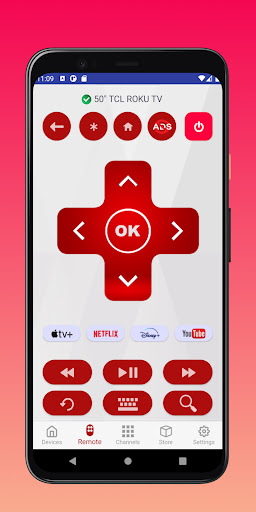
ကျွန်ုပ်တို့၏ဝေးလံခေါင်သီသောအက်ပလီကေးရှင်း၏အံ့သြဖွယ်ကောင်းသောအင်္ဂါရပ်များ -
- Power on / Off Control's - Volume Up / down Control: Volume Up / down control: Menu ခလုတ် - မီနူးခလုတ် - ဆင်းနှင့်လက်ဝဲ / လက်ျာထိန်းချုပ်မှု။
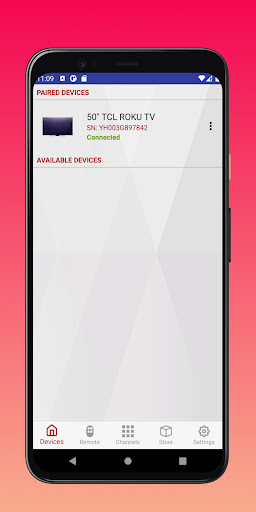
- စကင်ဖတ်စစ်ဆေးမှုနှင့် amp; သင်၏ WiFi ကွန်ယက်ရှိကိရိယာများကိုအတွဲပေါင်းမျိုးစုံ။ •လွယ်ကူသောလမ်းညွှန် Menu Control ခလုတ်များ
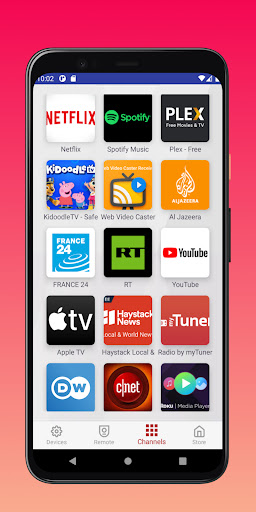
•နောက်ဆုံးချိတ်ဆက်ထားသော device & amp ကိုမှတ်မိသည်။ နောက်တစ်ကြိမ်အလိုအလျောက်ပြန်လည်ချိတ်ဆက်ပါ။ •သင်၏စက်ပေါ်တွင် Roku လိုင်းများကိုကြည့်ပြီး Roku လိုင်းများကိုအလွယ်တကူပြောင်းပါ။ •ကစားသမားအားလုံးဟာကစားခြင်း, ခေတ္တရပ်နားခြင်း, Rewind ရရှိနိုင်ပါ။
သင်၏ပုံမှန်စမတ်တီဗီဝေးလံခေါင်ဖျားမှုသည်ကွဲလွဲနေသည့်အခါသို့မဟုတ်ဘက်ထရီများကုန်သွားသောအခါအက်ပလီကေးရှင်းကိုအထူးအကြံပြုလိုသည်။ သငျသညျသာညွှန်ကြားချက်ကိုလိုက်နာရန်နှင့်စာရင်းမှသင်၏တီဗီ၏မော်ဒယ်ကိုရွေးချယ်ရမည်ဖြစ်သည်။
အကယ်. သင်၏မော်ဒယ်ကိုမထောက်ပံ့ပါက ကျေးဇူးပြု. နောက်ဆက်တွဲအသစ်များနှင့်နံပါတ် 39 ကိုပြန်လည်သုံးသပ်ပါ။
Settings button တွင် TV Remote Model နှင့် Info ခလုတ်ကိုသင်သတ်မှတ်နိုင်သည် သင်စောင့်ကြည့်လေ့လာရန်သင်လုပ်ဆောင်ရမည့်အဆင့်များကိုလိုက်နာပါ။ RCL TCL မှ TCL TCL ကိုချိတ်ဆက်ခြင်းမရှိပါ။
သင့် TCL ကိုဆက်သွယ်သောပြ problems နာအများစုမှာအလုပ်မလုပ်ပါ TCL ROKU ROKTETAPEP ကိုပြန်လည်ထည့်သွင်းခြင်းဖြင့်ဆုံးဖြတ်ခြင်းဖြင့်ဆုံးဖြတ်သည်။
TCL Remote ကိုအတွဲလိုက်လျှောက်လွှာတင်ရန်။
- သင်၏တီဗွီတွင် ထပ်မံ. ကွန်ယက်တည်ဆောက်ရန်သွားရန်ကြိုးစားပါ။ ၎င်းသည်သင်၏အိမ်ကွန်ယက်ပေါ်တွင်သင်၏ကိရိယာကိုနှိုးလိမ့်မည်။ ထို့နောက် "ကြိုးစားပါ" ကိုရွေးချယ်ပါ။
မှတ်ချက်။ ။ ဤရုပ်မြင်သံကြားအမှတ်တံဆိပ်အတွက်တရား 0 င် TCL Roku TV ROKU ရုပ်မြင်သံကြားထိန်းချုပ်မှုလျှောက်လွှာဖြစ်သည်။
မေးခွန်းများရှိပါသလား။ app isn isn & # 39; t ကို contact@realvision .App အပေါ်သို့ဆက်သွယ်ပါ။
ဘက်ထရီကုန်လွန်သွားပြီ, သင်က TCL ROKU ROMATE အစားထိုးအဖြစ်ဖုန်းကိုသုံးလိုသည်။ သင်သာညွှန်ကြားချက်များကိုသာလိုက်နာရန်နှင့်စာရင်းမှသင်၏တီဗီ၏မော်ဒယ်ကိုရွေးချယ်ရမည်။
Control app ၏ awesome features:
On / Off Control - Volume Up / Off ထိန်းချုပ်မှု
- Channel Up / down Control
left နှင့် left / left / right controls ပါသောမီနူးခလုတ်။
- စကင်ဖတ်စစ်ဆေးမှုနှင့် amp; သင်၏ WiFi ကွန်ယက်ရှိကိရိယာများကိုအတွဲပေါင်းမျိုးစုံ။ •လွယ်ကူသောလမ်းညွှန် Menu Control ခလုတ်များ
•နောက်ဆုံးချိတ်ဆက်ထားသော device & amp ကိုမှတ်မိသည်။ နောက်တစ်ကြိမ်အလိုအလျောက်ပြန်လည်ချိတ်ဆက်ပါ။ •သင်၏စက်ပေါ်တွင် Roku လိုင်းများကိုကြည့်ပြီး Roku လိုင်းများကိုအလွယ်တကူပြောင်းပါ။ •ကစားသမားအားလုံးဟာကစားခြင်း, ခေတ္တရပ်နားခြင်း, Rewind ရရှိနိုင်ပါသည်။
ဤ command သည်ရှင်းလင်းသော interface ကိုရွေးချယ်ရန်အလွယ်ကူဆုံးတစ်ခုဖြစ်သည်။ အကယ်. သင်၏မော်ဒယ်ကိုမထောက်ပံ့ပါက ကျေးဇူးပြု. နောက်ဆက်တွဲအသစ်များနှင့်နံပါတ် 39 ကိုပြန်လည်သုံးသပ်ပါ။
Settings button တွင် TV Remote Model နှင့် Info ခလုတ်ကိုသင်သတ်မှတ်နိုင်သည် စောင့်ကြည့်လေ့လာရန်သင်လုပ်ဆောင်ရမည့်အဆင့်များကိုလိုက်နာရန်နှင့်အဝေးမှ command နှင့်အဝေးမှကြည့်ရှုပါ။
မှတ်ချက်။ ။ ဤရုပ်မြင်သံကြားအမှတ်တံဆိပ်အတွက်တရားမ 0 င် TCL Roku TV Roke TV ROKUTE TV ROKUTE TV RONETET IPPANTER ဖြစ်သည်။
BR> မေးခွန်းများရှိပါသလား။ app isn & # 39; t ကိုအလုပ်လုပ်?
contact@realvision.App တွင်ကျွန်ုပ်တို့အားဆက်သွယ်ပါ
api update

![[TCL Roku TV] How to Restart (Remote Control Trick) & Factory Reset (Without Remote) screenshot 1](https://i.ytimg.com/vi/-9IcPXuWDxE/mqdefault.jpg)



9Apps 4.9













