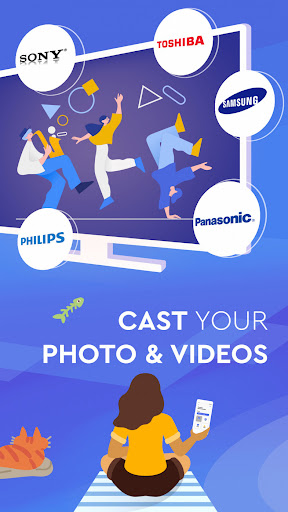
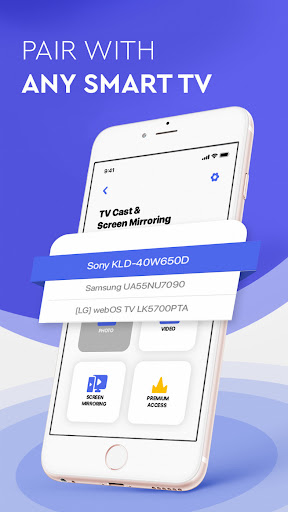
ကျွန်ုပ်တို့၏လျှောက်လွှာကို အသုံးပြု. သင်၏စမတ်တီဗီအားသင်၏စမတ်တီဗီတွင်မည်သည့်ဓာတ်ပုံ, ဗွီဒီယိုဖိုင်များ, အသံနှင့်အခြားအကြောင်းအရာများကိုသင့်စမတ်တီဗီသို့မှန်မှန်ကန်ကန်မပြောဘဲမြင်ကွင်းကိုဖန်တီးနိုင်သည်။ဒီ app ဟာလူကြိုက်များတဲ့ကိရိယာအားလုံးနဲ့ဖော်ရွေတယ်။ဒီတော့ဒီ app နဲ့အတူသင့်ရဲ့ကိရိယာနဲ့ပတ်သတ်တဲ့အကြောင်းအရာကိုသင်လုပ်နိုင်တယ်။
Smart View app: Smart View app ကိုမင်းရဲ့စမတ်တီဗီမှာ Multimedia အကြောင်းအရာပါ 0 င်သည်။
သင်၏မိုဘိုင်းဖုန်းမှအကြောင်းအရာများကိုသင်၏မိုဘိုင်းဖုန်းမှကစားပါ, သင်၏မိုဘိုင်းကိုတီဗွီနှင့်ချိတ်ဆက်ရန်လွယ်ကူပြီးဗီဒီယိုများ, ရုပ်ပုံများသို့မဟုတ်တေးဂီတများကိုရွေးချယ်ပါ။သင်၏အကြောင်းအရာသည်စမတ်မြင်ကွင်းတီဗီသွန်းတွင်ချက်ချင်းကစားလိမ့်မည်။
Playlists Clarbr>
ဗွီဒီယိုများ, ဓါတ်ပုံများနှင့်တေးဂီတများအားလုံးကိုတစ်နေရာတည်းတွင်ဝင်ရောက်ရန်ကိုယ်ပိုင်ဖွင့်စရာစာရင်းများဖန်တီးပါ။
Play Contentသင်၏ PC မှအကြောင်းအရာဖိုင်များသို့မဟုတ်သင်၏ PC မှသင်၏ PC မှ folder တစ်ခုလုံးကိုစမတ်မြင်ကွင်းတွင်ထည့်ပါ။ SMARTS features: • Smart Parts Smart View app smart view app
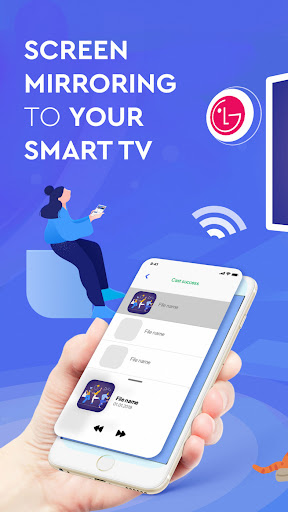
•ထင်ဟပ်ကြည့်ခြင်း, Samsung အားလုံးရှယ်ယာအားလုံး, Samsung Smart View ရှိဖုန်းမျက်နှာပြင်တွင် Smart View ရှိဖုန်းမျက်နှာပြင်တွင် Smart View Smart View Smart View Smart View Smart View SMARS, PROMSORTS, ရုပ်ပုံများ, ဗီဒီယိုများ,TV နှင့် Windows တို့တွင် Mircess Screen ကို Mircess Screen
• screen share - Smart Share - Android TV
• Smart TV အတွက် TV သို့ပို့ဆောင်ခြင်း•သင်၏ SMART TVETS ကိုထိန်းချုပ်ရန်သင်၏ရုပ်ရှင်ကို Chromecast TV တွင်ကြည့်ရှုရန်လွယ်ကူသည်။ • Smart Share app
Screen TV အတွက်တီဗွီအတွက်ဗီဒီယိုများ, တေးဂီတ, ဓာတ်ပုံများနှင့်စမတ်ဖုန်းများနှင့်စမတ်ဖုန်းများနှင့်စမတ်ဖုန်းများနှင့်စမတ်ဖုန်းများနှင့်စမတ်ဖုန်းများနှင့်စမတ်ဖုန်းများနှင့်စမတ်ဖုန်းများနှင့်စမတ်ဖုန်းများနှင့်စမတ်ဖုန်းများနှင့်စမတ်ဖုန်းများနှင့်စမတ်ဖုန်းများနှင့်စမတ်ဖုန်းများနှင့်စမတ်ဖုန်းများဖြင့်မည်သည့်နေရာတွင်မဆို။
Smart View အက်ပ်ကိုသုံးရမည် -
1 ။သင့်ဖုန်း / တက်ဘလက်နှင့်စမတ်တီဗီသည် Wi-Fi ကွန်ယက်နှင့်ချိတ်ဆက်ထားကြောင်းသေချာအောင်လုပ်ပါ။
2 ။သင်၏ဖုန်းတွင် "ကြိုးမဲ့ display" ကိုဖွင့်ပါ။
3 ။သင်၏စမတ်တီဗီတွင် "Miracast" ကိုဖွင့်ပါ။
4 ။ကိရိယာကိုရှာဖွေပြီးတွဲပါ။

9Apps 4.9