
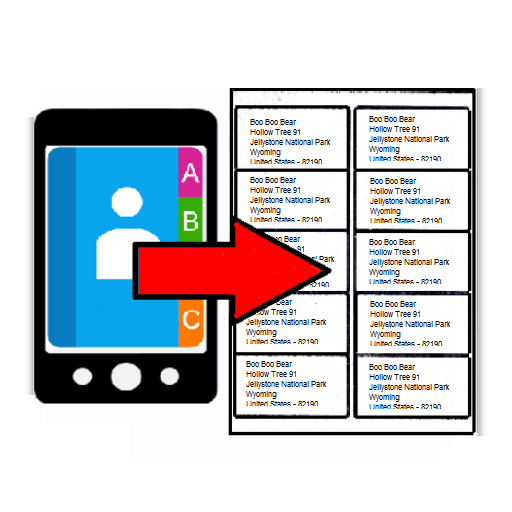
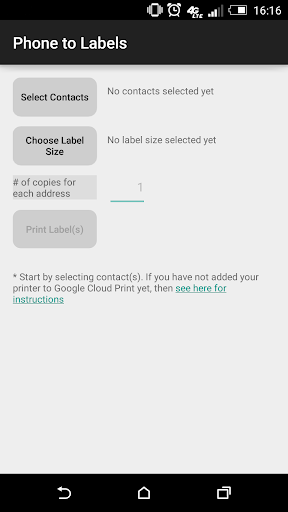
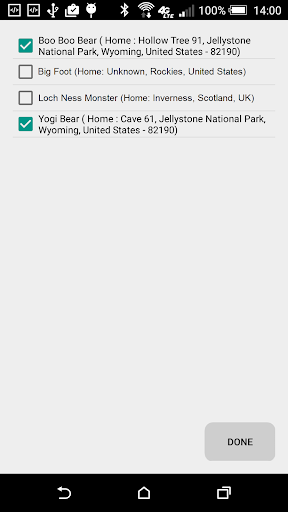
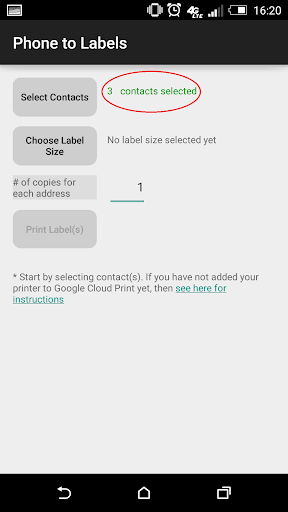
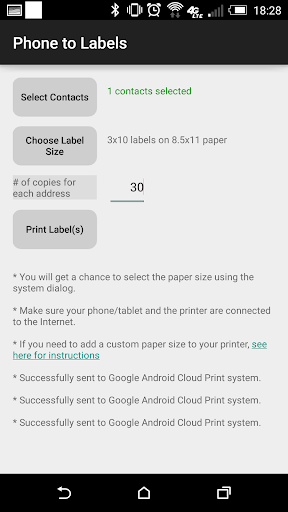
သင်၏ဖုန်းစာအုပ်မှလိပ်စာများကိုပရင်တာတစ်ခုရှိတံဆိပ်များသို့တိုက်ရိုက်ပုံနှိပ်ပါ။
အကျိုးကျေးဇူးများ:
===========
သင်၏ဖောက်သည်များထံမှဆက်သွယ်ပါ။ ဖိတ်ကြားချက်များ, နှုတ်ခွန်းဆက်စကားနှင့်နိဒါန်းများ
ပုံနှိပ်နည်းစနစ်:
=========
app ကသင့်အားစာမျက်နှာတစ်ခုချင်းစီ၏စာမျက်နှာတစ်ခုစီအတွက်စာမျက်နှာများကိုအပြည့်အဝစိတ်ကြိုက်ပြုပြင်ရန်ခွင့်ပြုသည် ။
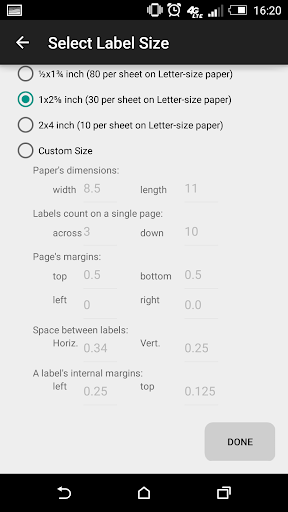
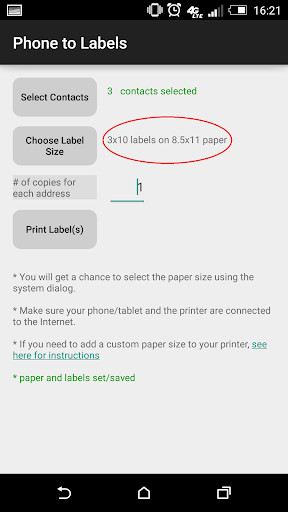
၎င်းတွင်ကြိုတင်ပြင်ဆင်ထားသည့်အပြင်အဆင် 3 ခုရှိသည်။ သို့သော်ပရင်တာတစ်ခုစီသည်ကွဲပြားခြားနားကြောင်းသတိပြုပါ။ ဒါကြောင့်ပရင်တာတ ဦး ပေါ်မှာကောင်းမွန်စွာအလုပ်လုပ်သောမာဂျင်အစုသည်အခြားပရင်တာတစ်ခုတွင်အနည်းငယ်ကွဲပြားနိုင်သည်။ ၎င်းကို "စိတ်ကြိုက် 'ရွေးချယ်မှုများကို အသုံးပြု. ၎င်းကိုပြုပြင်ရန်လိုအပ်နိုင်သည်။
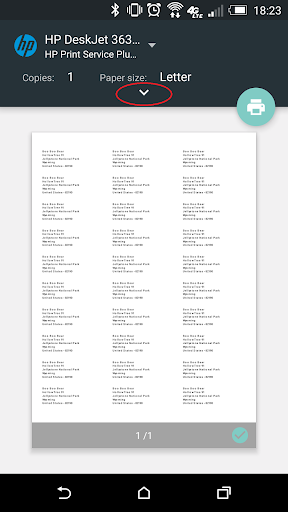
သင့်ရဲ့တံဆိပ်များကိုပုံမှန်စက္ကူပေါ်တွင်ပုံနှိပ်ရန်ကြိုးစားပါ (သင်၏တံဆိပ်များနှင့်အတူ) alignmention ကိုစစ်ဆေးရန်အလင်းဆန့်ကျင်။
မှန်ကန်သောတံဆိပ်များအတွက်မှန်ကန်သော alignment ကိုရရှိရန်ကြိုးစားပါ။
(အားလုံးရှုထောင့်လက်မတို့၌ရှိကြ၏) ။
BR> Setup ညွှန်ကြားချက်များ - ==============
Google ၏ Cloud Print ကိုမြင်ကွင်းနောက်ကွယ်တွင်အသုံးပြုသည်။ ထို့ကြောင့်သင်မသတ်မှတ်ထားပါကသင်၏ညွှန်ကြားချက်များ Google Cloud Print Setup ကိုတည်ဆောက်ရန်အင်တာနက်ဆက်သွယ်မှုရှိသည့်ကွန်ပျူတာတစ်လုံးလိုအပ်လိမ့်မည်, သင့် Android ဖုန်းတွင် WiFi သို့မဟုတ် data plan လိုအပ်လိမ့်မည်။
အဆင့် 1 - သင်၏ Chrome Browser တွင်သင်၏ Google အကောင့်သို့ 0 င်ရောက်ခြင်းကိုသေချာအောင်လုပ်ပါ။ (Google Search: Google Search: Google Search: Google Search: Google Search ") ခ) သင်၌ရှိရမည် သင်၏ Android ဖုန်းတွင်တူညီသော Google ID
အဆင့် 2 - သင်၏ပရင်တာသည်သင်ပုံနှိပ်လိုသည့်စက္ကူအရွယ်အစားကိုသေချာအောင်လုပ်ပါ။ A) Microsoft Windows တွင် "Devices & Printers" သို့သွားပါ Control Panel
B) သင်၏ပရင်တာကိုညာဖက်နှိပ်ပြီး "Paptering Preferences" (သို့မဟုတ် "Adobe PDF Settings" (သို့မဟုတ် "Adobe PDF settings" ဖိုင်ကိုပုံနှိပ်ပါကစာရွက်စာရင်းကိုစစ်ဆေးပါ အရွယ်အစားမဖော်ပြထားပါကအရွယ်အစားကိုမဖော်ပြပါက "Custom" ခလုတ်ကိုနှိပ်ပါ။ (သို့မဟုတ် "ဖိုင်တစ်ခုသို့ပုံနှိပ်ပါက" ခလုတ်ကိုနှိပ်ပါ။
အဆင့် 3: Google Cloud Plating
က) Google Chrome ကိုဖွင့်ပြီး Settings
Advanced Settings "ကိုနှိပ်ပါ။ C) နောက်ဆုံးပေါ် scroll လုပ်ပါ။ checkbox" Continue run boot apps "ကို check လုပ်ထားကြောင်းသေချာအောင်လုပ်ပါ ()) "Google Clop Print" အောက်တွင် "Classic Printers" အောက်ရှိ "managing" button "butt br> br>
ကိုနှိပ်ပါ) ကိုနှိပ်ပါ," Add Printers "Buttons" ခလုတ်ကိုနှိပ်ပါ အပေါ်တံဆိပ်များနှင့် "Add Printer (S)" Button
G) ကိုနှိပ်ပါ။ ဤပရင်တာသည်သူငယ်ချင်းများ, မိသားစု 0 င်များသို့မဟုတ်လုပ်ဖော်ကိုင်ဖက်များနှင့်အတူဤပရင်တာသည်ယခုသင်၏အခွင့်အရေးဖြစ်သည်။ "Manage" ခလုတ်ကိုနှိပ်ပါ။ "My Devices" အောက်တွင်သင်ထည့်သွင်းခဲ့သည့်ပရင်တာဘေးတွင် "Manage" ခလုတ်ကိုနှိပ်ပါ။
သင်ဖုန်းကိုပုံနှိပ်ထုတ်ဝေရန်သင့်ဖုန်းကိုသုံးရန်လိုအပ်သည်။
အက်ပလီကေးရှင်းအသစ်တစ်ခု, သင်၏တုံ့ပြန်ချက်သည်ကျွန်ုပ်တို့အတွက်အရေးကြီးသည်။ ထို့အပြင်သင်နောက်ထပ်အင်္ဂါရပ်များကြည့်လိုပါကကျွန်ုပ်တို့အားမျဉ်းကြောင်းတစ်ခုချပါ။
ဒါ့အပြင်ဒီ app ကိုရှာတွေ့တဲ့သူကိုသင်စဉ်းစားမယ်ဆိုရင်အဲဒါကိုစမ်းကြည့်ပါ ဦး ။




9Apps 4.9













