

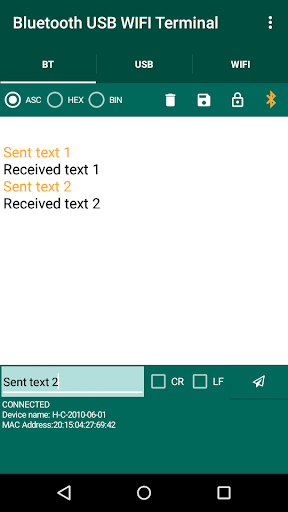

Bluetooth USB WiFi Terminal သည် Bluetooth ကို အသုံးပြု. RemB ORG POCP ဆက်သွယ်မှုနှင့် WiFi TCP ဆက်သွယ်မှုများကို အသုံးပြု. Bluetooth (SPP), USB serial devices များနှင့် WiFi TCP ဆက်သွယ်မှုများကို အသုံးပြု. Bluetooth သို့ဆက်သွယ်ရန် terminal application ဖြစ်သည်။
- တစ်ချိန်တည်းမှာ Bluetooth, USB Serial နှင့် WiFi ကိုတစ်ပြိုင်နက်တည်းချိတ်ဆက်ပါ။
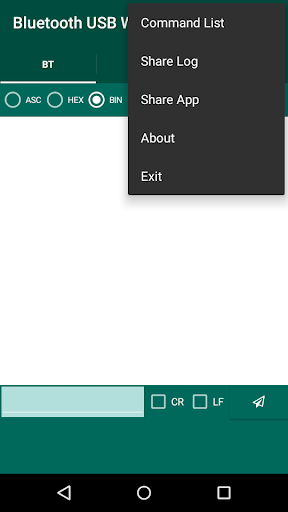
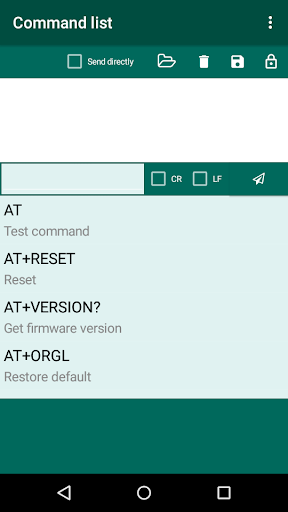
- ကော်မာခွဲထားသော command နှင့်ဖော်ပြချက်စာရင်းသည်အက်ပ်အတွက် command list တစ်ခုအဖြစ်ဆောင်ရွက်သည်။ Bluetooth Module hc05, Obd, ESP8266, GSM သည် Shared Public Folder မှ download လုပ်ရန်နှင့်အသုံးပြုမှုအတွက်ရရှိနိုင်ပါ။ - အသုံးပြုသူသည်ကွန်ပျူတာပေါ်တွင် command စာရင်းအသစ်ကို ဖန်တီး. Public / Private Folder ကိုသိမ်းဆည်းရန်ကိရိယာသို့သိမ်းဆည်းနိုင်သည်။
Command Lists ကိုလည်းလုပ်နိုင်ပါတယ် Shared
Date နှင့် Times Stamped File Logging terminal တွင်အချက်အလက်များကိုထုတ်လွှင့်ခြင်းနှင့်ရရှိသောအချက်အလက်များကို terminal on Terminal
Settings - Settings ၏ချိန်ညှိချက်များ, serial bluetooth, serial or wifi ကိုသိမ်းဆည်းထားသည်။ - ယခင်ကကွပ်မျက်ခံရသော command များပိုမိုမြန်ဆန်စွာပြန်လည်ရယူရန်အတွက်အလိုအလျောက်စာသားအကွက်များ။
- အဝင်ဒေတာများကို ASCII, ND Binary
Bluetooth Quick Start
2) ညာဘက်အပေါ်ထောင့်ရှိ Connect ခလုတ် (Bluetooth icon) ကိုနှိပ်ပါ။
စာရင်းမှတွဲထားသောကိရိယာများသို့မဟုတ် settings ကိုနှိပ်ခြင်းဖြင့်ကိရိယာအသစ်တစ်ခုကိုအတွဲအသစ်တစ်ခုစီပါ။
4) Sealtaned device ကိုချိတ်ဆက်ရန် Connect ခလုတ်ကိုနှိပ်ပါ။
USB terial terminal ကို အသုံးပြု. USB terminal terminal ကိုအသုံးပြုရန် မိုဘိုင်းသို့မဟုတ်တက်ဘလက်တွင် USB OTG အထောက်အပံ့ရှိရန်လိုအပ်သည်။ အောက်ပါ USB serial devices များကို Silicon Labs (CP210X), CDC, FTDI, PROLFIC (PL2303) နှင့် CH340 တို့ဖြစ်သည်။
1) USB tab ကိုရွေးပါ။
2) Connect ခလုတ်ကိုနှိပ်ပါ။ USB icon ကိုညာဘက်အပေါ်ထောင့်တွင်တွေ့ရသည်။
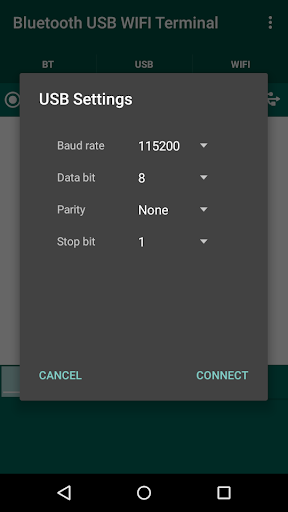
3) USB Serial Connect ခွင့်ပြုချက်ကိုအတည်ပြုပါ။ 3) Serial Bid Rate, Data Bits, dialog box ထဲကို နှိပ်. OK ကိုနှိပ်ပါ။ serial device ကိုချိတ်ဆက်ရန်နှင့်အသုံးပြုရန် Connect ခလုတ်ကိုနှိပ်ပါ။
Wifi / TCP Terminal Quick Start Start Start
WiFi Terminal သည် TCP မှတစ်ဆင့် Port တစ်ခု၏ IP address တစ်ခုနှင့်ချိတ်ဆက်ရန်ခွင့်ပြုသည်။
tab
အပေါ်ညာဘက်ထောင့်မှာ WiFi အိုင်ကွန်ကိုတွေ့ရတယ်။
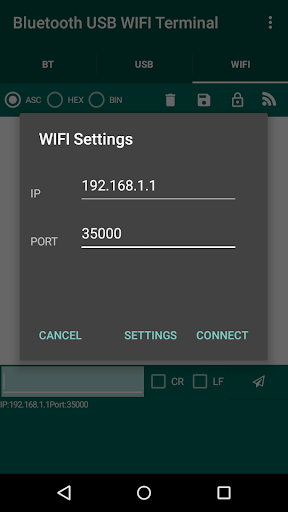
Settings ကိုနှိပ်ခြင်းဖြင့် WiFi ကွန်ယက်ကိုဆက်သွယ်ပါ။
ကွန်ယက်ကိရိယာနံပါတ်ကိုရိုက်ထည့်ပါ။
TCP ကိုတည်ထောင်ရန် Connect ခလုတ်ကိုနှိပ်ပါ။ device ကိုချိတ်ဆက်ခြင်း။
Menu, Button and icon indicise
Menu, Button နှင့် Icon Indications)
usb နှင့် wifi icons သည်အရောင်ဆက်သွယ်မှုကိုစတင်မည်လားဆိုသည်ကိုဖော်ပြသည်။
2) Lock Button: Enable နှင့် disable Send နှင့်လက်ခံရရှိခြင်း၏ scrolling နှင့်တည်းဖြတ်ခြင်း။
3) Save Button: log ကိုအလိုအလျောက်သိမ်းဆည်းရန်စာသားဖိုင်အဖြစ်အလိုအလျောက်သိမ်းဆည်းသည်။ သစ်ထုတ်လုပ်ခြင်းကိုဖွင့်သောအခါ Icon အရောင်ပြောင်းလဲသွားလိမ့်မည်။
5) ASC, Hex, Bin ရေဒီယိုခလုတ်များ - ascii, hex ရေဒီယိုခလုတ်များ - ascii, hex နှင့် binary string ကိုထုတ်ဝေသည် 6. CR / LF: Carriage Readed သို့မဟုတ် Line Feed စာလုံးများကိုပို့ခြင်းခံရသည့်စာသားများကိုဖြည့်ဆည်းပါ။
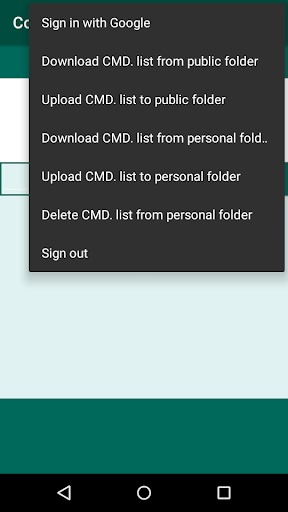
7) status: connection list menu strunking "Sign In Mymage ကိုနှိပ်ပါ သင်၏ဂူဂဲလ်အကောင့်နှင့်ဆိုင်းအင်လုပ်ရန် menu menu မှ Google 'မှ Google' နှင့်အတူ။
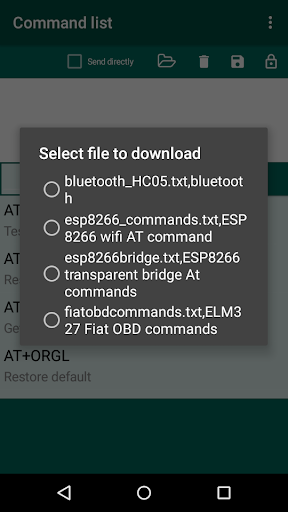
2) လူသိရှင်ကြား Shared folder မှ download လုပ်ပါ။
3) ဒေသအလိုက်သိမ်းဆည်းထားသော command command lists များကိုဖွင့်ရန် 'load file' (ညာဘက်ခြမ်း) ကိုနှိပ်ပါ။
-commmand စာရင်းသည် CSV (Comma Separated တန်ဖိုးများ) format ဖြင့်ပြုလုပ်နိုင်သည်။
သင်၏ကိုယ်ပိုင် command lists များကို ဖန်တီး. ၎င်းကိုဖိုင်တွဲသို့ကူးယူနိုင်သည် (အတွင်းသိုလှောင်မှု / multi terminal / command များစာရင်း] သင်က၎င်းကိုသင်၏အခြားကိရိယာများမှပြန်လည်ရယူရန်အတွက်၎င်းကိုဝေမျှနိုင်သည်။



![[Most Popular] What's the difference? Let's compare the specs of the Surface Pro 9, Pro 8, and Pr... screenshot 5](https://i.ytimg.com/vi/4zTUnRuxD5I/mqdefault.jpg)

9Apps 4.9














