
သငျသညျ computerized စာသားကိုကြည့်ရှုရန်ကြိုးစားနေ & # 39; s ကိုလက်ဖြင့်ရေးသားခဲ့သလော။လက်ရေး 0 ယ်သူကိုလက်ရေးစာအုပ်ဖြင့်ဤစာသားကိုလက်တွေ့လက်ရေးအဖြစ်သို့ပြောင်းလဲရန်ကူညီနိုင်သည်။
သင်၏စာသားကိုလက်ရေးစာအုပ်များသို့လက်ဖြင့်ရေးဆွဲနိုင်သည်။အက္ခရာများနှင့် applications များနှင့်၎င်းတို့ကိုလက်ဖြင့်ရိုက်ကူးပါစေ။
စာသားကိုထုတ်ပေးသည်နှင့်တပြိုင်နက်, ဤလက်တွေ့လက်ရေးလက်ရေး 0 န်ထုပ်ကိုအသုံးပြုနည်း; ဤစာသားကိုလက်ရေးကိရိယာသို့မည်သို့အသုံးပြုနိုင်သည်။
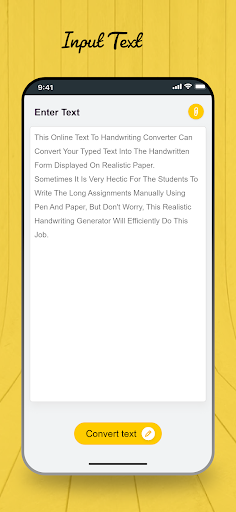
1 ။သင်၏စာသားကို input box ထဲမှထည့်ပါသို့မဟုတ်သင်၏ system သိုလှောင်မှုမှဖိုင်တစ်ခုကိုတင်ပါ။
2 ။& # 39 ကိုနှိပ်ပါ။ စာသားနှင့် # 39 ကိုပြောင်းပါ။Button: Mote: Supported upload ပုံစံများ။ Dourxx နှင့် .pdf
စာသားကိုကျွန်ုပ်တို့၏ကိရိယာနှင့်အတူလက်ရေးခြင်းသို့ဘာကြောင့်ပြောင်းလဲသင့်သလဲ။
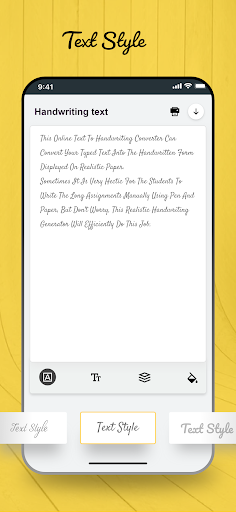
1 ။ပေးထားသောရွေးချယ်စရာများစာရင်းမှစာသားစတိုင်ပြောင်းပါ။
2 ။စာသားအရွယ်အစားကိုချိန်ညှိပါ။
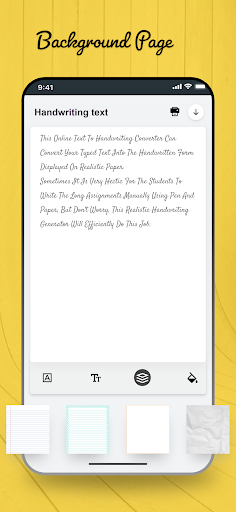
3 ။နောက်ခံအမျိုးမျိုးကိုရွေးပါ။
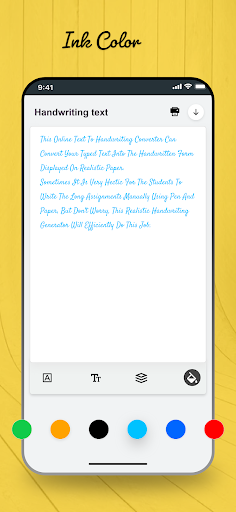
4 ။font အတွက်အမျိုးမျိုးသောအရောင်များကိုရွေးချယ်ပါ။
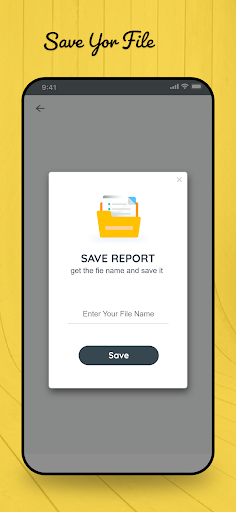
•ပြောင်းလဲထားသောစာသားကို app မှပုံနှိပ်ထုတ်လွှင့်သည်။ပြောင်းလဲထားသောဖိုင်ကို PNG format ဖြင့်ကူးယူပါ။
Bugs fixes and UI changes




9Apps 4.9













