

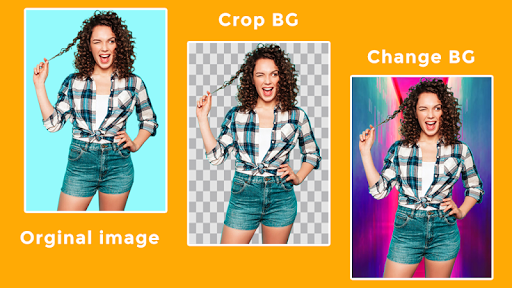
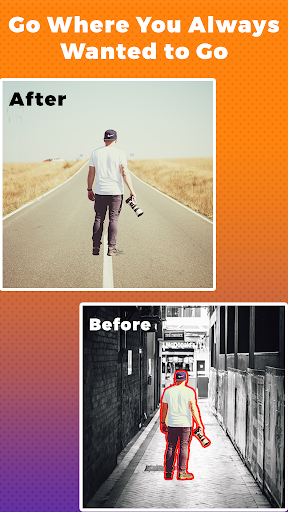
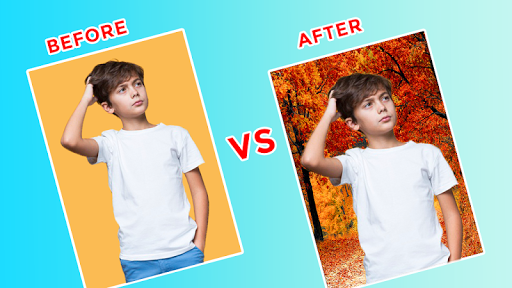

ဓာတ်ပုံနောက်ခံကိုဘယ်လိုပြောင်းလဲရမလဲဆိုတာကိုသင်ရှာဖွေနေပါသလား။
သို့မဟုတ်ဓာတ်ပုံနောက်ခံကိုဘယ်လိုဖယ်ရှားရမလဲရှာနေတာလား
သငျသညျမှန်ကန်သောနေရာတွင်
ဓာတ်ပုံနောက်ခံ Changuer
ဓါတ်ပုံများကိုတည်းဖြတ်ရန်နှင့်ဓာတ်ပုံနောက်ခံပြောင်းလဲရန်အဆုံးစွန်ဖြေရှင်းချက်ဖြစ်ပါတယ်။
ဓာတ်ပုံနောက်ခံပြောင်းလဲသွားတယ်။
ဓာတ်ပုံနောက်ခံပြောင်းရန်နည်းလမ်းနှစ်မျိုးရှိသည်။
1) အလိုအလျောက်နောက်ခံ Changer
2)
1) အလိုအလျောက်နောက်ခံ Changer:
ဤနည်းလမ်းတွင်သင်ဖယ်ရှားလိုသောနောက်ခံကိုရွေးချယ်ရန်လိုအပ်သည်။ ဓာတ်ပုံနောက်ခံပြောင်းလဲခြင်းသည်ရွေးချယ်ထားသော add ရိယာ၏အချင်းဝက်ရှိ pixel အားလုံးကိုအလိုအလျောက်ဖယ်ရှားပါ။
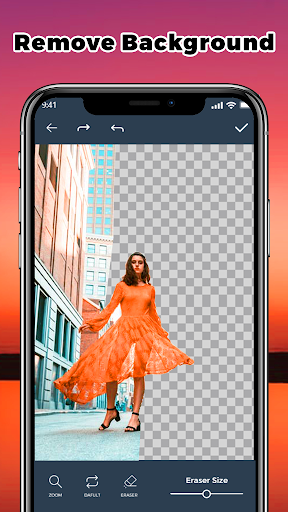
2) လက်စွဲနောက်ခံပြောင်းလဲသွားသူ -
သင့်လက်ချောင်းကိုဆွဲယူနေတဲ့နောက်ခံကိုဖျက်ပစ်ဖို့ခဲတံကိုသုံးပါ သင်ဖယ်ရှားလိုသောရုပ်ပုံ၏မည်သည့်အစိတ်အပိုင်းကိုမဆိုစတင်ဖြိုဖျက်ပါ။ နောက်ခံအမျိုးမျိုးအတွက်သင်၏လိုအပ်ချက်များနှင့်အညီသင်လိုအပ်ချက်များနှင့်အညီ Eraser အရွယ်အစားကိုတိုးမြှင့်ပေးနိုင်သည်။
ဓာတ်ပုံနောက်ခံပြောင်းလဲခြင်းရွေးချယ်မှုများ:
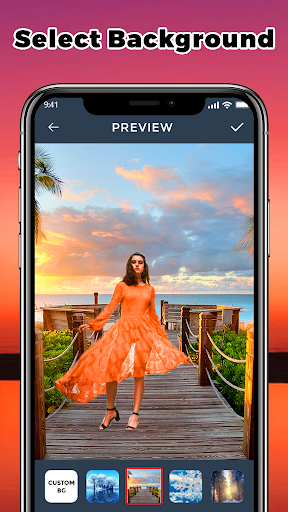
သင်ပြီးသွားရင်သင်ရွေးချယ်နိုင်သည် သင်၏နောက်ခံနှင့်ဓာတ်ပုံနောက်ခံအဖြစ်သတ်မှတ်ခြင်း။
သင်ကြိုက်နှစ်သက်သောနောက်ခံပုံကိုသင်လည်းတင်သွင်းပြီးနောက်ခံပုံကိုဓာတ်ပုံနောက်ခံအဖြစ်သတ်မှတ်နိုင်သည်။
ဘယ်လိုဓာတ်ပုံနောက်ခံပြောင်းလဲသွားတယ်။
သင်ကင်မရာမှဓာတ်ပုံရိုက်နိုင်သည်သို့မဟုတ်ပြခန်းမှလက်ရှိဓာတ်ပုံကိုရွေးချယ်နိုင်သည်။ ပြီးတာနဲ့သင်ကဓာတ်ပုံတည်းဖြတ်ရေး panel ထဲမှာရှိကြ၏။ ဤနေရာတွင်သင်ဓာတ်ပုံနောက်ခံကိုအလိုအလျောက်နှင့်လက်ဖြင့်ဖယ်ရှားနိုင်သည်။
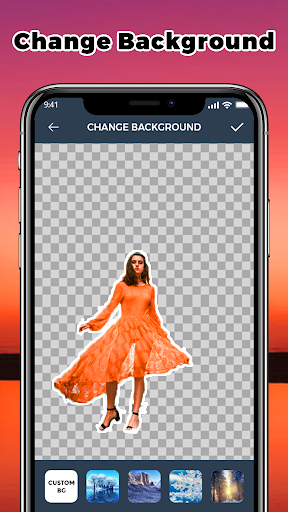
ဓာတ်ပုံနောက်ခံကိုသင်ဖယ်ရှားသည်နှင့်နောက်ခံ Changer မျက်နှာပြင်ဘေးတွင်သွားနိုင်သည်။ ဤဖန်သားပြင်တွင်သင်သည်နောက်ခံကိုပြခန်းမှတင်သွင်းနိုင်သည်သို့မဟုတ်အက်ပလီကေးရှင်းနောက်ခံကိုရွေးချယ်နိုင်သည်။ ဒါပဲ။ သင်၏အနုပညာလက်ရာသည်သူငယ်ချင်းများနှင့်မိသားစုများနှင့်မျှဝေရန်အဆင်သင့်ဖြစ်နေသည်။
ဓာတ်ပုံနောက်ခံပြောင်းခြင်းအင်္ဂါရပ်များ:
ကိုအလိုအလျောက်ဖယ်ရှားလိုက်ပါ။
ဓာတ်ပုံနောက်ခံကိုအလိုအလျောက်ဖယ်ရှားလိုက်ပါ။
မိုဘိုင်းပြခန်းမှဓာတ်ပုံနောက်ခံအသစ်ကိုတင်သွင်းပါ။
နောက်ခံမပါပဲနောက်ခံကိုရွေးချယ်ပါ။
နောက်ခံအသစ်နှင့်ဓာတ်ပုံကိုမျှဝေပါ။
နောက်ခံပြောင်းလဲခြင်းကသင့်ကိုကူညီပါ သင်၏ဓာတ်ပုံကိုလူအစုအဝေးထဲမှရပ်တည်ရန်နှင့်သင်၏ဓါတ်ပုံများကိုဘဝသစ်ပေးရန်။
Photo Background Changer helps you to remove and change photo background.





9Apps 4.9












