





☞applockသည်ကျူးကျော်ဝင်ရောက်လာသောသူသို့မဟုတ်ခွင့်ပြုချက်မရှိဘဲတောင်းဆိုထားသောလူတစ် ဦး သည် app locker နှင့်အတူလုံခြုံသော app ကိုသော့ဖွင့်ရန်ကြိုးစားပါကအန္တရာယ်ရှိသော app တစ်ခုအားလုံခြုံစိတ်ချရသော app ကိုသော့ဖွင့်ရန်ကြိုးစားသည်။
above applch block, WhatsApp, WhatsApp, Messenger, Messenger, Snapchat Instagram, SMS, အဆက်အသွယ်အမည်များ, ဂျီမေးလ်, ချိန်ညှိချက်များ, အဝင်ခေါ်ဆိုမှုများနှင့်သင်ရွေးချယ်သည့်မည်သည့်အက်ပလီကေးရှင်းမဆို ခွင့်ပြုချက်မရှိဘဲဝင်ရောက်ခွင့်နှင့်ကိုယ်ရံတော် privacy ကိုကာကွယ်တားဆီးပါ။ လုံခြုံရေးသေချာစေရန်။
☞applockသည်သင်၏ရွေးချယ်မှုအရပုံစံနှင့် PIN Lock options နှစ်ခုလုံးရှိသည်။
★★★★ Applock သည်သင်၏ကိုယ်ရေးကိုယ်တာအချက်အလက်များ၏လုံခြုံရေးကိုတိုးမြှင့်ပေးမည့်ထူးခြားသောလက္ခဏာတစ်ခုပါသောအကောင်းဆုံး app Locker အက်ပလီကေးရှင်းဖြစ်သည် ။ အကယ်. ခွင့်ပြုချက်မရှိဘဲအသုံးပြုသူသည်သော့ခတ်ဖွင့်ရန်ကြိုးစားသည်။ ရွေးချယ်ထားသောကြိုးပမ်းမှုများသည်သင့်အားရွေးချယ်ရန်ရွေးချယ်မှုထက် ကျော်လွန်. ရွေးချယ်မှုထက်ကျော်လွန်ပြီးမှားယွင်းသောကြိုးစားမှုများထက်ကျော်လွန်သွားပါကဤအင်္ဂါရပ်ကိုဤအင်္ဂါရပ်ဖြင့်ပြုလုပ်ပါကခြိမ်းခြောက်မှုနှိုးဆော်သံကိုခေါ်ဆောင်သွားလိမ့်မည်။
နှိုးစက်အတွက်ညှိကိုသတ်မှတ်ရန်သင်၏စက်မှအသံဖိုင်မှအသံဖိုင်ဖိုင်ကိုရွေးချယ်ပါ။ ★★ Applock နှင့်အတူ။ သင် Snapchat, Musice ကိုစစ်ဆေးပါ။ BR> သူငယ်ချင်းများကိုမစိုးရိမ်ပါနှင့်။ သင်၏ဖုန်းကိုထပ်မံကြည့်ရှုရန်သင့်ဖုန်းကို ထပ်မံ. မစိုးရိမ်ပါနှင့်။ ပြခန်းကိုထပ်မံကြည့်ရှုရန်သင့်ဖုန်းကိုမစိုးရိမ်ပါနှင့်။
Settings ကိုရှုပ်ထွေးစေခြင်း, မှားယွင်းသောစာများကိုပြန်ဖွင့်ပါ။ "
မကြာခဏမေးလေ့ရှိသောမေးခွန်းများ - - --- FAQ - -r >> 1) ပုံစံသို့မဟုတ်စကားဝှက်ကိုဘယ်လိုသတ်မှတ်ရမလဲ။
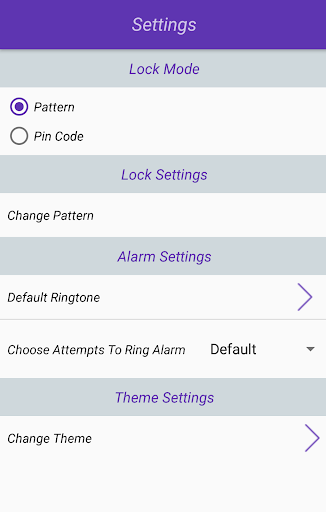
> App Lock-> ချိန်ညှိချက်များ -> ချိန်ညှိချက်များ -> settings mode (settings mode) ကိုရွေးချယ်ပြီးပုံစံ (သို့) input ကိုရွေးချယ်ပြီးအတည်ပြုပြီးအတည်ပြုပါ။
2) patt ကိုဘယ်လိုပြောင်းရမလဲ။ On သို့မဟုတ် Password?
Open App Lock-> Settings Lock Settings အောက်တွင် Open Settings အောက်တွင်ပြောင်းလဲခြင်းပုံစံကိုပြောင်းလဲခြင်းပုံစံသို့မဟုတ်စကားဝှက်ကိုပြောင်းပါ။ 3) Audio formation ကိုရွေးချယ်ရန် Audio File ကိုမည်သို့ရွေးချယ်ရမည်နည်း။
Open Appllock-> ချိန်ညှိချက်များ (နှိုးစက်ချိန်ညှိချက်များအောက်တွင်) Audio ဖိုင်ကို select လုပ်ပါ။
4.
4) သတိပေးချက်အရေအတွက်ကိုတင်ရန်ကြိုးပမ်းမှုအရေအတွက်ကိုမည်သို့သတ်မှတ်မည်နည်း။
All app Lock-> ချိန်ညှိချက်များ (နှိုးစက်ချိန်ညှိချက်များအောက်တွင်) Open App Lock-> ချိန်ညှိချက်များ (နှိုးစက်ချိန်ညှိချက်များအောက်တွင်) ) သော့ခတ်ဖွင့်ရန်ခွင့်ပြုချက်မရှိသောကြိုးပမ်းမှုများရှိသည့်တောင်းဆိုမှုများရှိသည့်ကြိုးပမ်းမှုများရှိရန်ကြိုးပမ်းမှုအရေအတွက်ကိုရွေးချယ်ပါ။
အကယ်. သင်သည်အသံဖိုင်ဖိုင်ကိုမရွေးရသေးပါကအသံဖိုင်ကိုရွေးချယ်ရန်သင့်အားအချက်ပြပါက၎င်းကိုပထမ ဦး စွာရွေးပါ။
5) ဘယ်လို နှိုးစက်ကိုရပ်တန့်ဖို့လား။
သင်မှားယွင်းစွာစကားဝှက်မှားခြင်းနှင့်နှိုးဆော်သံများကိုစတင်ဝင်ရောက်လာပါကအစိုင်အခဲမြည်လာပါက။
- lected password ကိုရိုက်ထည့်ပါ။
• apps များကို password သို့မဟုတ် pattern load lock ဖြင့်သော့ခတ်ပါ။ •ကျူးကျော်သူ selfie: Intaderer Selfie: Intaders Selfie ၏ဓာတ်ပုံများကိုရိုက်ကူးပါ။ BR> •အဆင့်မြင့်ကာကွယ်မှု - AP တားဆီး Task Killer မှ Plock Burk
Quick Lock switch: Lock / unlock
system settings bar bar
• system settings ကို system settings ကိုသော့ခတ်ခြင်း။ • Memory Saving Mode
Applock သည် device administrator ၏ခွင့်ပြုချက်ကိုအသုံးပြုသည်။
ကျူးကျော်ဝင်ရောက်လာသောနှိုးစက်နှင့်အတူ Applock အသုံးပြုမှုကို အသုံးပြု. အက်ပလီကေးရှင်းကိုထိထိရောက်ရောက်သော့ခတ်ရန်အသုံးပြုမှုကိုအသုံးပြုသည်။
Applterable Accessibility service ကိုအသုံးပြုသည်။
Power Saving Mode ကိုဖွင့်ရန်ခွင့်ပြုနိုင်စွမ်းကိုခွင့်ပြုပါ။ 0 န်ဆောင်မှုကိုမသန်စွမ်းသူများကိုအက်ပလီကေးရှင်းများကိုဖွင့်ရန်နှင့်ဘက်ထရီအသုံးပြုမှုကိုလျှော့ချရန်အသုံးပြုသူများကိုသတိပေးသည်။
သင်၏ကိုယ်ပိုင်အချက်အလက်များကိုဝင်ရောက်ရန်ဤခွင့်ပြုချက်များကိုဘယ်သောအခါမျှအသုံးမပြုနိုင်ကြောင်းသေချာပါစေ။
Bug fixes in this release



9Apps 4.9













