

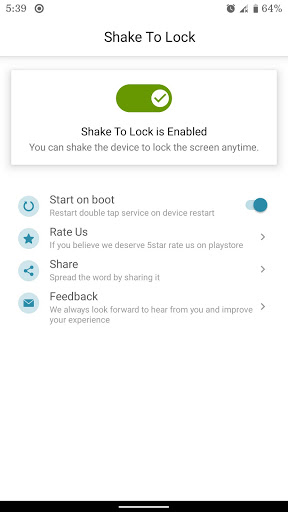
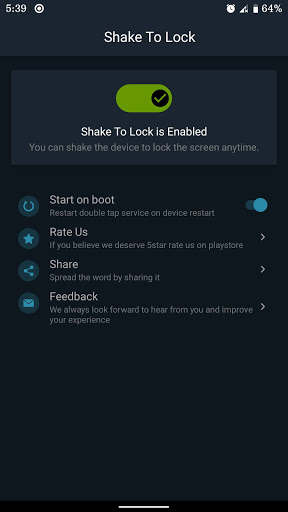
သော့ဖွင့်ခြင်းနှင့်သော့ဖွင့်ရန်အက်ပ်ကိုလှုပ်ခါပါ။ သင်မိုဘိုင်းကိုလှုပ်သည့်အခါသင့်စက်ကိုသော့ခတ်ရန်ပြောင်းလွယ်ပြင်လွယ်ရှိသည်။ သော့ခတ်ရန်နှင့်သော့ဖွင့်ရန်လှုပ်ပါကပါဝါခလုတ်၏အသုံးပြုမှုကိုလျော့နည်းစေသည်။ app ကိုသော့ခတ်ခြင်းနှင့်သော့ဖွင့်ခြင်းနှင့်အတူသင်ဟာ hardware ခလုတ်ကိုမနှိပ်ဘဲသော့ဖွင့်ခြင်းဖြင့်မျက်နှာပြင်ကိုသော့ခတ်နိုင်သည်။
သော့ခတ်ရန်နှင့်သော့ဖွင့်ရန်အလွန်လွယ်ကူသည်။ အကောင်းဆုံးစွမ်းဆောင်ရည်အတွက်သင့်စက်ကိုသော့ခတ်ရန် feature ကိုသော့ခတ်ရန်လှုပ်ခါပါ။ ကြိုးစားအားထုတ်မှုအသစ်တစ်ခုကိုသင်လိုအပ်လျှင်သင်အကြိုက်ဆုံးလုပ်ဆောင်နိုင်မှုကိုထည့်ရန် STOWS ကိုနှိပ်ပါ။ ငါတို့ကမင်းဆီကနေကြားရတာဝမ်းသာပါတယ်
သော့ခတ်ခြင်းနှင့်သော့ဖွင့်ရန်လှုပ်ခါပါ။ ★ Lock to Lock screen ကိုသော့ခတ်ရန်သင်၏ဖုန်းကိုလှုပ်နိုင်သည်။ ★ Reboot တွင် Double Lock Service ကို Restart လုပ်ရန် ပံ့ပိုးမှုစင်တာ။ မကြာမီတွင်သင်လိုအပ်သည့်အရာတစ်ခုခုရှိလျှင်လျှောက်လွှာတင်ရန်နှင့်သော့ဖွင့်ရန်အတွက်သင်လိုအပ်သည့်အရာတစ်ခုခုရှိလျှင်ကျွန်ုပ်တို့အားရေးပါ။ လှုပ်ခြင်းနှင့်သော့ဖွင့်ရန်သော့ခတ်ရန်နှင့်သော့ဖွင့်ရန် Lock နှင့် Unlock 0 န်ဆောင်မှုသည် home screen ၏ထိပ်ရှိ Switch ခလုတ်ကိုနှိပ်ပါ။ ထို့နောက် Android ဗားရှင်းအပေါ် အခြေခံ. လက်လှမ်းမီနိုင်မှု / စက်ပစ္စည်းများကဲ့သို့သောမဖြစ်မနေခွင့်ပြုချက်အားလုံးကိုခွင့်ပြုပါ။
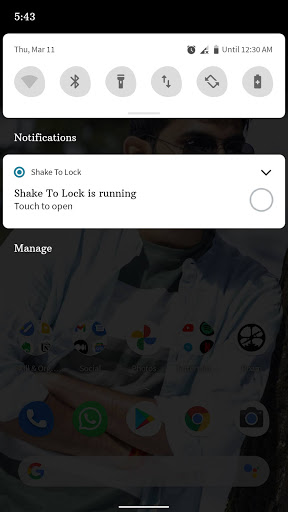
သင်ခွင့်ပြုချက်များအားခွင့်ပြုထားပြီး 0 န်ဆောင်မှုကိုသော့ဖွင့်ရန်လှုပ်ခါခြင်းအားဖြင့်သင် device နှင့် screen ကိုသော့ခတ်လိမ့်မည်။
Note
1. သင့်စက်ကိုသော့ခတ်ရန်သော့ခတ်ခြင်းနှင့်သော့ဖွင့်ခြင်း 0 န်ဆောင်မှုကိုသော့ဖွင့်ရန်လှုပ်ခါပါ။ Android P ဘိုစ်ထက်ပိုသော Android ဗားရှင်းကိုပိုမိုကျယ်ပြန့်ပါက 2. Oneroid KitKat အထက်တွင်သင်၏စက်ပစ္စည်းကိုသော့ဖွင့်ရန်သော့ဖွင့်ပါ။ 3 ။ အသုံးပြုသူများကိုသော့ခတ်ခြင်းနှင့်သော့ဖွင့်ခြင်းသို့ 0 န်ဆောင်မှုပေးရန်သေချာသည်။
သင်၏ကိုယ်ရေးကိုယ်တာအချက်အလက်များကို 0 င်ရောက်ရန်အထက်ပါခွင့်ပြုချက်ကိုမသုံးနိုင်သော်လည်းအက်ပလီကေးရှင်းအတွက်အလုပ်လုပ်ရန်ထိုခွင့်ပြုချက်လိုအပ်သည်။
Shake to lock the device.







9Apps 4.9













