

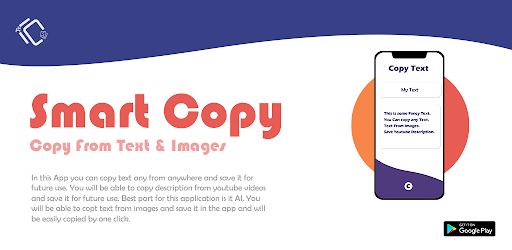
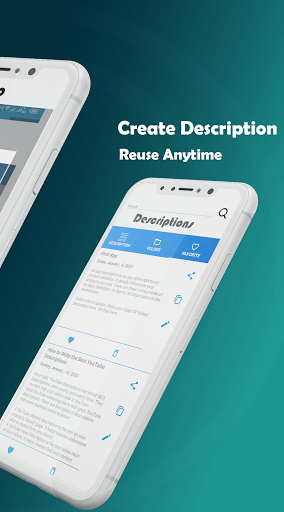
ဖော်ပြချက်မိတ္တူ - မိတ္တူကူးနံပါတ်ကို Clipboard သို့ Clipboard သို့ကူးယူပါ။ သင့်ဖုန်းပေါ်ရှိမည်သည့်စာသားကိုမဆိုကြာမြင့်စွာ နှိပ်. ကူးယူပါ။ ကူးယူထားသောစာသားကိုဖော်ပြချက်သို့ကူးယူထားသော Copy-copy description text app ကိုကြည့်ပြီးသင်၏ဖုန်းမှတ်ဉာဏ်တွင်သိမ်းဆည်းပါ။
ဖော်ပြချက်မိတ္တူ: ဖော်ပြချက်ဖော်ပြချက်စာသားကို Clipboard သို့ Clipboard သို့ကူးယူပါ။ စာသားကိုကူးယူလိုသည့်စာသားကိုအာရုံစိုက်ပါ။ စာသားကို click copy copy copy app မှတဆင့်ကူးယူပါ။
Description Copy: Clipboard စာသားကို clipboard အဓိကအင်္ဂါရပ်များသို့ကူးယူပါ။ •အသုံးပြုသူအဆင်ပြေ။ • Assase Interface ။
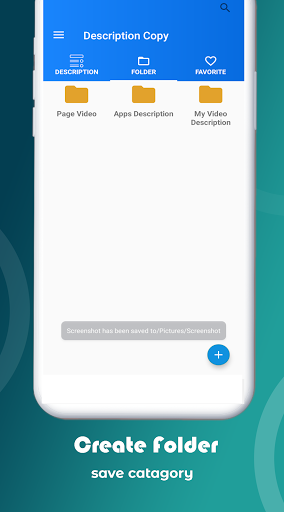
BR> •မိုဘိုင်းဖန်သားပြင်ရှိဖော်ပြချက်စာသားကိုသင်၏ clipboard သို့ကူးယူပါ။ •ကူးယူထားသောစာသားကိုကူးယူပါ။ •သင်လိုချင်သောဖိုင်တွဲတစ်ခုသို့ကူးယူပါ။ •တိုင်းအတွက်ဖိုင်တွဲတစ်ခုလုပ်ပါ။ စာသား။
•အမျိုးအစားဖိုင်တွဲများကိုစီမံပါ။
•ရုပ်ပုံများမှစာသားကိုထုတ်ယူပါ။ •စာသားကိုထုတ်ယူရန် app ကိုမိတ္တူကူးယူပါ။ မိတ္တူကူးယူပါ။ BR> ဖော်ပြချက်မိတ္တူကူး: Clipboard စာသားကို Clipboard သို့ Clipboard သို့ကူးယူပါ။
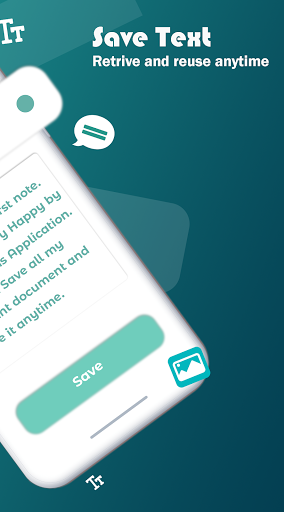
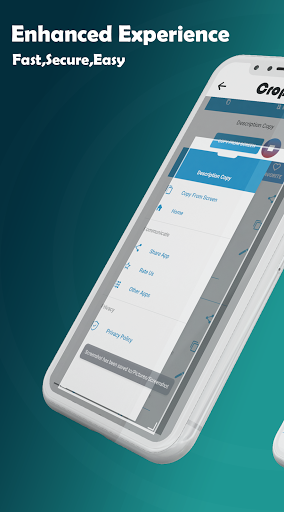
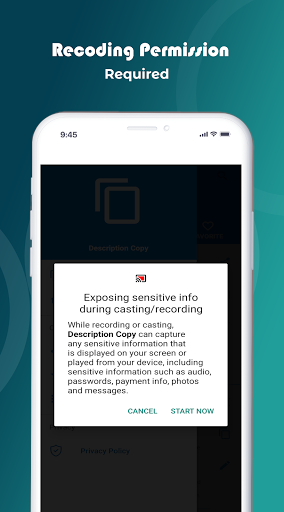
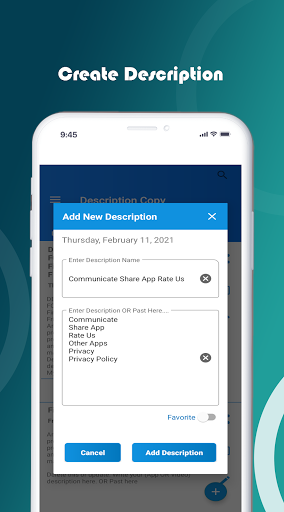
ကူးယူခြင်းသို့မဟုတ်အခြားမိုဘိုင်းဖန်သားပြင်သို့မဟုတ်အက်ပ်မှစာသားကိုကူးယူရန်။ Main မျက်နှာပြင်မှအပေါင်း sign ခလုတ်ကိုနှိပ်ပါ။ •ဖော်ပြချက်နာမည်ပေးပါ။ •ကူးယူထားသော dialog မှသတ်မှတ်ထားသော panel တွင်ကူးယူထားသောဖော်ပြချက်စာသားကိုကျော်ဖြတ်ပါ။ add ဖော်ပြချက်ခလုတ်ကို ng ။ •ဖော်ပြချက်များကိုသင်ကြိုက်နှစ်သက်သောစာရင်းသို့လည်းထည့်နိုင်သည်။ •သင်၏သိမ်းဆည်းထားသော folder ကိုဖွင့်ရန် MAIN မျက်နှာပြင်မှဖိုင်တွဲကိုနှိပ်ပါ။ ဖိုင်တွဲအသစ်လုပ်ရန် Panel ကိုနှိပ်ပါ။ •အကြိုက်ဆုံးဖော်ပြချက်အားလုံး၏စာရင်းကိုပြရန် Main မျက်နှာပြင်မှအကြိုက်ဆုံး panel ကိုနှိပ်ပါ။ •မျက်နှာပြင်၏မည်သည့်အစိတ်အပိုင်းမှမဆိုဖန်သားပြင်မှ screen ကိုနှိပ်ပါ ။ စာသားကိုသင်ကူးယူလိုသောစာသားကို screenshot တွင်နေရာချထားပါ။ •အလိုအလျောက်စာသားကို screenshot ၏တည်နေရာအပိုင်းမှကူးယူပါလိမ့်မည်။ •ဖော်ပြချက်အမည်ကိုပေးပြီးမှတ်ဉာဏ်ကိုသိမ်းဆည်းပါ device ကို။ •စာရင်းထဲတွင်သင်လိုချင်သောဖော်ပြချက်ကိုစာရင်းထဲတွင်လည်းရှာဖွေနိုင်သည်။
Device ကိုကူးယူပြီး placy တွင်ဖော်ပြထားပြီး၎င်းကို app သို့ကူးယူပြီး၎င်းကို Security Device Memory တွင်သိမ်းထားပါ။
ဖော်ပြချက်မိတ္တူ - ဖော်ပြချက်စာသားကို Clipboard သို့ကူးယူပါ။ ကျေးဇူးပြု. အမေရိကန်ကြယ် 5 ပွင့်ကိုအဆင့်သတ်မှတ်ပါ။
အသုံးပြုသူအကြံပြုချက်များနှင့်အတွေ့အကြုံများသည်နွေးထွေးစွာကြိုဆိုကြသည်။ သင့်တွင်မည်သည့်စုံစမ်းမှုရှိပါက ကျေးဇူးပြု. Haroontech11222@gmail.com သို့ဆက်သွယ်ပါ






9Apps 4.9














