
အပြာရောင် Iris နှင့်အပြည့်အဝသဟဇာတဖြစ်သော 4.
အခမဲ့ကြိုးစားပါ။ အီးမေးလ်မှတိုက်ရိုက်ပြန်အမ်းငွေကိုအခမဲ့ရယူပါ။
iris အတွက် Remote of Remote of Remote အသစ် (class app) ကိုဒီမှာ:
http://play.google.com/store/apps/details.rs.bloirrisremote
****
****
Setup ညွှန်ကြားချက်များ http://www.rspage.com/ Main /? P = 90
အကယ်. "အမှားကိုရိုက်ကူးရန်" ရလျှင် "Secapshots" ကိုသင်ရရှိပါကအပြာရောင် Iris server တွင် "လုံခြုံမှု" ကိုအမှတ်အသားပြုရန်လိုအပ်သည်။
****
အဓိကအင်္ဂါရပ်များ
- အပြာရောင် Iris 4
သင့်အား Android device ကိုအသုံးပြုရန်အတွက်အပိုဆောင်းအက်ပလီကေးရှင်းများတပ်ဆင်ရန်မလိုအပ်ပါ။ တည်ငြိမ်။ ပေါ့ပါးပြီးအစာရှောင်ခြင်း
သည်အပြာအလင်းရောင်, Iris
- အပြာရောင် Iris status နှင့်ကင်မရာလျှပ်ကူးပစ္စည်းများကိုပြသည်။ Snapshot ကိုနှိပ်ပါ။ - အလိုအလျောက် Periodic Refresh server သုံးခုအထိ - အလိုအလျောက် Periodic Refresh
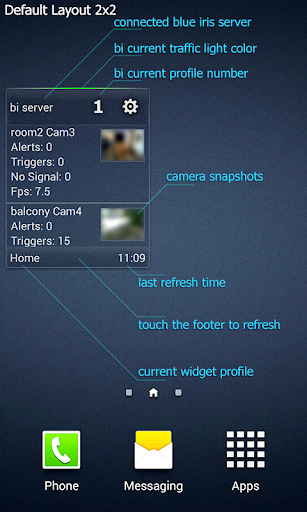
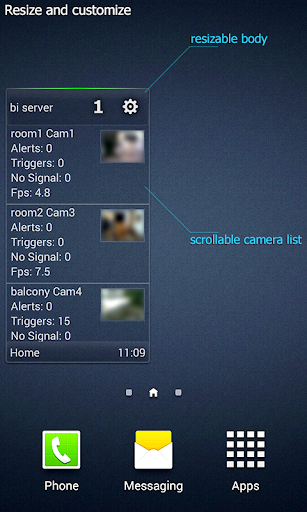
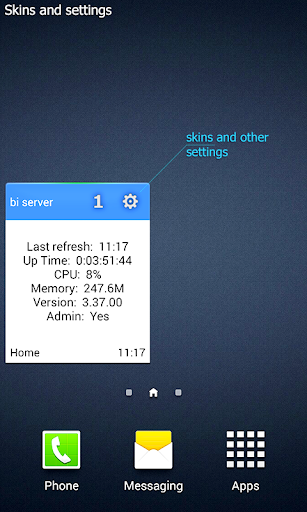
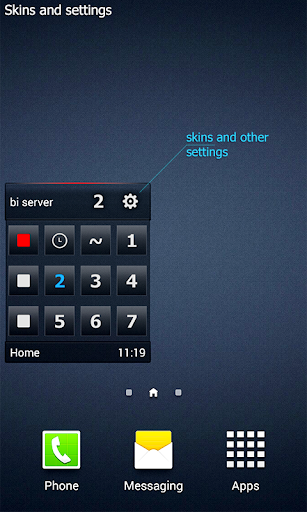
- စိတ်ကြိုက်ပြုလုပ်နိုင်သည် - မတူညီသောအရေခွံ (3) ခုမှရွေးချယ်ပါ။ ဝစ်ဂျက်သည်လက်ရှိချိတ်ဆက်ထားသောအပြာရောင် Iris server အမည်, ရွေးချယ်ထားသောပရိုဖိုင်နံပါတ်နှင့် "အနီရောင်, အဝါရောင်, အစိမ်းရောင်) ကိုဖော်ပြသည်။
အလယ်တန်း area ရိယာသည်ကွဲပြားခြားနားသောနေရာတွင်ရှိသည် လုပ်ဆောင်ချက်များကို:
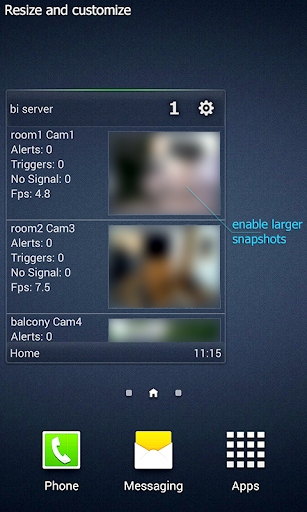
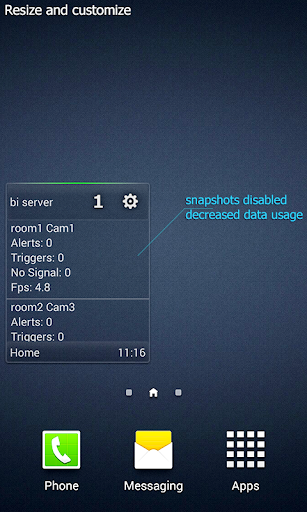
1 ။ ကင်မရာစာရင်း - နောက်ဆုံးလန်းဆန်းမှုနှင့်အရေးကြီးသောကင်မရာအချက်အလက်များမှကင်မရာလျှပ်ကူးပစ္စည်းများကိုပြသသည်။ ကင်မရာလျှပ်ကူးပစ္စည်းများကိုအရွယ်အစားတိုးပွားလာနိုင်သည်သို့မဟုတ်အရွယ်အစားလျော့နည်းသွားနိုင်သည်။ Snapshot ကို download လုပ်ခြင်းနှင့်မိုဘိုင်းအချက်အလက်များကိုသိမ်းဆည်းရန်အလားအလာများကိုကာကွယ်နိုင်သည့်စာရင်းမှကင်မရာလျှပ်တစ်ပြက်များကိုဝှက်ရန်လည်းဖြစ်နိုင်သည်။
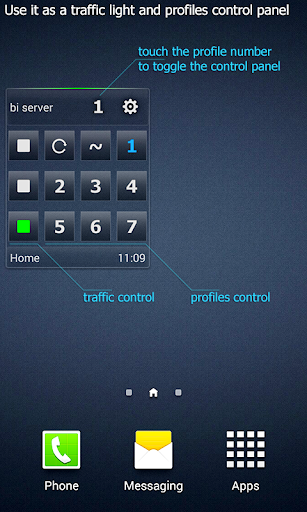
2 ။ Control Panel ကို - လက်ရှိပရိုဖိုင်းနံပါတ်ကိုထိခြင်းဖြင့်ဝင်ရောက်ကြည့်ရှုနိုင်သည်။ Control Panel သည်လက်ရှိရွေးချယ်ထားသောပရိုဖိုင်းနှင့်အပြာရောင် Iris server ၏အရောင်မီးပွိုင့်ကိုပြသသည်။ သင့်အိမ်မျက်နှာပြင်မှ touch တစ်ခုနှင့်အတူလိုချင်သောပရိုဖိုင်းကိုပြောင်းပါ။
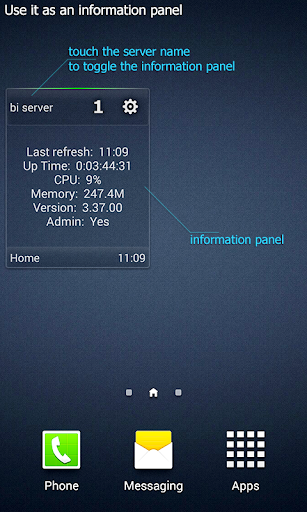
3 ။ သတင်းအချက်အလက် panel ကို - ဆာဗာအမည်ကိုထိခြင်းဖြင့်ဝင်ရောက်ကြည့်ရှုနိုင်သည်။ သတင်းအချက်အလက်ဘောင်သည်သင်၏အပြာရောင် IRAS ဆာဗာမှနောက်ဆုံးလ refresh ဟုသတ်မှတ်လိမ့်မည်။ ထိပ်ဖျား: သင်၏မူလမြင်ကွင်းတွင်ကင်မရာစာရင်းတွင်သင်မကြည့်လိုပါက Snaplots ကိုပိတ်ပါ။ Widget Widget အတွက်ဝစ်ဂျက်ကို 2x2 သို့ပြောင်းပြီးသတင်းအချက်အလက် panel ကိုဖွင့်ပါ။
ဝစ်ဂျက်၏အောက်ခြေ area ရိယာသည်လက်ရှိဝစ်ဂျက်ပရိုဖိုင်းကိုပြသသည်။ နောက်ဆုံးလန်းဆန်းသောအချိန်နှင့်လက်စွဲ refresh ခလုတ်အဖြစ်လုပ်ဆောင်သည်။ ဝေးလံခေါင်သီသောဆာဗာမှချက်ချင်းဒေတာကိုလန်းဆန်းရန်အတွက်အချိန်မရွေးဒီဝစ်ဂျက်၏အောက်ခြေ area ရိယာကိုထိပါ။ ဝစ်ဂျက်ပရိုဖိုင်းများဖြင့်သင်အပြာရောင် iRIs server သုံးခုအထိ သတ်မှတ်. settings မှတက်ကြွစွာရွေးချယ်ခြင်းကိုရွေးချယ်နိုင်သည်။
မှတ်စုများ - ဤဝိတ် - ဤဝစ်ဂျက်သည်သင်၏ PC တွင် install လုပ်ထားသည်။ - Settings> ညွှန်ကြားချက်များရှိ set up ညွှန်ကြားချက်များကိုဖတ်ပါ။
- Novaross@gmail.com ကိုအကြံပြုချက်များ, အကူအညီများနှင့်အခြားမည်သည့်ပြ issues နာများအတွက်အသုံးပြုပါ။


9Apps 4.9