

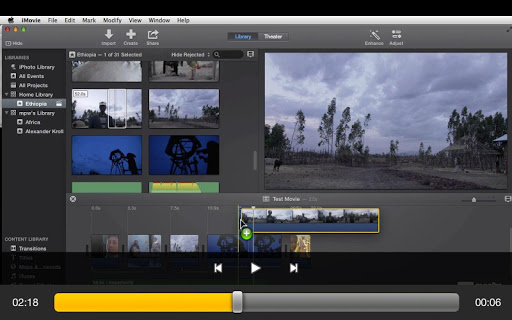
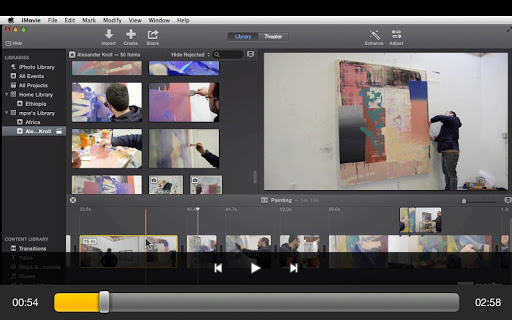
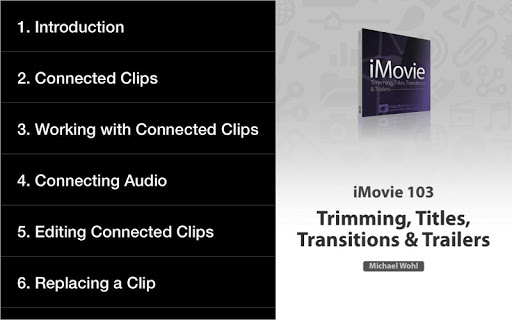
ဒီ iMovie သင်တန်းမှာတော့မိုက်ကယ် Wohl ပေးပါ "သင်၏" iMovie ပရော်ဖက်ရှင်နယ်, သန့်စင်ပြီးကြည့်နှင့်ခံစားကြောင်းကိုအဆိုပါနည်းစနစ်အပေါ်သတိထားကြည့်နေကြပါတယ်။ ဘယ်လိုချောညှိဖို့ကိုကြည့်ပါအရောင်နှင့်သင့်ထုတ်လုပ်မှု pizzazz ထည့်သွင်းဖို့သူတို့အားပြီးထိ add
App ကို Features: ။ •စူပါရှင်းရှင်းလင်းလင်းရှင်းလင်းချက်
•အော့ဖလိုင်းပြန်လည်ပြသခြင်း (
ဗီဒီယိုကသင်တန်း
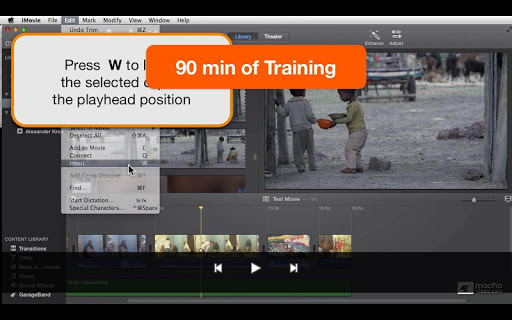
• 90 မိနစ်
1: အညွှန်း
သင်တန်းအမှတ်စဥ်ကောက်ကြောင်းမှ•လွယ်ကူ
) လိုအပ်မျှအင်တာနက်ကွန်နက်ရှင်။ နိဒါန်း (01:15) 2
။ ချိတ်ဆက်ဗီဒီယိုအပိုင်းအစများ (03:08) 3
။ ချိတ်ဆက်ဗီဒီယိုအပိုင်းအစများ (02:07) နှင့်အလုပ်လုပ် 4
။ အသံ (03:10) ချိတ်ဆက်ခြင်း 5
။ 6
ချိတ်ဆက်ဗီဒီယိုအပိုင်းအစများ (02:22) တည်းဖြတ်ခြင်း။ 7
တစ် Clip (02:24) အစားထိုး။ 8
Options ကို (03:39) အစားထိုးလိုက်ပါ။ Insert ရန်ဖိဆွဲပါ (01:38) 9
။ အဆိုပါ Clip ညှပ် (02:55) 10
။ တစ်ကလစ် (02:54) ချော် 11
။ အဆိုပါ Precision Editor ကို (05:27) 12
။ ချုံ့ခြင်းသိကောင်းစရာများ - အပိုင်း 1 (05:15) 13
။ ချုံ့ခြင်းသိကောင်းစရာများ - အပိုင်း 2 (05:15) 14
။ ကူးအပြောင်းကာလ (03:52) ထည့်သွင်းခြင်း 15
။ လက်ဝါးကပ်တိုင်ကပ်သီးကပ်သတ် (00:58) 16
။ Modify ကူးအပြောင်းကာလ (02:17) 17
။ theme ကူးအပြောင်းကာလ (02:02) 18
။ 19
ခေါင်းစဉ်များ (02:22) ထည့်သွင်းခြင်း။ မွမ်းမံမှုခေါင်းစဉ်များ (03:42) 20
။ theme-Specific ခေါင်းစဉ်များ (01:29) 21
။ 22
ဓါတ်ပုံများ (02:11) ထည့်သွင်းခြင်း။ သငျ့နှင့်ကောက်ပဲသီးနှံများကိုဓါတ်ပုံ (03:40) 23
။ animating ဓါတ်ပုံများ (02:41) 24
။ နောက်ခံနှင့် Maps (03:35) 25
။ တစ်ဦး Trailer (04:21) Creating 26
။ တစ်ဦး Trailer (05:01) တည်ဆောက်ခြင်း 27
။ 28
တစ် Movie, (02:25) မှတစ်ဦး Trailer အဖြစ်ပြောင်းလဲသွားသည်။ အီးမေးလ်ကနေတဆင့်မျှဝေခြင်း (02:32) 29
။ အသက် 30
ဗီဒီယို-မျှဝေခြင်းဆိုဒ်များ (02:44) မှမျှဝေခြင်း။ တစ်ဦးဖိုင်မှတ်တမ်း (02:24) မှတင်ပို့


9Apps 4.9














