

Xbox One အတွက် Multimedia Infrared Remote Controller ကို Xbox One-Series X & S SS
သင်၏ဖုန်း / တက်ဘလက်>
သင်၌ Xbox 360 download လုပ်ခြင်း
ir reloteres >
Remote Xbox One - စီးရီး - DVD / DVD ရုပ်ရှင်များ, ဗီဒီယို, Netflix, အက်ပ်များ, သင်၏ Xbox One ကိုထိန်းချုပ်ရန်သင်က၎င်းကို console သို့ကြိုးမဲ့စည်းညှိရန်မလိုပါ။ IR Remote Xbox One သည် console နှင့်ဆက်သွယ်ရန်အနီနီဒ် (IR) နည်းပညာကိုအသုံးပြုသည်။ သင်၏ console နှင့်အကောင်းဆုံးဆက်သွယ်ရေးအတွက်သင်၏ဝေးကွာရေးအဖွဲ့အတွက်သင်၏ဖုန်းကို ir transmitter ကို console ၏ရှေ့တွင်ညွှန်ပြသင့်သည်။
IRD ကို console တွင်ပါ !)
IR Cameras နှင့် Emitters တို့ဖြစ်သည်။
Kinect Sensor သည် ir cameras နှင့် emitters များကိုသီးခြားစီအာရုံခံကိရိယာများသည်သင်၏စက်ကိရိယာများနှင့်အသံအတိုးအကျယ်ကိုပြောင်းလဲရန် IR Sensor ကိုပို့သည်။
OneGuide သည်သင့်အားခွင့်ပြုသည် သင်၏သဟဇာတဖြစ်သောကေဘယ်လ်သို့မဟုတ်ဂြိုလ်တုသေတ္တာများပေါ်တွင်လိုင်းများကိုပြောင်းပါ။
သင်၏ TV Power နှင့် Volume ကိုထိန်းချုပ်ရန်သင်၏ TV ကိုထိန်းချုပ်ရန်သင်၏ console ကို configure လုပ်ရန်လိုအပ်သည်။ သင်၏ Kinect Sensor သည် Xbox One Console Software နှင့် Kinect Sensor မှဤလုပ်ဆောင်မှုများကိုထိန်းချုပ်ရန်အတွက်သင်၏ Kinect Sensor ကိုဖွင့်ထားကြောင်းသေချာအောင်လုပ်ရပါလိမ့်မည်။
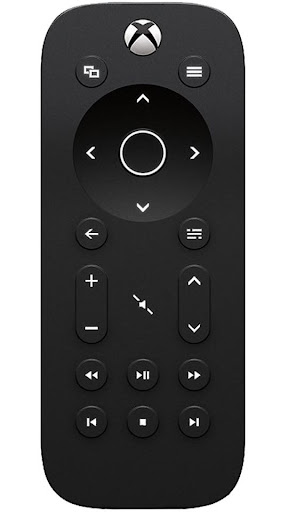
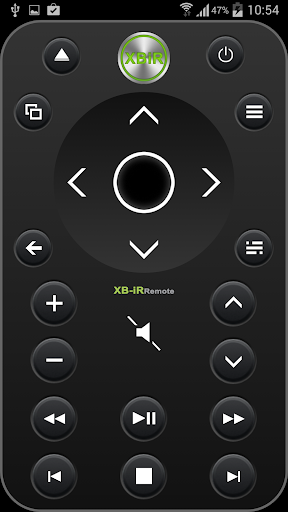
* Power On / Home ခလုတ်ကိုနှိပ်ပါ။
သင်၏ console ကိုဖွင့်ပေးမည်
* View Button ကိုဖွင့်ပါ။
View Button ကိုကြည့်ပါ။ အခန်းကဏ္ playing ဂိမ်းကစားနေစဉ်အတွင်းမြေပုံတစ်ခုသို့မဟုတ် Internet Explorer ရှိလိပ်စာဘားကိုသုံးခြင်း။
* menu menu ကို) သင်၏ Xbox One Controller ရှိခလုတ်ကိုသင်ဤခလုတ်ကို သုံး. settings သို့မဟုတ်အကူအညီကဲ့သို့သော app menu options များကိုရယူရန်ဤခလုတ်ကိုသုံးနိုင်သည်။ ဤသည်မှာခလုတ်ကိုလည်းတဲ့ Xbox One လက်ကွက်အပေါ် key ကိုရိုက်ထည့်ပါ။
* ကို Select လုပ်ပါခလုတ်ကိုအဖြစ်အပါအဝင်အခြား command များအဘို့အအလုပ်လုပ်ပါတယ်။
အဆိုပါ Controller ကိုအပေါ်တစ်ဦးကခလုတ်ကိုနှိပ်ဆင်တူ, screen ပေါ်မှာတခုကို item ကို select လုပ်ဖို့အသုံးပြု ။
* Navigation ခလုတ် ပြီးခဲ့သည့်ဖန်သားပြင်သို့။
* oneguide ခလုတ် အကယ်. သင်သည်တနင်္ဂနက်ကိုမဖွင့်သေးပါကဤခလုတ်ကို နှိပ်. Setup မျက်နှာပြင်ကိုဖွင့်လိမ့်မည်။
* Volume ခလုတ်ကိုနှိပ်ပါ။
volume ကိုတက်ပြီးအောက်သို့တက်ပြီး သင်၏တီဗီကိုထိန်းချုပ်ရန်သင်၏ console ကိုတက်ပါ။
* ရုပ်သံလိုင်းခလုတ်ကိုနှိပ်ပါ။
သင်၏တီဗီတွင်သင်၏ console ကိုပြောင်းလဲရန်အသုံးပြုရမည်။ * အသံတိတ်ခလုတ်။
သင်၏တီဗီကိုအသံတိတ်ရန်အသုံးပြုသည်။
* မီဒီယာထိန်းချုပ်မှုခလုတ်များပါဝင်သည်။ အစာရှောင်ခြင်း, မြန်မြန်ဆန်ဆန်ရှေ့သို့, ရပ်တန့်, နောက်အခန်းနှင့်ယခင်အခန်းများကိုကြည့်ရှုသောအခါဤလုပ်ဆောင်ချက်များကိုသင်အသုံးပြုနိုင်သည်။
ပြင်ပ hardware မလိုအပ်ပါ။ အသုံးမပြုပါ။
app configuration ကိုမလိုအပ်ပါ။







9Apps 4.9












