

ဘာလွယ်ကူသောစာသားစကင်နာ "app ကိုလုပ်နိုင်သနည်း။
မဂ္ဂဇင်းများ, စာအုပ်များ, မှတ်စုများသို့မဟုတ်ဘရိုရှာဆိုင်ရာအချက်အလက်များနှင့်ပတ်သက်သောသတင်းအချက်အလက်များကိုသင်ရယူရန်သင်နှင့် URL, ဖုန်းနံပါတ်များ, အီးမေးလ်များ, ကိုးကားသို့မဟုတ်စာပိုဒ်များကဲ့သို့သောတိကျသောသတင်းအချက်အလက်များကိုရယူလိုသည်။ ၎င်းကို input လုပ်ရန်အလွန်ခက်ခဲသည် URL, ဖုန်းနံပါတ်, ကိုးကားချက်များသို့မဟုတ်ကီးဘုတ်မှစာသားများ။ ဒါကြောင့်ဒီအက်ပလီကေးရှင်းက "Easy text scanner" ကဒီအခြေအနေကိုတကယ်ကူညီနိုင်လို့ OCR (optical character ည့်သည်အသိအမှတ်ပြုမှု) ကိုသုံးနိုင်တဲ့စက္ကန့်ပိုင်းအတွင်းရှိပုံရိပ်တစ်ခုမှဇာတ်ကောင်များကိုသင်အလိုအလျောက်အသိအမှတ်ပြုနိုင်သည် တစ်ကိုယ်ရေထိပုတ်ပါဖြင့်ကူးယူပါသို့မဟုတ်ဘာသာပြန်ပါ။ အေးအေးဆေးဆေးလား အဘယ်ကြောင့်ကြိုးစားရန်မကြိုးစားပါ :)
B> Easy text Scanner သည်စာသားကိုအဆင့်မြင့် (99% +) တိကျမှန်ကန်မှုနှင့်စာသားကိုစကင်ဖတ်စစ်ဆေးရန်အက်ပလီကေးရှင်းတစ်ခုဖြစ်သည်။ ၎င်းသည်သင်၏လက်ကိုင်ဖုန်းကိုစကင်နာနှင့်ဘာသာပြန်သူများကိုစာသားသို့ပြောင်းသည်။ စာသားကိုဖန်သားပြင်နှင့်ပုံမှကူးယူနိုင်သည်။ OCR (Optical ဇာတ်ကောင်အသိအမှတ်ပြုမှု) နည်းပညာကို device screen သို့မဟုတ် image တွင်စာသားကိုအသိအမှတ်ပြုရန်အသုံးပြုသည်။
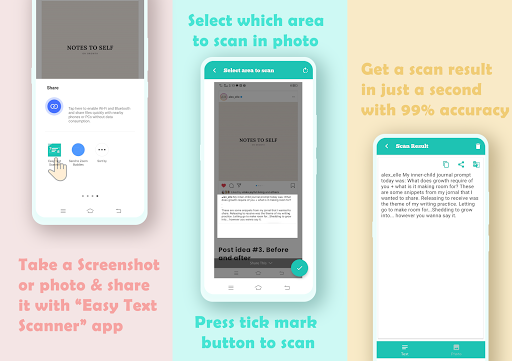
မိုဘိုင်းဖန်သားပြင်မှသင်၏ဓာတ်ပုံများကိုဤအက်ပ်ဖြင့်ဝေမျှခြင်းနှင့်ဓာတ်ပုံများကိုမျှဝေရုံသာဖြင့်ပြုလုပ်နိုင်ခြင်းနှင့်စကင်ဖတ်စစ်ဆေးမှုကိုပိုမိုမြင့်မားသောတိကျမှန်ကန်မှုဖြင့်ပြုလုပ်နိုင်ခြင်းအားဖြင့်ဖြစ်သည်။
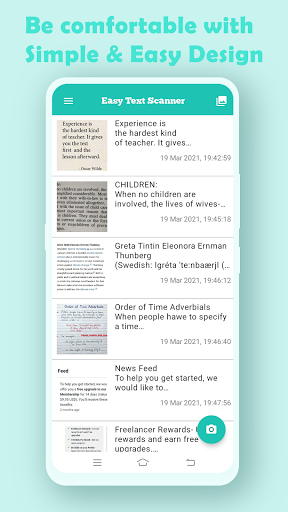
လွယ်ကူသောဒီဇိုင်း
လွယ်ကူသောစာသား Scanner တွင်အလွန်ရိုးရှင်းသောဒီဇိုင်းရှိပြီး၎င်းကိုအသုံးပြုရန်လွယ်ကူစေသည်။ သုံးစွဲသူများသည်အက်ပလီကေးရှင်းကိုအသုံးပြုနေစဉ်အသုံးပြုသူများကိုသက်သောင့်သက်သာရှိစေရန်အတွက်ကောင်းမွန်သောအသုံးပြုသူအတွေ့အကြုံရှိသည်။
အဓိကအင်္ဂါရပ်များ:
•လွယ်ကူသောစာသားစကင်နာ။ •လက်ကိုင်ဖုန်းပေါ်မှစာသားကိုထုတ်ယူပါ။
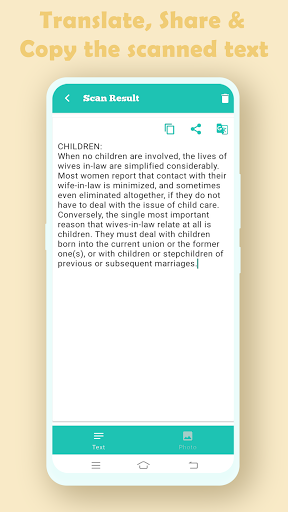
BR> •မျှဝေပါ, ကူးယူခြင်း, ဘာသာပြန်ဆိုခြင်းစာသားကိုကူးယူပါ။ •မည်သည့် application မဆိုစာသားကိုကူးယူပါ။
•စာသားကိုထုတ်ယူသည်။ ဖုန်းနံပါတ်, အီးမေးလ်, URL, စာပိုဒ်များ, ကိုးကားချက်များစသည်တို့။
ကိုဘယ်လိုသုံးရမလဲ။
2 ။ ၎င်းကို "Easy text scanner" app ဖြင့်ဖွင့်ပါသို့မဟုတ်၎င်းကို app ဖြင့်မျှဝေပါ။
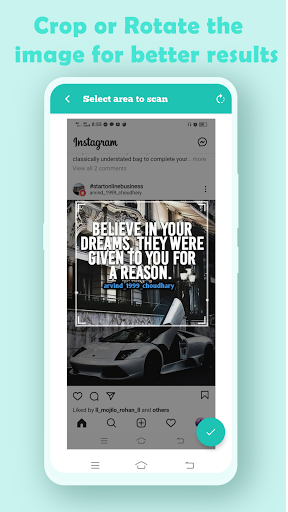
3 ။ ပုံကိုဖြတ်ကူးခြင်း / လှည့်ခြင်း / လှည့်ခြင်းဖြင့် scan လုပ်ရန် image ရိယာကို se area ရိယာကို Select လုပ်ပြီး OCR (optical character character) ကိုစကင်ဖတ်စစ်ဆေးရန် App Screm ခလုတ်ကိုနှိပ်ပါ။
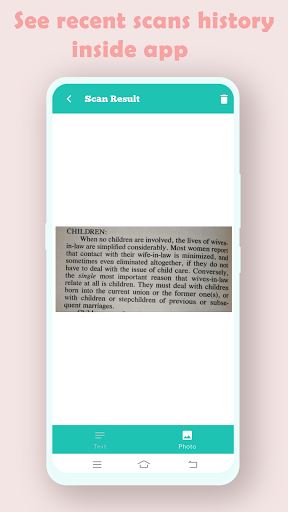
4 ။ သင်၏ Extracted Text နှင့်သင်၏ရွေးချယ်ထားသောဓာတ်ပုံကိုပြသပြီးသင်ရွေးချယ်ထားသောစာသားကိုမျှဝေနိုင်သည်, ကူးယူခြင်းသို့မဟုတ်ကူးယူနိုင်သည်။
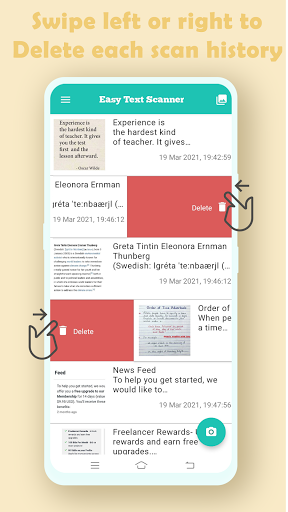
SCAN သမိုင်းကိုထိန်းသိမ်းရန်သင်၏ဖုန်းတွင်သင်၏ဖုန်းတွင်အလိုအလျှောက်ရလဒ်လည်းဖြစ်သည်။ သင်၏စကင်ဖတ်စစ်ဆေးမှုသမိုင်းကိုအက်ပလီကေးရှင်းမှတ်တမ်းတွင်တွေ့ရလိမ့်မည်။
ကိုဘယ်လိုဖျက်ပစ်မလဲ။
scan သမိုင်းကိုဖျက်ပစ်ခြင်းသည်အလွန်လွယ်ကူပြီးမြန်ဆန်သည်။ ဘယ်ဘက်သို့မဟုတ်ညာဘက်ကို scan သမိုင်းစာရင်းတွင်မည်သည့်သတ်သတ်မှတ်မှတ်အတန်းကိုမဆိုပွတ်ဆွဲပါ။ ၎င်းကိုအမြဲတမ်းဖျက်ပစ်လိမ့်မည်။
မှတ်ချက်။ ။ ဖျက်ပစ်လိုက်တာနဲ့ပတ်သက်ပြီးစိတ်စွဲမှတ်ထားပါ,
- New Design
- Swipe to delete scan history
- Direct share any image with 'Easy Text Scanner' app and scan it quickly.
- Get Better Performance
-Thanks :)




9Apps 4.9












