

ဓါတ်ပုံ, ဗွီဒီယိုနှင့် amp ကိုတည်းဖြတ်ရန်ရှာဖွေနေသည်။Audio, app တစ်ခုတည်းရှိအင်္ဂါရပ်များ?
ဟုတ်သည်, ထို့နောက်ဤတည်းဖြတ်ဓာတ်ပုံ, ဗွီဒီယိုနှင့် AMP;Audio App သည် Edit ကိုတည်းဖြတ်ခြင်း, ဗွီဒီယိုကိုတည်းဖြတ်ခြင်းနှင့်အသံအင်္ဂါရပ်များကို application တစ်ခုတွင်တည်းဖြတ်ပါ။
✨ Photo Editor
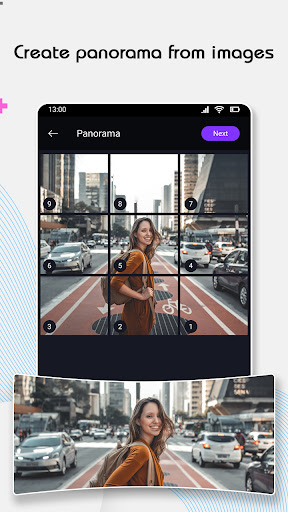
1 ။Panorama
- ပြခန်းမှဓာတ်ပုံကိုရွေးချယ်ပါ - သင်၏ဆန္ဒကိုသင်၏ဆန္ဒအတိုင်းဓာတ်ပုံကို ဖြတ်. ဓာတ်ပုံ 2,3 ဓါတ်ပုံများနှင့်စကေးကိုလှည့်ပြီးပြောင်းလဲနိုင်သည်။ပုံရိပ်တွေကိုချုပ်ယူပါ။ Burmese Buy လုပ်ပါ။အပြောင်းအလဲများနှင့်သင်ချုပ်ပုံရိပ်များ preview ကိုရလိမ့်မည်။Slideshow
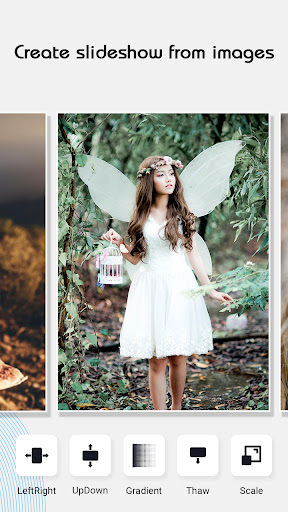
- ဆလိုက်ရှိုးဖန်တီးခြင်းအတွက်ပုံများကိုရွေးချယ်ပါ။ Duration နှင့် transition time ကိုသင်ပြောင်းလဲနိုင်သည်။ သင်၏ဓာတ်ပုံဆလိုက်ရိုက်ကူးမှုအတွက်ကူးပြောင်းရေးကူးယူခြင်းအတွက်သင်သည်အသွင်ကူးပြောင်းမှုအတွက်ကူးပြောင်းခြင်းကိုရွေးချယ်နိုင်သည်။slideshow ကိုလျှောက်ထားရန်နှင့်အပြောင်းအလဲများကိုသိမ်းဆည်းရန်
Video Editor တွင် Superr.
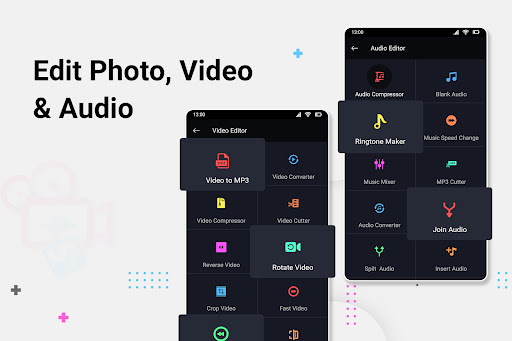
Video Editor တွင် compress, ဖြတ်ခြင်း, လှည့်ခြင်း, ကူးယူခြင်း,> ✨ဗီဒီယိုတည်းဖြတ်သူ
1 ။Video Mp3
- ဗွီဒီယိုကိုပြခန်းမှရွေးချယ်ပါ - ဗွီဒီယိုကို MP3
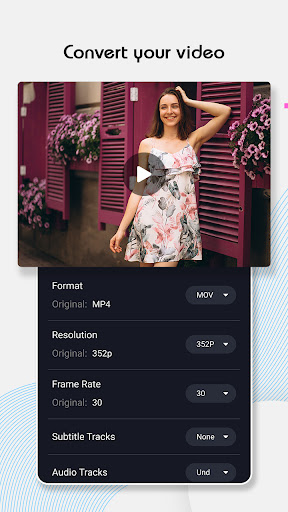
2 ။Video Converters
- ဗွီဒီယိုကိုပြခန်းမှရွေးချယ်ပြီးဗီဒီယိုကိုချုံ့ပါ။ Video format, resolution, resolution, frame track နှင့်အသံလမ်းကြောင်းကိုပြောင်းလဲနိုင်သည် - Advance setting ကိုသင်ပြောင်းလဲနိုင်သည်, အသံ codec နှင့်အရည်အသွေး
- ဗီဒီယိုချုံ့ကိုဗွီဒီယိုများချုံ့ရန်ဖွင့်ပါ။Video Compressor
ဗီဒီယိုများကိုချုံ့ပါ။
compression file ကိုရွေးချယ်ပါ။ဗွီဒီယိုရှုး
- ဗွီဒီယိုရှုးတွင်ဗီဒီယိုကိုရွေးချယ်ပါ။ပြောင်းပြန်ဗီဒီယိုကိုပြောင်းပြန် - ပြောင်းပြန်များနှင့်မူရင်းသို့မဟုတ်မူရင်းသို့မဟုတ်ပြောင်းပြန်များနှင့်ပြောင်းပြန်လုပ်ရန်ဗွီဒီယိုကိုရွေးချယ်ပါ။ ဖုန်းသိုလှောင်မှုမှရုပ်ရှင်အသံအသံထည့်ရန်လွယ်ကူသည်။ဗွီဒီယိုလှည့်
- ဗွီဒီယိုကိုရွေးချယ်ပြီးဘယ်ဘက်, ညာ, အလျားလိုက်နှင့်ဒေါင်လိုက်အဘို့အလှည့်နိုင်ပါတယ် 7 ။CROP ဗီဒီယို
- ဗွီဒီယိုကိုရွေးချယ်ပြီးဗွီဒီယိုသီးနှံများကိုရယူရန်အတွက်သီးနှံအချိုးအစားကိုရွေးချယ်ပါ။Fast & amp;အနှေးလှုပ်ရှားမှုဗီဒီယိုနှေးကွေး
- ၎င်းကို Fast & AMP တွင်ပြောင်းလဲရန်ဗွီဒီယိုတစ်ခုကိုရွေးချယ်ပါ။နှေးကွေးသောဗီဒီယိုနှေးကွေး
- အမြန်နှုန်းကိုအလျင်မြန်ဆုံးနှင့်အင်း 0pt ဖြင့်ပြောင်းလဲရန်ဂီတကိုထည့်သွင်းရန်ဂီတထည့်နိုင်သည်။လှုပ်ရှားမှုဗီဒီယိုနှေးကွေး
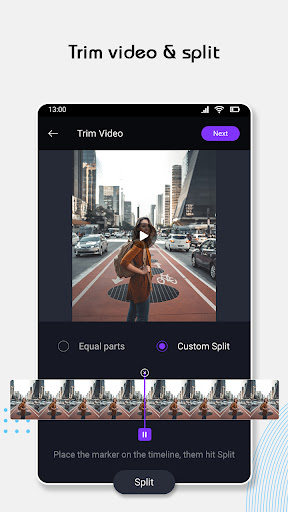
9 ။split video br>
- တန်းတူအစိတ်အပိုင်းများသို့ခွဲထွက်ရန်ဗွီဒီယိုကိုရွေးချယ်ပါသို့မဟုတ်စိတ်ကြိုက် split
10
Audio Video Metroser
ဗီဒီယိုကိုရွေးချယ်ပြီးအသံကိုဗွီဒီယိုသို့ထည့်ပါ။အသံတိတ်ဗီဒီယို
ဗွီဒီယိုကိုရွေးချယ်ခြင်း, ချုံ့ခြင်းနှင့်အသံတိတ်ဗီဒီယိုသို့ပြောင်းလဲမှုများသိမ်းဆည်းခြင်း။ဗွီဒီယို 0 င်ရောက်
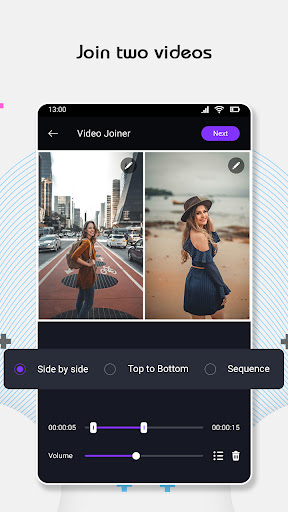
ကိုဘေးချင်းယှဉ်။ ထိပ်တန်း, အောက်သို့၎င်း,VideoS ကိုအရွယ်အစားပြောင်းပါ။ - ပြခန်းမှဗွီဒီယိုများကိုရွေးချယ်ပြီးဗီဒီယိုကိုအရွယ်အစားပြောင်းရန်အရွယ်အစားကိုရွေးချယ်ပါ။ဓာတ်ပုံမှဗွီဒီယိုရိုက်ကူး
- ဗွီဒီယိုကိုရွေးချယ်ပြီးတစ်စက္ကန့်လျှင်ဘောင်အရေအတွက်ကိုရွေးချယ်ပြီးလက်ရှိဘောင်ကိုဖမ်းယူပါ။Watermark ကိုထည့်ပါ။ - ပြခန်းမှဗွီဒီယိုကိုရွေးပြီးပြခန်းမှရေစာကိုရွေးချယ်ပြီးဗွီဒီယိုပေါ်တွင်ရေစာများပြောင်းလဲခြင်းနှင့်အပြောင်းအလဲများကိုသိမ်းဆည်းနိုင်ပြီး 7. ပြောင်းလဲမှုများသိမ်းဆည်းခြင်းများပြုလုပ်နိုင်သည်။Remove Remove
ကိုဖယ်ရှားပါ - ဗွီဒီယိုရိုက်ကူးခြင်းနှင့်ဗွီဒီယိုရိုက်ကူးရန်အတွက်သံတမန်အကျိုးသက်ရောက်မှုကိုဖျက်ပစ်ပါ။
အသံအယ်ဒီတာတွင်အသံဖမ်းယူရန်, အသံဖမ်းစက်ကိုဖန်တီးရန်, ဖုန်းမြည်သံကိုဖန်တီးနိုင်သည်အခြားအင်္ဂါရပ်များ။
✨အသံတည်းဖြတ်သူ
1 ။Audio Compressor
- ဖုန်းသိုလှောင်မှုမှအသံကိုရွေးပါ, Bitate ကိုရွေးချယ်ပါ။
Blank Blank
ဖိုင်အမည်ကိုထည့်ပါ, format, အသံချန်နယ်, နမူနာနှုန်း, အချိန်ကြာချိန်,Ringtone Maker
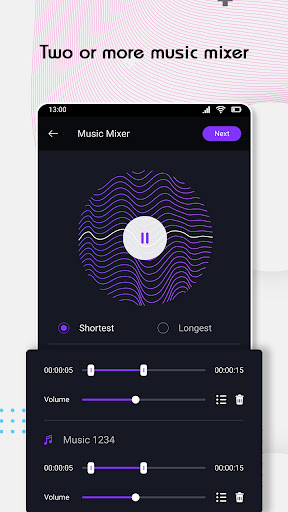
- ဖုန်းသိုလှောင်မှု, ချုံ့သံကိရိယာမှအသံကိုရွေးပြီးဖုန်းမြည်သံကိုရွေးချယ်ပါ။တေးဂီတမြန်နှုန်းပြောင်းလဲခြင်းလုပ်ငန်းမှအသံအမြန်နှုန်းနှင့်အသံအမြင့်ကိုပြောင်းလဲရန်ဖုန်းသိုလှောင်မှုမှအသံကိုရွေးပါ။ 5 ။ဂီတရောနှောခြင်း
အသံ, ချုံ့ခြင်း, သတ်မှတ်ခြင်း, သတ်မှတ်ခြင်းကိုရွေးချယ်ပြီးအတိုဆုံးသို့မဟုတ်အရှည်ဆုံးအသံကိုရွေးချယ်ပါ။MP3 Cutter
- MP3 Audio ကိုရွေးချယ်ပြီးဖြတ်ပြီး 7 ခုကိုသိမ်းထားပါ။ 7 ။Audio Converters
8.
8. လိုချင်သောဖိုင်အမျိုးအစားအဖြစ်ပြောင်းလဲရန်အသံကိုရွေးချယ်ပါ။Audio သို့ဆက်သွယ်ပါ - Audio များနှင့်ဆက်သွယ်ရန် Audio များနှင့်ပူးပေါင်းရန်နှင့်၎င်းကိုသိမ်းဆည်းရန် Audios ကိုရွေးချယ်ပါ။တေးဂီတခွဲဝေ
- ဖုန်းသိုလှောင်မှုမှတေးဂီတကိုရွေးချယ်ပါ။ တေးဂီတကိုအမျိုးအစားခွဲခြားရန်နံပါတ်များကိုရွေးချယ်ပါ။





9Apps 4.9













