SimpleTimeclock သည်အလုပ်ချိန်နှင့် 0 န်ထမ်းများ 0 န်ထမ်းများနှင့်ပတ်သက်သောအချိန်ကုန် 0 င်သော 0 န်ထမ်းများပြုလုပ်ရန်အတွက်ဖြောင့်သောရှေ့သို့အချက်အလက်များလိုအပ်သည်။
ဆောက်လုပ်ရေးလုပ်သားများ, အကောင်းဆုံးအလုပ်။ သူတို့ကိုသင်မြန်မြန်ဆန်ဆန်နှင့်ရိုးရှင်းသောနည်းဖြင့်ပေးဆပ်ရန်မည်မျှလိုအပ်ကြောင်းကိုသာသိပါ။
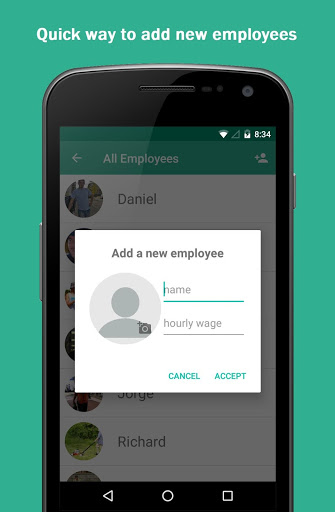
ယေဘုယျအားဖြင့်သင်လည်းဓာတ်ပုံထည့်နိုင်သည်။
ဖန်သားပြင် 4 ခုရှိတယ်။
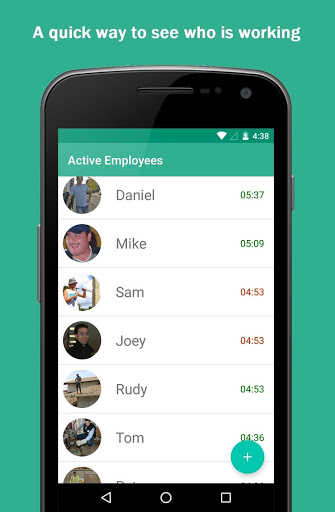
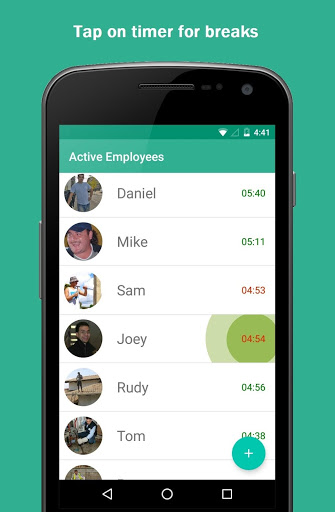
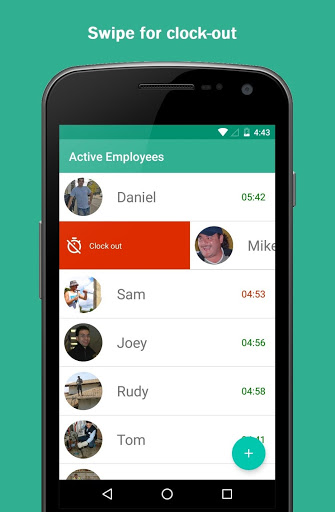
ပထမမျက်နှာပြင်သည်တက်ကြွသော 0 န်ထမ်းများကိုပြလိမ့်မည် (လက်ရှိအလုပ်လုပ်နေသော 0 န်ထမ်းများ) ။ ဤစာရင်းတွင် 0 န်ထမ်းများအနေဖြင့်အချိန်ကုန်သွားသည်။ 0 န်ထမ်းတစ် ဦး အားဤစာရင်းမှ (နာရီထွက်) ကိုဖယ်ရှားရန်ညာဘက်သို့မဟုတ်ဘယ်ဘက်ကိုပွတ်ဆွဲပါ။ ထို့နောက်ထိုဝန်ထမ်းများအတွက်အချိန်ကိုရပ်တန့်သွားလိမ့်မည်။ ချိုးဖောက်မှုများအတွက် 0 န်ထမ်းတစ် ဦး ၏ timer ကိုအသာပုတ်ပါ, ၎င်းသည်အချိန်ကိုခေတ္တရပ်တန့်သွားပါလိမ့်မည်။
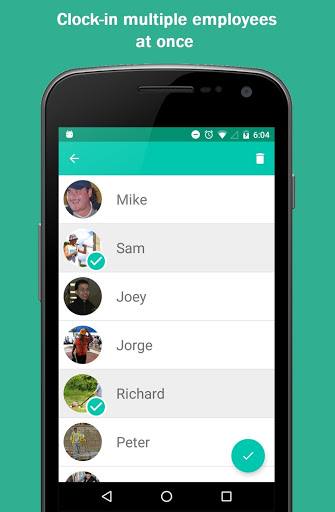
ဒုတိယမျက်နှာပြင်သည် 0 န်ထမ်းအားလုံး၏စာရင်းကိုဖော်ပြလိမ့်မည်။ ဤမျက်နှာပြင်တွင်သင်လုပ်နိုင်သည် -
- 0 န်ထမ်းအသစ်ထည့်ပါ။ 0 န်ထမ်းတစ် ဦး ကိုဖျက်ပါ။ စာရင်းတွင်ရှည်လျားသောအသာပုတ်ပါ။ ထို့နောက်ဤရွေးချယ်မှုနှစ်ခုပေါ်လာလိမ့်မည်။ Toolbar ရှိဘင်အိုင်ဂျွန်သည် Delete Option ဖြစ်သည်။ မျက်နှာပြင်၏ညာဘက်အောက်ခြေထောင့်ရှိ Button သည်ရွေးချယ်ထားသော 0 န်ထမ်းများကို Active List သို့ထည့်သွင်းရန်ဖြစ်သည်။
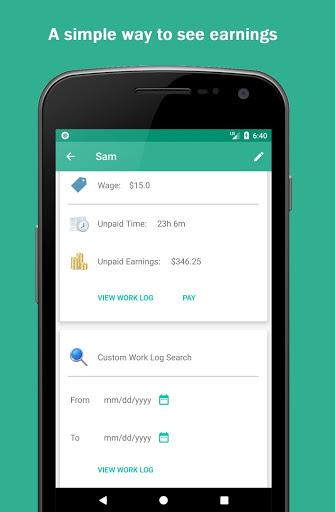
တတိယမျက်နှာပြင်သည် 0 န်ထမ်းတစ် ဦး ၏အသေးစိတ်ကိုဖော်ပြသည်။ 0 န်ထမ်းတစ် ဦး အားရိုက်ကူးခြင်းဖြင့်၎င်းကိုပထမသို့မဟုတ်ဒုတိယမျက်နှာပြင်မှ၎င်းကိုဖွင့်နိုင်သည်။ ဤဖန်သားပြင်တွင်လုပ်ခလစာ, မရသောအလုပ်များ, မရသောအလုပ်မှတ်တမ်းများနှင့်အတိတ်ကအလုပ်မှတ်တမ်းများကိုရှာဖွေရန်ရွေးချယ်မှုကဲ့သို့သောသက်ဆိုင်ရာသတင်းအချက်အလက်များကိုသင်တွေ့နိုင်သည်။ လစာခလုတ် (မြင်နိုင်သည့်အခါ) မပေးနိုင်သည့်အပိုင်းကိုပေးချေပြီး၎င်း၏အချက်အလက်များကိုပြန်လည်သတ်မှတ်ခြင်းအဖြစ်မရရှိပါ။
စတုတ္ထမျက်နှာပြင်သည်ရွေးချယ်ထားသော 0 န်ထမ်းများအတွက်အလုပ်မှတ်တမ်းဖြစ်သည်။ သင်စာရင်းတွင်အချိန်ကိုတည်းဖြတ်ရန်လိုအပ်ပါကထိုအတန်းပေါ်ရှိမည်သည့်နေရာတွင်မဆိုအသာပုတ်။ သင်၏ပြင်ဆင်ချက်များကိုလိုအပ်သလိုပြုလုပ်ပါ။ ထို့အပြင်သင်သည်အလုပ်မှတ်တမ်းကို CSV ဖိုင်တစ်ခုအဖြစ်တင်ပို့နိုင်သည်။
* New option to add a job name to each work
* Added option to search / classify worklog by job name


9Apps 4.9