
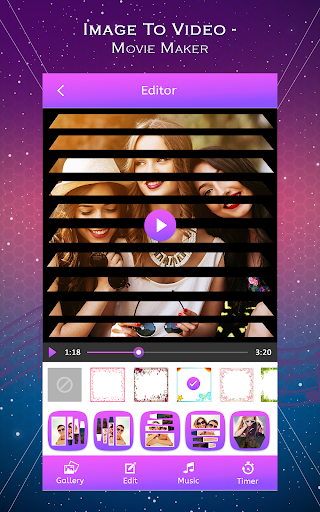
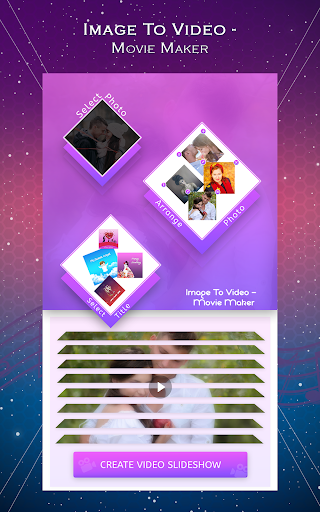
Video To ခြေလှမ်းကိုဘယ်လိုသုံးရမလဲဆိုတာသေချာပါတယ်။
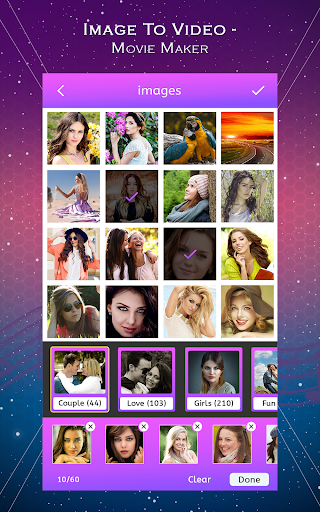
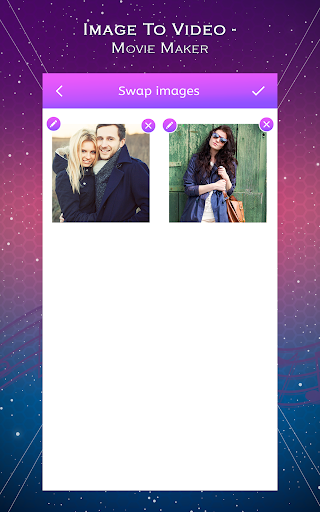
# သင်၏မိုဘိုင်းဖန်သားပြင်ပေါ်တွင်ထိတွေ့မှုတစ်ခုဖြင့်သင်အကြိုက်ဆုံးပုံရိပ်များကိုမိုဘိုင်းဖုန်းပြခန်းမှတစ်ဆင့်ရေးဆွဲပါ။ ပုံများနှင့်မတူဘဲ deplete ကိုတိုက်ရိုက်ဖျက်ရန်ရွေးချယ်ရန်အတွက် option
# Edit Image ကိုပိုမိုဆွဲဆောင်မှုရှိသောရွေးစရာများနှင့်အတူ ...
Crop image filter သင်၏အမည်ကိုရေးပါ။ # စတစ်ကာများကိုနှိပ်ပါ။ လာမည့်ညာဘက်မြှား
# ဗီဒီယိုကိုဗီဒီယိုများထည့်သွင်းရန်ရွေးချယ်ရန်ရွေးချယ်ပါ။ # ခေါင်းစဉ်တွင် BG
Videos
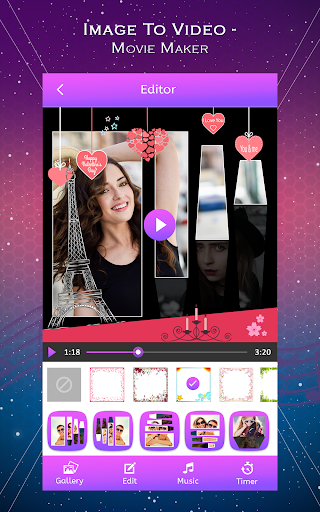
# ပိုမိုနှစ်သက်ဖွယ်ကောင်းသောဗီဒီယိုများပြုလုပ်ရန်ဘောင်ကိုအသုံးပြုပါ။ # အကောင်းဆုံးရွေးချယ်မှုသီချင်းဆိုခြင်းကိုသင်ရွေးချယ်နိုင်ပါသည်။
# စက္ကန့်အနည်းငယ်ကြာအောင်သိမ်းထားပါ။
BR> သင်၏ပုံရိပ်ကိုသင်၏အမှတ်ရစရာအကောင်းဆုံးသော Photos များဖြင့်သင်၏စမတ်ဖုန်းတွင်ရိုးရှင်းသော click နှိပ်. အံ့သြဖွယ်ကောင်းသောဗီဒီယိုများသို့ပြောင်းလဲခြင်း။ သင်၏ရွေးချယ်ထားသောဓါတ်ပုံများမှဗွီဒီယိုကြည့်ရှုခြင်းနှင့်သင်၏ SD ကဒ်ဖြင့်တေးဂီတကိုထည့်ပါ။
Video Movie Movie Movie Movie Movie Movie Movie Movie Movie Movie Movie Movie Movie Movie Movie Movie Movie Slideshow ကဲ့သို့သင်ပြုလုပ်နိုင်သည်, ဓါတ်ပုံများကိုအသုံးပြုခြင်းနှင့်ဓာတ်ပုံများကိုဖျက်ပြီးအကောင်းဆုံးလုပ်ဆောင်နိုင်စွမ်းကို အသုံးပြု. သင်၏ဓာတ်ပုံများအတွက်အကောင်းဆုံးလုပ်ဆောင်နိုင်မှုကိုအသုံးပြုပါ။ သင်၏ဓါတ်ပုံများအတွက်အကောင်းဆုံးလုပ်ဆောင်နိုင်စွမ်းကိုလူမှုရေးမီဒီယာအက်ပ်မှတစ်ဆင့်ရှာဖွေခြင်း, B>
# ဤ application ကိုအသုံးပြုရန် Smart Tools
Said Savice to Smart Tools
Said Save and Share
လူမှုရေးနှစ်ဖက်စလုံးကိုသိမ်းပါ။ ဗွီဒီယိုတွင်အကောင်းဆုံးဘောင်များစုဆောင်းခြင်း # ပိုမိုဆွဲဆောင်သောကာတွန်းများ
# ဗီဒီယိုများပြုလုပ်ပါ။ # Time Outing Options ကို Videos ကိုပိုမိုလှပအောင်လုပ်ပါ။ # အချိန်ဇယားကိုသင်၏လူမှုရေးနှစ်ဖက်
# # အကောင်းဆုံးဂီတကိုသုံးပါ။ # သင်၏ဗွီဒီယိုများကိုတိုက်ရိုက်ကြိုတင်ကြည့်ရှုနိုင်အောင်သင်၏ဗီဒီယိုများကိုတိုက်ရိုက်ကြည့်ရှုနိုင်ပြီးသင်၏ဗွီဒီယိုများကိုသိမ်းပါ။ # သင်၏လူမှုဝက်ဘ်ဆိုက်တွင်အသာပုတ်ပါ S
အခြားမည်သည့်လူမှုရေးအကောင့်များ
# ဗီဒီယိုများကို "My Creation" သို့သိမ်းပါ။
![How to add image to video in the beginning in movie maker [HD] screenshot 1](https://i.ytimg.com/vi/ZG09El36wro/mqdefault.jpg)




9Apps 4.9













