

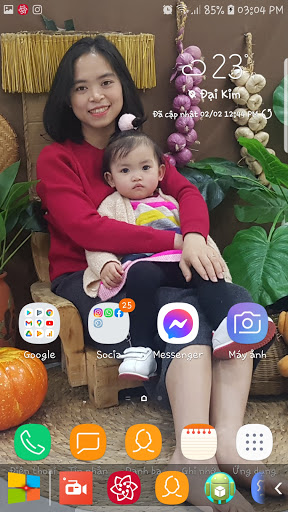
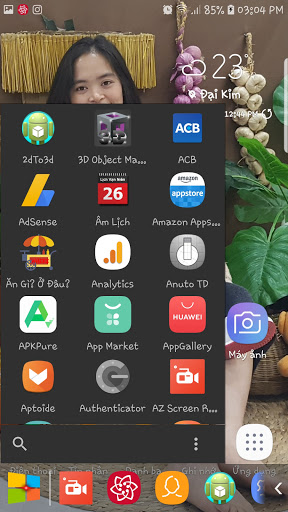
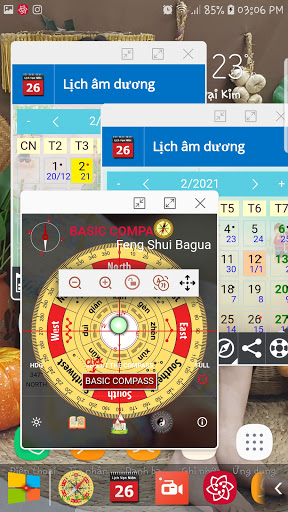
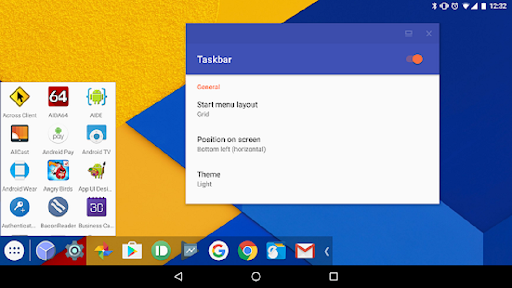
သင်၏ Desktop Computer style ကွန်ပျူတာ launcher ကိုသင်၏ Android တွင်ရှာဖွေနေပါသလား။ Win Launcher ၏ start menu ကိုသင်နှစ်သက်ပါသလား။ သင်၏ Android (TM) စမတ်ဖုန်းများအတွက်ဤကွန်ပျူတာစတိုင် launcher ကိုစစ်ဆေးပါ။ သင်၏ Android ရှိ Windows ကဲ့သို့ Windows မျိုးစုံဖြင့်သင်၏သူငယ်ချင်းများကိုအံ့အားသင့်စေပါ။
Start Menu သည် taskbar တစ်ခုဖြစ်ပြီးသင်၏ဖန်သားပြင်ပေါ်ရှိအက်ပလီကေးရှင်းများကိုသင်၏ဖန်သားပြင်ပေါ်တွင် တင်. သင်၏ Android tablet (သို့မဟုတ်ဖုန်း) ) တကယ့် Multitasking Machine ကိုတကယ့် multitasking menu ကို supporting android 10 ရဲ့ desktop mode ကိုထောက်ပံ့ပေးပြီးသင့်ရဲ့သဟဇာတဖြစ်သော developmop ကိုပြင်ပ display ကိုချိတ်ဆက်ပြီး Apps ကို runizenable windows တွေအတွက် run လို့ရပါတယ်။ Android 7.0+ ကိုအသုံးပြုထားသော devices များပေါ်တွင် taskbar သည် Freeform Windows တွင်အက်ပ်များကိုပြင်ပ display မပါဘဲဖြန့်ချိနိုင်သည်။ အမြစ်မလိုအပ်! (ညွှန်ကြားချက်များကိုအောက်တွင်ကြည့်ပါ)
STARDODED နှင့် Chrome OS တို့တွင် Support menu ကိုသင်၏ Chromebook တွင်အသုံးပြုပါ။ သို့မဟုတ်သင်၏ Nvidia Shield ကို Android-Power PC တစ်ခုအဖြစ်ဖွင့်ပါ။
အမျိုးအစားများ -
•ကွန်ပျူတာ Launcher Stye Stye Start Menu - စာရင်းတစ်ခုအနေနှင့်သို့မဟုတ်ဇယားကွက်တစ်ခုအနေဖြင့်ပြင်ဆင်နိုင်သောကိရိယာများပေါ်တွင်ထည့်သွင်းထားသော application အားလုံးတွင်ထည့်သွင်းထားသည့် applications အားလုံးတွင်ဖော်ပြထားသည်။ အက်ပလီကေးရှင်းများအသုံးပြုပြီးသင်အလွယ်တကူသူတို့အကြားအလွယ်တကူပြောင်းနိုင်သည်။ •ứiềuhướngễnễncáccácứngdụng။ •သင်လိုအပ်သည့်အခါ၎င်းကိုသင်လိုအပ်သည့်အခါဖုံးကွယ်ထားပါ။ ကွဲပြားခြားနားသော configuration options များ - သင်လိုချင်သော taskbar ကိုစိတ်ကြိုက်ပြုပြင်ပါ။ •သင်လိုချင်သောအလိုဆန္ဒများကိုရိုက်ကူးပါသို့မဟုတ်မောက်စ်နှင့်မောက်စ်နှင့်အတူဒီဇိုင်းပြုလုပ်ထားသည်။ နှင့်ကြော်ငြာများမရှိပါ။
Desktop Mode (Android 10+, ပြင်ပ display လိုအပ်သည်)
Start Menu သည် Android 10 ၏ built-in desktop mode function ကိုထောက်ပံ့သည်။ သင်၏သဟဇာတဖြစ်သော Android 10+ device ကိုပြင်ပ display တစ်ခုနှင့်ချိတ်ဆက်နိုင်ပြီးသင်၏ပြင်ပ display ပေါ်တွင် taskbar ၏ interface ကို run နေတုန်းပါ။ To-HDMI adapter (သို့မဟုတ် lapdock) နှင့်ဗွီဒီယိုထုတ်လုပ်မှုကိုထောက်ပံ့သောသဟဇာတဖြစ်သော device ကို။ ထို့အပြင်အချို့သောချိန်ညှိချက်များသည် ADB မှတစ်ဆင့်အထူးခွင့်ပြုချက်လိုအပ်သည်။
စတင်ရန် Start menu app ကိုဖွင့်ပြီး Desktop Mode "ကိုနှိပ်ပါ။ ထို့နောက် checkbox ကိုအမှတ်ခြစ်ရုံတင်ပါနှင့် app သည် setup လုပ်ငန်းစဉ်မှတဆင့်သင့်ကိုလမ်းညွှန်လိမ့်မည်။ ပိုမိုသိရှိလိုပါကမျက်နှာပြင်၏ညာဘက်အပေါ်ထောင့်ရှိ (?) အိုင်ကွန်ကိုနှိပ်ပါ။
Freeform Multomes Mount Mount Mether (Android 7.0+, ပြင်ပ display မလိုအပ်ပါ)
start menu ကိုပေးနိုင်ပါတယ် Android 7.0+ တွင် freeform floating windows များတွင်အက်ပ်များကိုဖြန့်ချိပါ။ Android 8.0, 8.1 နှင့် Devices 9 ခုသည် root access ကိုမလိုအပ်ပါ။
Freeform Mode တွင်အက်ပ်များဖွင့်ရန်သင်၏ကိရိယာကိုပြုပြင်ရန်သင်၏ကိရိယာကို configure လုပ်ရန်ဤအဆင့်များကိုလိုက်နာပါ။
1 ။ Taskbar အက်ပလီကေးရှင်းအတွင်းရှိ "freeform 0 င်းဒိုးပ compacon ိပက္ခ" အတွက် box ကို Check လုပ်ပါ။ 2 ။ သင်၏ကိရိယာပေါ်ရှိသင့်လျော်သောချိန်ညှိချက်များကိုဖွင့်ရန် Pop-up တွင်ပေါ်လာသည့်လမ်းညွှန်ချက်များကိုလိုက်နာပါ။ သင်၏ Device ၏လတ်တလောအက်ပ်များစာမျက်နှာသို့သွားပြီးမကြာသေးမီကအက်ပ်အားလုံးကိုရှင်းလင်းပါ။ Taskbar ကိုစတင်ပါ, ထို့နောက်၎င်းကို Freeform Window တွင်ဖွင့်ရန် app တစ်ခုကိုရွေးချယ်ပါ။ အသေးစိတ်အချက်အလက်များနှင့်အသေးစိတ်ညွှန်ကြားချက်များအရ "Freeform Mode" အတွက် "Freeform Mode" ကိုနှိပ်ပါ။
ဒီအက်ပ်ကိုနှိပ်ပါ Accessibility 0 န်ဆောင်မှုများကိုအသုံးပြုသည်။
First Up





9Apps 4.9












