
Copy သည်မျက်နှာပြင်စာသားကိုလွယ်ကူစွာကူးယူရန်အကောင်းဆုံး app ဖြစ်သည်။ သင်လိုချင်သည့်နေရာတိုင်းတွင်သင်ကူးယူနိုင်သည်။ ကူးယူထားသောစာသားအကြောင်းအရာများကိုဘာသာစကားအမျိုးမျိုးဖြင့်တည်းဖြတ်နိုင်သည်။ App ကိုအသုံးပြုရန်အောက်ပါပေးထားသောအဆင့်များကိုလိုက်နာပါ။
အဆင့် 1 - စာသားအကြောင်းအရာများကိုမျက်နှာပြင်မှကူးယူရန်။ မူလမြင်ကွင်းပေါ်ရှိ Start ကိုနှိပ်ပါ။ ဤအက်ပ်၏အကြောင်းကြားစာကိုသင်တွေ့လိမ့်မည်။
အဆင့် 2 - သင်စာသားကိုကူးယူလိုသောမည်သည့် application, ဖိုင်သို့မဟုတ်ဝက်ဘ်ဆိုက်ကိုဖွင့်ပါ။
Notification area ရိယာကိုသွားပြီး Copy ကိုနှိပ်ပါ။
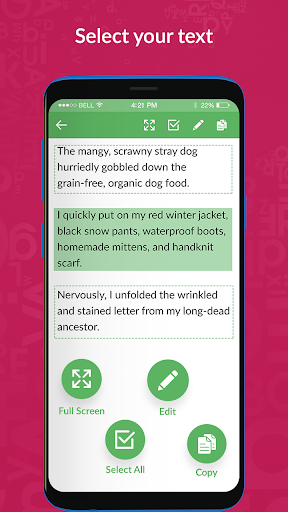
အဆင့်မြင့်ပေါ်ရှိအစိမ်းရောင်သေတ္တာများကိုမြင်ရပြီးသင်ကူးယူလိုသောစာသားအကြောင်းအရာကိုကူးယူပါ။
ထိပ်ဆုံးကသင်ခလုတ်နှစ်ခုမြင်လိမ့်မည်။ ပထမ ဦး ဆုံးခလုတ်သည်မျက်နှာပြင်မှအကြောင်းအရာအားလုံးကိုရွေးချယ်ရန်အတွက်ဖြစ်သည်။
အဆင့်ဆင့်ကိုနှိပ်ပြီးလက်ျာဘက်ထောင့်တွင်မဆိုကူးယူပါ။ ကူးယူရန်အသာပုတ်ပါလိမ့်မည် clipboard မှစာသား။
အဆင့်မြှင့်တင်ခြင်း
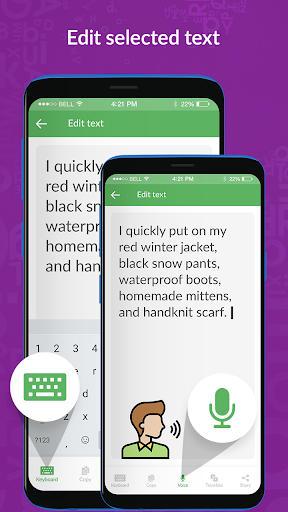
၎င်းကိုနှိပ်ပြီးနောက် Edit Text Window ကိုဖွင့်ပါလိမ့်မည်။
အဆင့်မြင့် - ဤနေရာတွင်အောက်ပါရွေးချယ်စရာများကိုသင်တွေ့လိမ့်မည်။ စာဖြင့်စတင်ရန် Keyboard option ကိုနှိပ်ပါ။
အဆင့်ဆင့်ကိုနှိပ်ပါ။
Lep10: အသံတည်းဖြတ်ခြင်းအတွက် Start option ကိုနှိပ်ပါ။ အသံတည်းဖြတ်ခြင်းအတွက် START Option ကိုနှိပ်ပါ။ တည်းဖြတ်ခြင်း။
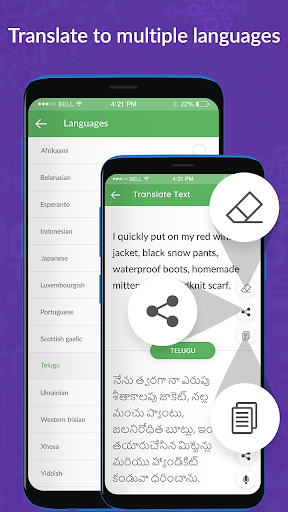
အဆင့်ဆင့် - သင်တည်းဖြတ်သည့်စာသားကိုဘာသာပြန်ဆိုလိုပါကဘာသာပြန်ဆိုသည့် option ကိုနှိပ်ပါ။
အဆင့်ဆင့် - Translate Text 0 င်းဒိုးတွင်သင်၏တည်းဖြတ်သည့်အကြောင်းအရာနှင့်တွင်သင်နှင့်ကြည့်ရှုလိမ့်မည် အောက်ခြေကသင့်ရဲ့ဘာသာပြန်ကိုမြင်နေလိမ့်မယ်။
အဆင့်ဆင့် - ရွေးချယ်ပါ။ ရွေးချယ်ပါ။ Work Language ကိုနှိပ်ပါ။ သင်ဘာသာပြန်လိုသည့်ဘာသာစကားကိုရွေးချယ်ပါ။
အဆင့်ဆင့် - လက်ျာဘက်၌အထက်ပိုင်းတွင်သင်ခလုတ်သုံးခုတွေ့လိမ့်မည်။ ပထမ ဦး ဆုံးခလုတ်သည်စာသားအကြောင်းအရာအားလုံးကိုဖျက်ရန်ဖြစ်သည်, ဒုတိယခလုတ်သည်၎င်းကိုမျှဝေရန်ဖြစ်သည်။ တတိယမြောက်ခလုတ်သည်၎င်းကိုကူးယူရန်ဖြစ်သည်။
အဆင့်ဆင့်တွင်သင်ရွေးချယ်စရာသုံးခုကိုတွေ့လိမ့်မည်။ ပထမ ဦး ဆုံးခလုတ်သည်ဘာသာပြန်ထားသောစာသားကိုကူးယူရန်ဖြစ်သည်, ဒုတိယခလုတ်သည်၎င်းကိုမျှဝေရန်ဖြစ်သည်။ တတိယမြောက်ခလုတ်သည်၎င်းကိုထုတ်လွှင့်ရန်ဖြစ်သည်။
People Text Text Window ကိုပြန်ပို့ပါလိမ့်မည်။ အပေါ်ညာဘက်ထောင့်မှာ Save ခလုတ်ကိုတွေ့လိမ့်မယ်။
အဆင့်မြင့်ခလုတ်ကိုတွေ့လိမ့်မည်။
အဆင့်ဆင့် - သင်သိမ်းဆည်းထားသောအကြောင်းအရာအားလုံးကိုမူလမြင်ကွင်းတွင်သိမ်းဆည်းထားသောစာသားရွေးချယ်မှုမှရှာဖွေနိုင်သည်။
Step18: ရပ်တန့်ရန် 0 န်ဆောင်မှုသည်မူလမြင်ကွင်းတွင်ရရှိနိုင်သည့် stop button ကိုနှိပ်ပါ။
အကယ်. သင်ဟာသင်ခန်းစာကိုသေချာစွာထားရှိလျှင်သင်ခန်းစာကိုသေချာစွာကြည့်ရှုရန်အသာပုတ်ပါ, မူလမြင်ကွင်း။ ဒါကြောင့်သင့်ရဲ့လက်ကိုင်ဖုန်းမျက်နှာပြင်ကနေအလွယ်တကူကူးယူပြီး paste လုပ်ဖို့ကိုမြန်မြန်ကူးယူပါ။


9Apps 4.9