
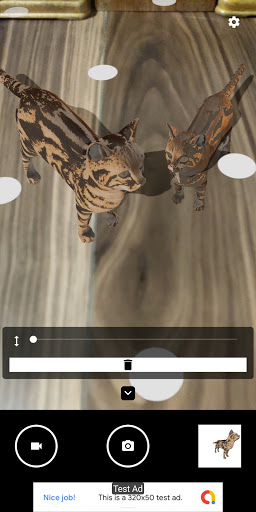

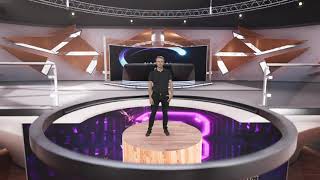
Augmented Reason Camera (AR ကင်မရာ) သည် virtual objects များကိုအစစ်အမှန်ကမ္ဘာတွင်ပေါ်လာသောစိတ်လှုပ်ရှားဖွယ်ကောင်းသောသို့မဟုတ်အံ့သြဖွယ်ကောင်းသောဓာတ်ပုံများ / ဗွီဒီယိုများကိုပြုလုပ်နိုင်သည်။ ဥပမာ - မဖြစ်နိုင်သည့်တိရိစ္ဆာန်များ, မဖြစ်နိုင်သည့်တိရိစ္ဆာန်များ, On ။
AR ကင်မရာသည် GLB ဖိုင်များ, GLTF ဖိုင်များသို့မဟုတ် OBJ ဖိုင်များမှ virtual အရာဝတ္ထုများကို load လုပ်နိုင်သည်။
(ကျေးဇူးပြု. အခွင့်အရေးကိုသတိပြုပါ)
3D Blender Suites (https://www.blowness), prismpa3d (https://wps://www.bloge) ကို သုံး. GLTF ဖိုင်များသို့မဟုတ် OBJ ဖိုင်များကိုဖန်တီးနိုင်သည်။ Com / Store / Apps / Details? ID = COM))
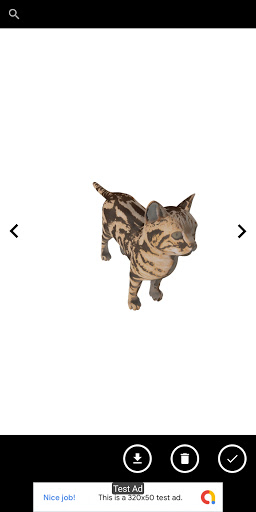
အသုံးပြုရလွယ်ကူသော preview ဖြင့် virtual အရာဝတ္ထုကိုစစ်ဆေးနိုင်သည်။ AR Camera သည်အောက်ပါလုပ်ဆောင်ချက်များကိုပေးသည်။
virtual officr. set brand bression-round bression-slide through-slide bresse-slide taper slide bresse-control panel ကိုဖျက်ပါ virtual အရာဝတ္ထုတစ်ခုကိုနှိပ်ပြီးနောက် virtual အရာဝတ္ထုကိုဖျက်ရန် virtual အရာဝတ္ထုတစ်ခုကို နှိပ်. ရွှေ့ပြောင်းရန် virtual offic br>
ကိုနှိပ်ပြီး, Virtual Offerb
- ဓာတ်ပုံရိုက်ရန်ကင်မရာခလုတ်ကိုအသာပုတ်ပါ - ရုပ်ရှင်မှတ်တမ်းတင်ရန် Movie ခလုတ်ကိုနှိပ်ပါ - Transit Preview Screen သို့ TIGHT PRESTIENT screen သို့အသာပုတ်ပါ Preview Screw screen obbr> VirtViever Office ကိုပြသရန်ဘယ်ဘက်ခလုတ်ကိုနှိပ်ပါ - virtual option ကို Preview Screw
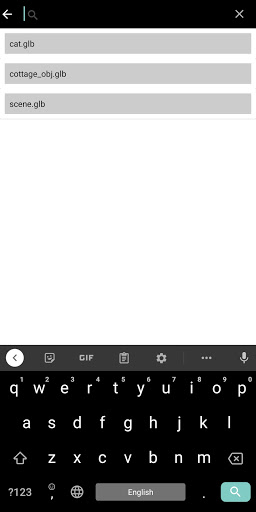
မှအသာပုတ်ပါ။ Gltf ဖိုင်သို့မဟုတ် OBJ ဖိုင်ကို GLB ဖိုင်သို့ပြောင်းလဲရန်နှင့် Preview screen ကိုတင်သွင်းရန် Import button ကိုတင်သွင်းရန် Delet to Delete ခလုတ်ကိုဖျက်ပါ Preview Screen ရှိလက်ရှိ virtual options-current virtual options - Preview Screen တွင်လက်ရှိ Virtual Office ကိုရွေးချယ်ရန် Check box ကိုနှိပ်ပါ - Virtual Office တွင် virtual options များကိုရှာဖွေရန် search box တွင်နှိပ်ပါ




9Apps 4.9













