

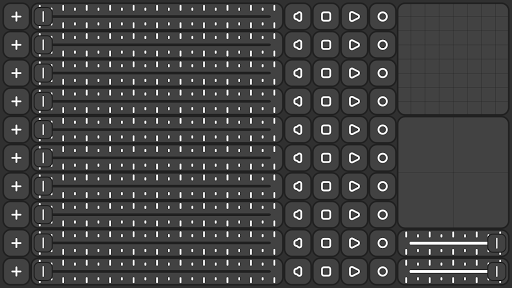
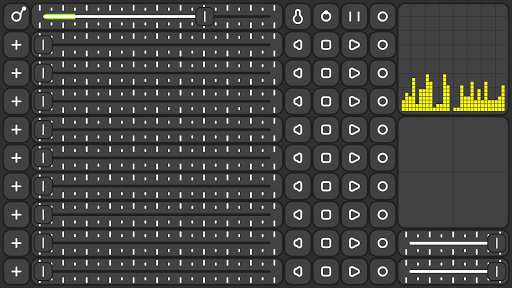
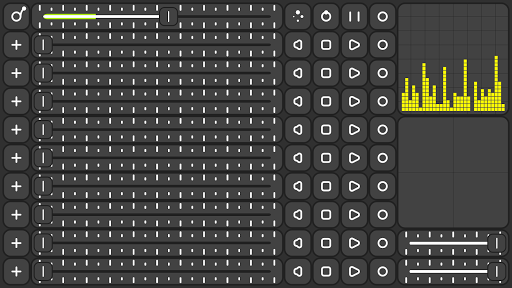
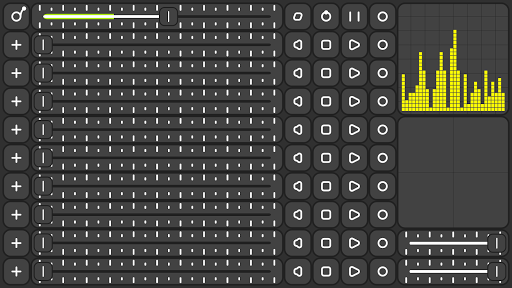
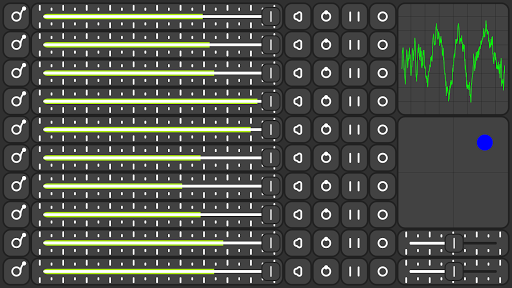
ဤအက်ပ်သည် Live Mixing ကိုအသံလမ်းကြောင်းနှစ်ခုအထိရောနှောခြင်းအတွက်ပြုလုပ်သည်။
အရည်အသွေးမြင့်သောအသံအမြှောက်ရောနှောမှုကိုကြားရန် headphone သို့မဟုတ်အသံစနစ်နှင့်ချိတ်ဆက်ပါ။
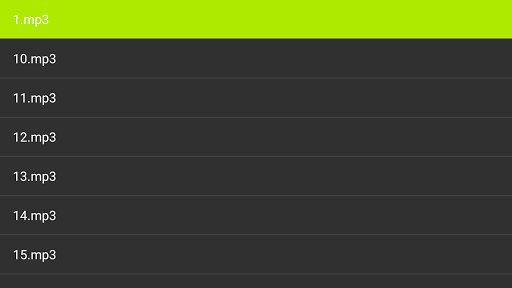
: 1) ထိုလမ်းကြောင်းအတွက်ဘယ်ဘက်ခြမ်းခလုတ်ကိုနှိပ်ရန်စာရင်းမှစာရင်းမှအသံဖိုင်ကို ဦး စွာရွေးပါ။ အသံဖိုင်သည် '.mp3' သို့မဟုတ် '.wav' format ဖြင့်ပြုလုပ်သင့်သည်။
2) စာရင်းမှအသံဖိုင်ကိုရွေးချယ်ပြီးနောက်တွင်အသံဖိုင်သည်အသံဖိုင်ကိုဖွင့်ရန်အဆင်သင့်ဖြစ်နေပြီ။
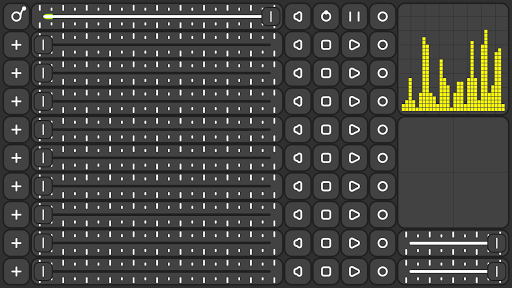
3) slider မှညာဘက်ခြမ်း၏ဒုတိယအနေအထားတွင်တည်ရှိသော Start ခလုတ်ကိုနှိပ်ပါ။
4) Volume ကိုတိုးမြှင့်မည့် volume ကိုတိုးမြှင့်ရမည့် volume ကိုလက်ဝဲမှညာသို့ဆွဲယူပါ။ 5) ချိန်ခွင်လျှာကိုပြောင်းလဲရန် လက်ဝဲဘက်နှင့်ညာဘက်ခြမ်းသည် slider မှညာဘက်ခြမ်း၏ညာဘက်ခြမ်းတွင်ရှိသော Volume ခလုတ်ကိုနှိပ်ပါ။ လက်ကျန်ငွေကိုချိန်ညှိရန်ယခုအခါ Slider Thumb ကိုလက်ဝဲ (သို့) ညာကိုဆွဲယူပါ။
6) အသံလမ်းကြောင်း၏အမြန်နှုန်းကိုပြောင်းလဲရန်နောက်တွင်တူညီသောခလုတ်ကိုနှိပ်ပါ။ မြန်နှုန်းကိုချိန်ညှိရန်ယခုအခါ Slider Thumb ကိုလက်ဝဲဘက်သို့မဟုတ်ညာကိုဆွဲယူပါ။ 7. အသံလမ်းကြောင်းကိုပြောင်းရန်နောက်တစ်ခုကိုပြောင်းရန် Near ခလုတ်ကိုနှိပ်ပါ။ အခုအစေးကိုချိန်ညှိဖို့ဟာ slider thumb ကိုလက်ဝဲ (သို့) ညာကိုဆွဲယူပါ။
8) အသံအတိုးအကျယ်ကိုပြောင်းရန် Near Volume ကိုနှိပ်ပါ။ အခု volume ကိုချိန်ညှိရန်ယခုခေတ္တရပ်တန့်ရန်ယခုခေတ္တရပ်တန့်ရန်နောက်တစ်ခါခေတ္တနားရန် Near Track to Pail ကိုနှိပ်ပါ။
10) Slider မှညာဘက်ခြမ်းတွင်တည်ရှိသော Pause ခလုတ်ကိုနှိပ်ပါ။
10. ကစားရန် Audio Track သည်တူညီသောခလုတ်ကိုနှိပ်ပါ။ 11. Audio Track ကိုနှိပ်ပါ။ Audio Track ကိုယခုနှိပ်ပါ။
12) Audio Track Controller ဒေတာကို reset လုပ်ပါ slider မှလက်ျာဘက်အနေအထား၏စတုတ္ထအနေအထားတွင်တည်ရှိပြီး။
13) ယခုအခါအခြားအသံလမ်းကြောင်းများအတွက် '1' မှ '12' မှညွှန်ကြားချက်များကိုလိုက်နာပါ။ 14) ယခုအခါရွေးချယ်ထားသောနှင့်တင်ထားသောအသံလမ်းကြောင်းအားလုံးကိုရောမွှေပါ။
15. Audio Visualizer ကိုပြောင်းလဲရန်နောက်လက်ျာဘက်ထောင့်တွင်တည်ရှိသောအပေါ်တွင်နှိပ်ပါ။
အသံအကျိုးသက်ရောက်မှုကိုပြောင်းလဲရန်နောက်လက်ချောင်းကိုအသံဖမ်းခြင်းအောက်တွင် ထား. ဆွဲယူပါ ။
17) အသံအကျိုးသက်ရောက်မှုကိုပြောင်းလဲခြင်းသည်အသံအကျိုးသက်ရောက်မှု volume ကို Master Audio Effect Slider Thumb Left သို့မဟုတ်အသံအောက်တွင်တည်ရှိသော Effect Control Panel ကိုပြောင်းပါ။
18) Audio Mix ကိုပြောင်းလဲရန်နောက်တွင် Master Slider thumb ကိုဆွဲယူပါ။
Master Audio Effect ကို Volume Volume ၏အသံဖိုင်၏အသံဖိုင်ကိုပြောင်းရန် Time သည်ပထမအကြိမ်အသံဖိုင်ကိုရွေးချယ်ပြီးနှင့်စာရင်းမှအသံဖိုင်ကိုရွေးချယ်ပြီးသော Music Button ကိုနှိပ်ပါ။ ယခုအသံဖိုင်အသစ်သည်ရပ်တန့်ပြီးလမ်းကြောင်းစတင်ပြီးနောက်ကစားလိမ့်မည်။
20) သင်၏ကိုယ်ပိုင်အသံရောနှောနှင့်အတူပျော်မွေ့ကြပါစို့။
ကျေးဇူးတင်ပါတယ်။






9Apps 4.9













