
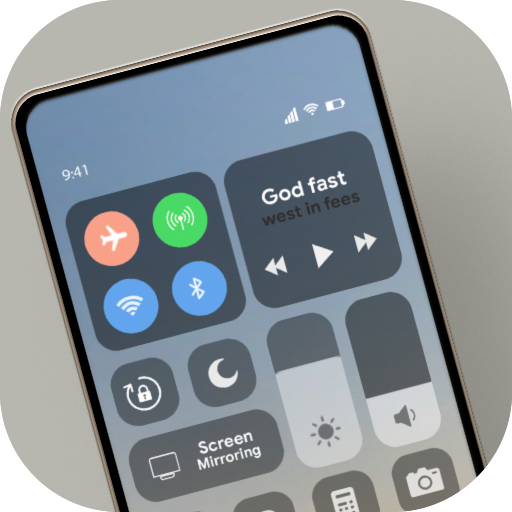
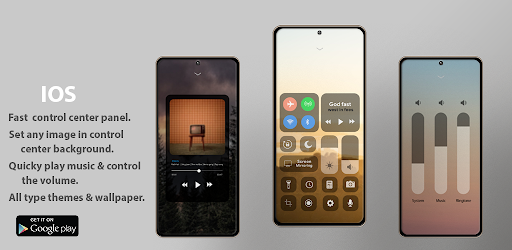
မျက်နှာပြင်ပေါ်ရှိ floating bar တစ်ခုဖြင့်သင်၏ Android စမတ်ဖုန်းကိုအလွယ်တကူအသုံးပြုနိုင်သည်။ ထိန်းချုပ်မှုစင်တာ | အထောက်အကူပြုထိတွေ့မှု - မျက်နှာပြင်အသံဖမ်းစက်
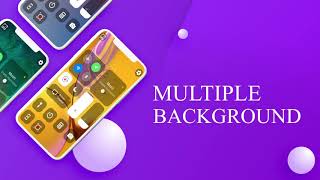
သင်၏ဖုန်း iOS ဒီဇိုင်းကိုအလွယ်တကူပြောင်းလဲနိုင်ပြီးခြေလှမ်းအနည်းငယ်သာပြောင်းလဲနိုင်သည်။
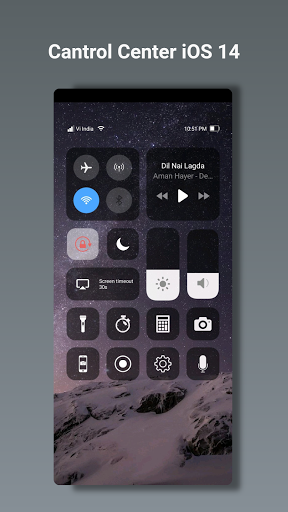
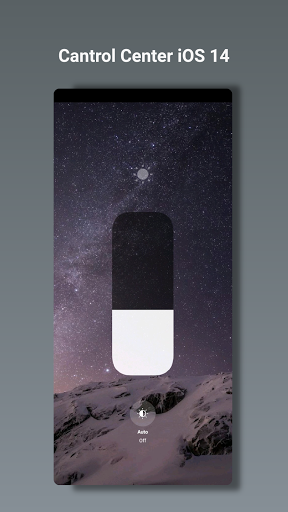
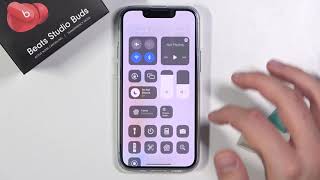
1) ။ တောက်ပမှုကိုချိန်ညှိပါ - သင်၏ display ၏တောက်ပမှုကိုမည်သည့်အခါကမှမဆိုပြပါ။ 2) ။ နှိုးစက်နှင့် timer: နှိုးဆော်သံ, timer သို့မဟုတ် stopwatch သတ်မှတ်သို့မဟုတ်အခြားတိုင်းပြည်သို့မဟုတ်ဒေသတစ်ခုမှအချိန်ကိုစစ်ဆေးပါ။
3) ။ ကင်မရာ - သင်၏ကင်မရာကိုအမြန်ဝင်ရောက်ခွင့်နှင့်ဓာတ်ပုံရိုက်ရန်ခဏလေးလက်မလျှော့ပါနှင့်။ 4) ။ မှတ်တမ်းတင်ခြင်းမျက်နှာပြင် - သင်၏ဖုန်းတွင်မည်သည့်အရေးယူမှုကိုမဆိုမှတ်တမ်းတင်ပါ။ (Android 5.0 ကိုသာ) အထက်တွင်ဖော်ပြပါ) 5) ။ Screenshot: Capture screen (အပေါ်အသားအဆိုင်ကိုသာဖော်ပြပါ) (6))
6) ။ လက်နှိပ်ဓာတ်မီး - သင်၏ကင်မရာရှိ LED flash သည်လက်နှိပ်ဓာတ်မီးကဲ့သို့နှစ်ဆတိုးသည်, ထို့ကြောင့်သင်လိုအပ်သည့်အခါသင်အပိုအလင်းရောင်ရနိုင်သည်။ 7) ။ Calculator - ဂဏန်းတွက်စက်အတွက်နံပါတ်များနှင့်လုပ်ဆောင်ချက်များကိုအသာပုတ်ပါ။
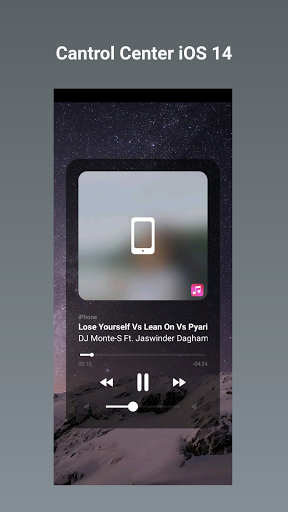
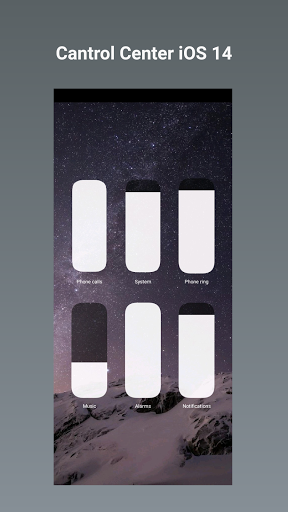
8) ။ Control Audio: ဒီနေရာကနေသင်အကြိုက်ဆုံးသီချင်း, podcast, ပိုပိုပြီးအသံအတိုးအကျယ်ကိုလျင်မြန်စွာကစား, ခေတ္တရပ်နားနိုင်, ထိန်းချုပ်နိုင်သည်။ 9) ။ Portraity Orientation Lock: သင်၏ကိရိယာကိုရွှေ့သောအခါသင်၏မျက်နှာပြင်ကိုအလှည့်အပြောင်းမှထားပါ။
10) ။ မနှောင့်ယှက်ပါနှင့် - သင်၏ကိရိယာကိုသော့ခတ်နေစဉ်သင်ရရှိသောတိတ်ဆိတ်စွာခေါ်ဆိုခြင်း, သတိပေးချက်များနှင့်သတိပေးချက်များ။
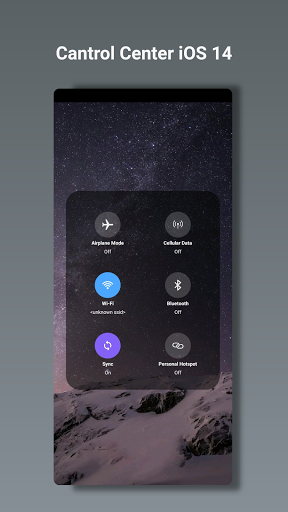
11) ။ Bluetooth: နားကြပ်များ, ကားပစ္စည်းများ, ကြိုးမဲ့ကီးဘုတ်နှင့်ချိတ်ဆက်ပါ, အခြား Bluetooth enabled ကိရိယာများကိုဆက်သွယ်ပါ။
12) ။ Wi-Fi - ဝဘ်, လွှင့်ပစ်ခြင်း, ရုပ်ရှင်များနှင့်အခြားအရာများနှင့်အခြားအရာများပိုမိုရှာဖွေရန် Wi-Fi ကိုဖွင့်ပါ။
13) ။ လေယာဉ်ပျံအသုံးစနစ် - သင်၏ Android device တွင် Bluetooth Wi-Fi နှင့်ဆယ်လူလာဆက်သွယ်မှုများကိုချက်ချင်းပိတ်ထားရန်လေယာဉ်ပျံအသုံးစနစ်ကိုသုံးပါ။
သင်ကြိုက်သလောက်စိတ်ကြိုက်ပြုလုပ်သည်။ 1) ။ သင်အကြိုက်ဆုံးအရောင်နှင့်အတူဘားအရောင်ကိုပြောင်းလဲနိုင်သည်။ 2) ။ ဘား၏အနေအထားကိုပြောင်းပါ (ဘယ်, ညာ, အောက်, အောက်)
3)
3) ။ Control Centre တွင်အက်ပလီကေးရှင်းများသို့မဟုတ်ထိန်းချုပ်ခြင်းများကိုထည့်ပါသို့မဟုတ်ဖယ်ရှားပါ အထောက်အကူ - ထိတွေ့ - မျက်နှာပြင်အသံဖမ်းစက်
4) ။ ဘား၏အရွယ်အစား (အကျယ်, အမြင့်) ကိုပြောင်းပါ။
အင်္ဂါရပ်များ -
1) ။ အရွယ်အစား, အရောင်, အနေအထားကဲ့သို့သောစတိုင်များကိုသင်စိတ်ကြိုက်ပြုလုပ်နိုင်သည်။
2) ။ အက်ပလီကေးရှင်းသည်ထိုအသုံးပြုသူများနှင့်လိုက်ဖက်သည်။ System ခလုတ်သည်အလုပ်မလုပ်ပါ။ 3) ။ အသုံးပြုရလွယ်ကူသည်။ 4) ။ ငါတို့နှင့်အလွယ်တကူအရောင်ပြောင်းပါ။
5) ။ ထိန်းချုပ်မှုစင်တာတွင်အလွယ်တကူတက်နိုင်ပြီးအောက်သို့တက်နိုင်သည်။ 6) ။ Control Center မှဂီတဖွင့်စက်သည်လွယ်ကူသည်။ နောက်သီချင်းတစ်ပုဒ်ကိုဖွင့်ရန်, သီချင်းကိုဖွင့်ရန်, သီချင်းကိုကြိုတင်ကြည့်ရှုရန်, သီချင်းကိုကြိုတင်ကြည့်ရှုပါ။
မျက်နှာပြင်အသံဖမ်းစက်ကိုဘယ်လိုသုံးရမလဲ။
1) ။ Control Center ၏အောက်ခြေရှိ Icon မျက်နှာပြင်မှတ်တမ်းကို ios 13.
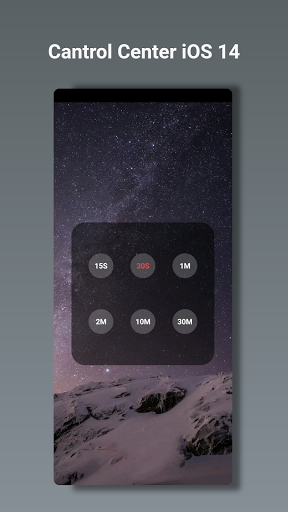
2) တွင်နှိပ်ပါ။ 2) ။ 3,2,1 နှင့်အတူဖေါ်ပြခြင်းတစ် ဦး အရေအတွက် -D-down timer ။ ထိုမျက်နှာပြင်ပေါ်တွင်အသံကိုဖွင့် / ပိတ်ရန်စစ်ဆေးပါ။
3) ။ သင်၏မျက်နှာပြင်အသံဖမ်းစက်ကိုနှစ်သက်
Control Center အက်ပ်ဖြင့်အရွယ်အစား, အရောင်, အနေအထား, တုန်ခါမှုနှင့်ပိုမိုတူသောစတိုင်များကိုသင်စိတ်ကြိုက်ပြုလုပ်နိုင်သည်။



9Apps 4.9













