

ဗားရှင်း 1.3.5 ဗားရှင်း 1.3.5
8.0 နှင့်အထက်)
မသင်မနေရခွင့်ပြုချက်
optional permissions
ကင်မရာ
Top) ကိုဖွင့်ရန် (အချို့ကိရိယာများသည် setting အတွက်အက်ပလီကေးရှင်းများစာရင်းကိုပြသသည်။ ထိပ်ဆုံးတွင်ပေါ်လာသည် "ဒါကြောင့်ဒီ app name switch ကို scroll လုပ်ရမယ်။
Video Recording switch:
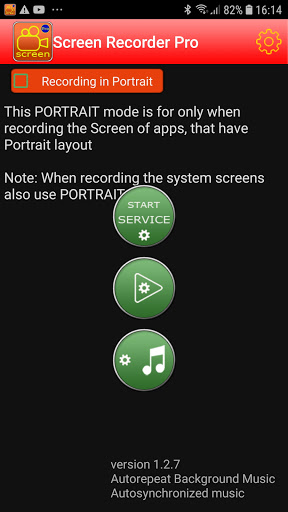
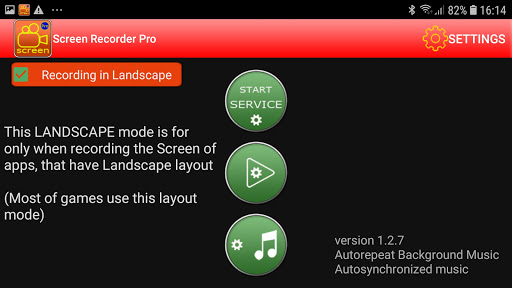
Portrait Screen) တွင်မှတ်တမ်း
BR> အခြားအင်္ဂါရပ်များ
Support Background Music - SCREATION SORKINGS MUSSOR BRIDST BR>
- Auto Repead Background Music
- အော်တိုထပ်ခါတလဲလဲနောက်ခံဂီတ
>
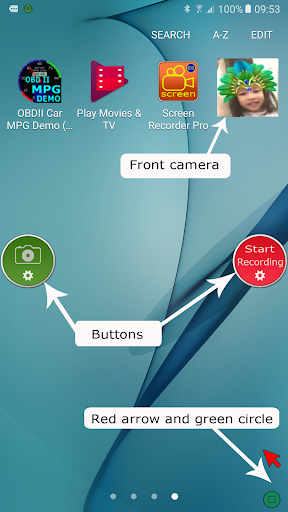
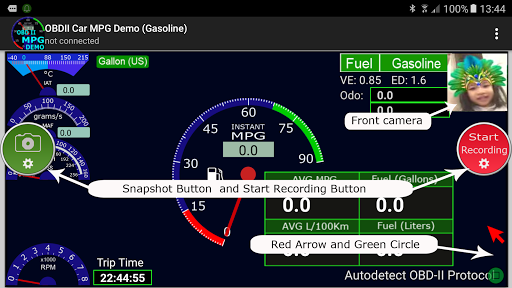
ရှေ့ကင်မရာကိုပြသနိုင်: လိုအပ်လျှင်အချို့သောကိစ္စတွင်သင်၏မျက်နှာကိုဖမ်းယူခြင်းဖြင့်သင်၏မျက်နှာကိုပြသနိုင်သည်။ သင်၏အကြံအစည်အတွက်သင့်ရဲ့လုပ်ရပ်အပေါ်သင်၏လုပ်ရပ်များကိုနောက်ဆက်တွဲ Navigation Guide
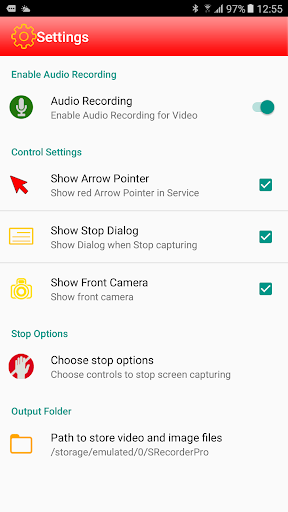
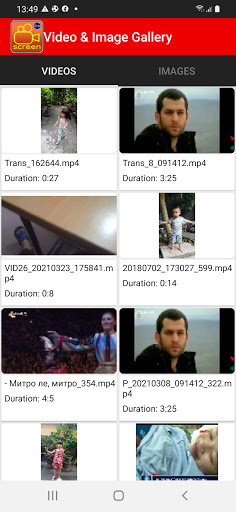
Menu Settings မှ Options အားလုံးဖွင့်နိုင်အောင် - - သင်သည်နောက်ခံအတွက်ဂီတဖျော်မတော်ကိုရွေးချယ်နိုင် - သင်ရိုက်ကူးရေး MP4 ဖိုင်များသို့မဟုတ်ဖန်သားပြင်မှတ်တမ်းဖိုင်များ
* SCRECRDER PROBRINK
ကိုဖွင့်ပါ။ screen screen screen screen screen screen screen screen br> screen screen screen screen screen screen screen screen screen screen screen screen screen screen screen screen screen screen screen script screen script script script script script script script script switch switching switching service ကိုနှိပ်ပါ ပွင့်လင်းမြင်သာမှုနှင့်ထိပ်ဆုံးတွင်)
ကိုရွေးချယ်ပြီးပုံမှန်အတိုင်းဖွင့်ပြီး၎င်းတို့ကိုပုံမှန်အတိုင်းဖွင့်ပါ။ ထို့နောက် "Snap Shot" ကိုမှတ်တမ်းတင်ရန် "Start Request" ခလုတ်ကိုနှိပ်ပါ။ မျက်နှာပြင်ရိုက်ကူးရန်မျက်နှာပြင်ရိုက်ကူးရန်
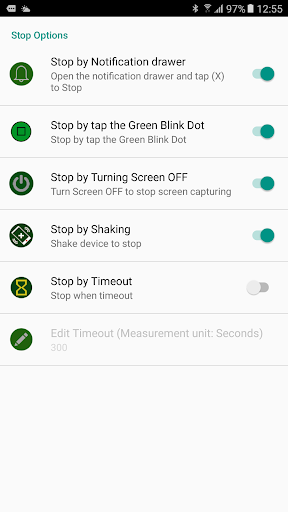
မျက်နှာပြင်မှတ်တမ်းတင်ခြင်း (Stop Options တွင်)
SCREST OF ရှုခင်းများတွင် (Stop options) ဖြင့်ရပ်တန့်ရန်နည်းလမ်းများ - ၎င်းသည်အစိမ်းရောင် Blink Corner ဖြစ်သည်။ မျက်နှာပြင်၏ညာဘက်ခြမ်းတွင်ပေါ်လာသည်။ မှတ်တမ်းတင်ခြင်းကိုရပ်တန့်ရန်သင်သာအသာပုတ်ပါ စက်ကိုလှုပ်ခြင်းအားဖြင့်
အသိပေးချက်အားဖြင့်
turning screen ကိုပိတ်ထားခြင်းဖြင့်




9Apps 4.9













