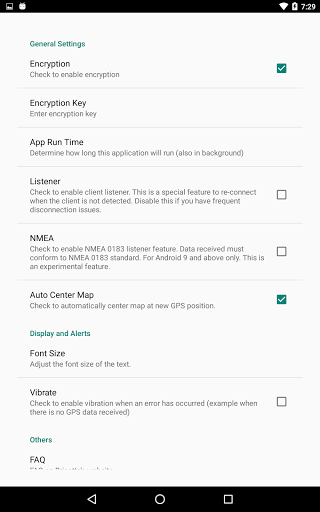
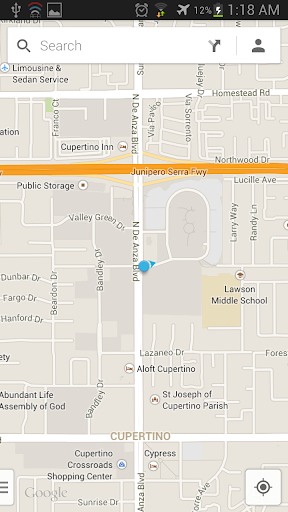
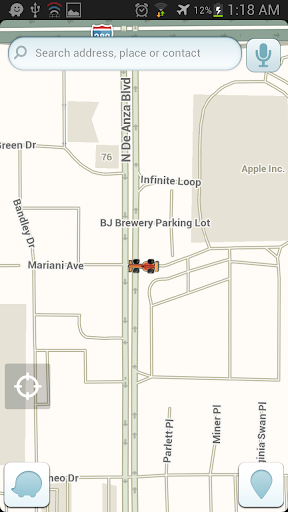
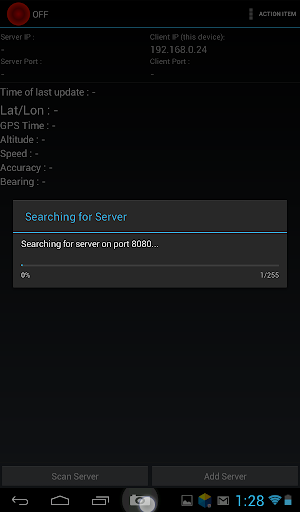
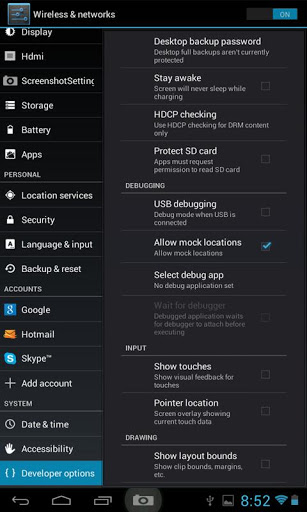
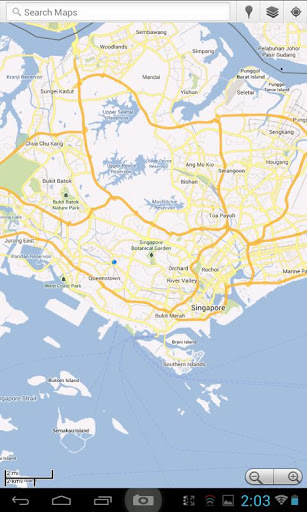
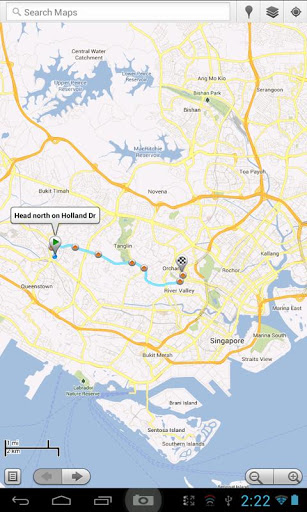
* Android 6 အတွက်သင်၏ device settings အောက်တွင် 'Mock locations' ကိုခွင့်ပြုပါ။ ပိုမိုသိရှိရန်အတွက်မကြာခဏမေးလေ့ရှိသောမေးခွန်းများကိုကြည့်ပါ။
* သင်နောက်ဆုံးပေါ် GPS teter server app (ဗားရှင်း 4) ကိုအသုံးပြုနေကြောင်းသေချာပါစေ။ app ။
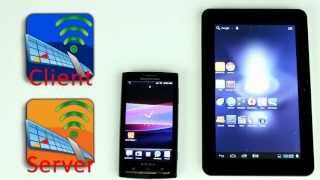
Navigation အတွက်အကြီးအ! စက် (2) ခုအကြားရှိ WiFi ကို သုံး. GPS ကို သုံး. Thether GPS ကိုကြည့်ရှုရန်လမ်း, အကောင်းဆုံးဥပမာကသင့်ဖုန်းနှင့်တက်ဘလက်ဖြစ်လိမ့်မည်။ ဤအက်ပလီကေးရှင်းနှင့်အတူသင်၏ဖုန်းဖြင့် GPS လုပ်ဆောင်နိုင်စွမ်းအင်္ဂါရပ် (ဆာဗာ) နှင့်အတူသင်၏ဖုန်းသည် WiFi ကို အသုံးပြု. သင်၏တက်ဘလက် (client) သို့ GPS ဒေတာကိုပေးပို့လိမ့်မည်။ ဤအချက်နှင့်အတူသင်သည်သင်၏ဖုန်းကိုအကန့်အသတ်မဲ့မရှိတော့ပါ, သို့သော်သင်၏ app များအတွက်သင်၏ကြီးမားသောတက်ဘလက်ကိုအသုံးပြုရန်အတွက်တည်နေရာ (ဥပမာမြေပုံများ, Foursquare) လိုအပ်သည်။ စာဝှက်ခြင်း, အလိုအလျောက်ဆာဗာရှာဖွေရေးကဲ့သို့သောကြိုတင်တပ်ဆင်ထားသောကြိုတင်အင်္ဂါရပ်များစွာရှိသည်။ ဒီအက်ပလီကေးရှင်းဟာစုံတွဲတစ်တွဲမှာအလုပ်လုပ်ရမယ်။ ဆာဗာနှင့် client ကို။ ကျေးဇူးပြု. မှန်ကန်သော app ကိုဒေါင်းလုပ်လုပ်ပါ။
ဘုံဥပမာတစ်ခုမှာသင်၏ Android ဖုန်းကို သုံး. thether gps များကို tablet ဖြင့် သုံး. tablet နှင့်အတူတူပင် 0 ယ်နိုင်သည်။ ဤအချက်နှင့်အတူသင်တက်ဘလက် GPS လုပ်ဆောင်နိုင်စွမ်းအင်္ဂါရပ်မရှိခဲ့ပေရှိသော်လည်းသင်ဂူဂဲလ်မြေပုံတည်နေရာနှင့်အခြားတည်နေရာလျှောက်လွှာများကိုအလွယ်တကူပြုလုပ်နိုင်သည်။ ၎င်းသည်ဖုန်း၏သေးငယ်သောမျက်နှာပြင်မှလွတ်မြောက်ရန်နှင့်တက်ဘလက်ကြီး၏မျက်နှာပြင်ကိုခံစားရန်အကောင်းဆုံးနည်းလမ်းဖြစ်သည်။ ဤထိပ်တွင်၎င်းသည် Creative GPS ကိုအိမ်တွင်းတည်ရှိသည့်စက်ပစ္စည်းတစ်ခုသို့ချိတ်ဆက်ထားသော GPS ကိုမျှဝေရန်အသုံးပြုနိုင်သည်။ ၎င်းသည်အကန့်အသတ်မရှိသောဖြစ်နိုင်ခြေရှိသည် ...
0 န်ဆောင်မှုခံယူသူအက်ပလီကေးရှင်းကိုမပြပါက www.bricatta.com မှဒေါင်းလုပ်လုပ်ပါ။
>
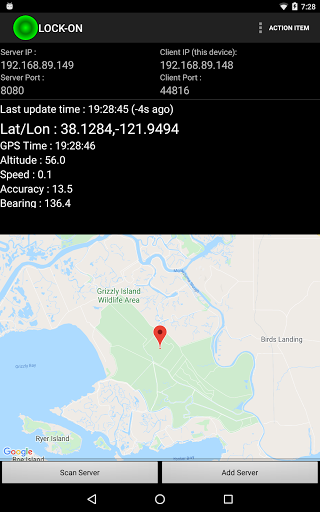
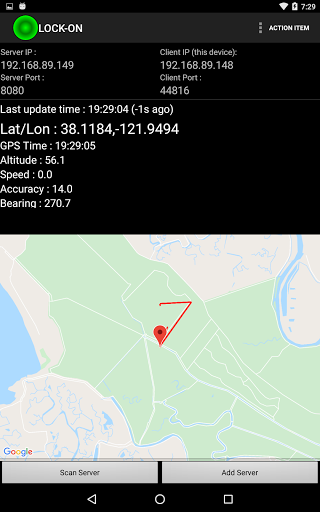
ဒါဟာအလွန်လွင်ပြင်နှင့်ဖြောင့် - ရှေ့ဆက်ဖြစ်ပါတယ်။ ဤ application ဖြေရှင်းချက်သည် GPS feature, GPS feature ဖြင့်စက်ပစ္စည်းတစ်ခုမှ GPS ဒေတာ (wifi သုံးခြင်း) ကိုချိတ်ဆက်လိမ့်မည်။ ကိရိယာနှစ်ခုစလုံးသည်တူညီသော wi-fi network (Android device သည် wifi hotspot ဖြစ်နိုင်သည်) တွင်ရှိရမည်။ အလုပ်လုပ်ရန်အင်တာနက်ဆက်သွယ်မှုမလိုအပ်ပါ (အခမဲ့ရုံးတင်စစ်ဆေးမှုသည်ကြော်ငြာများအတွက်အသုံးပြုသည်) ။ ထိရောက်မှုအတွက်ဤဖြေရှင်းချက်တွင်ဤဖြေရှင်းချက်တွင်အပလီကေးရှင်း 2 ခုပါ 0 င်သည်။
ဆာဗာ (ဖုန်းတွင်တပ်ဆင်ထားသည်။ GPS ဒေတာကိုပို့သည်) BR>
- WiFi အတွက် GPS အချက်အလက်များကို SMARMARE နှင့်ပေးပို့ပါ။ လုံခြုံရေးမပို့မီ GPS ဒေတာများကို encrypt လုပ်ပါ။ ၎င်းသည် Eeaves-dropping များကိုရှောင်ရှားနိုင်ပြီးသင်၏ကိရိယာများသည် GPS အချက်အလက်များကိုသာရရှိနိုင်မည်ဖြစ်သည်။
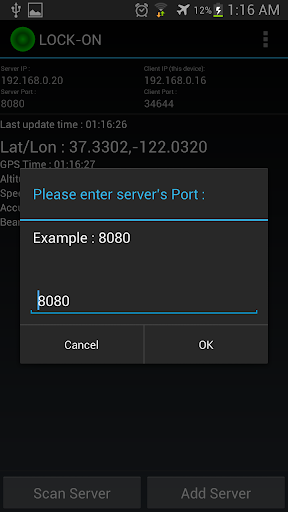
- ဘက်ထရီကိုသိမ်းပိုက်ထားသည့်အချိန်ကိုသင်၏ preference ကိုချိန်ညှိခြင်းအားဖြင့်ဘက်ထရီကိုသိမ်းထားပါ။ > - အက်ပလီကေးရှင်းကိုဝင်ရောက်စွက်ဖက်ခြင်းမရှိဘဲလည်ပတ်နိုင်ပြီးအမှားအယွင်းများရှိလျှင်အလိုအလျှောက်ပြန်လည်အမှတ်တရပါ။ SERVERS application တွင်ဖောက်သည်များကိုအလိုအလျောက်ဆက်သွယ်ပါ။ ဆာဗာဆိပ်ကမ်း
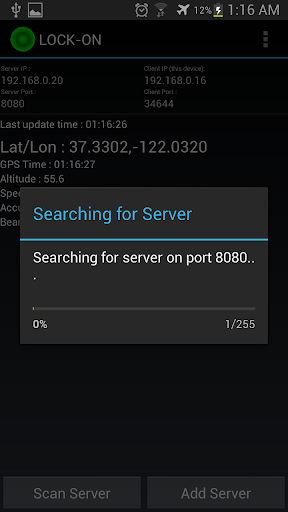
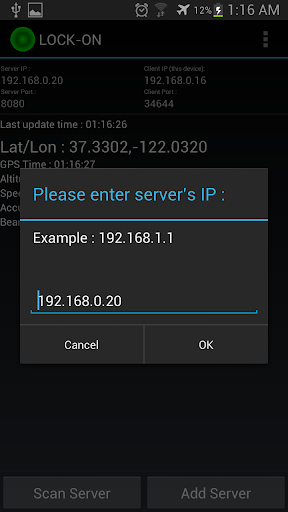
- မြန်မြန်ဆန်ဆန်ဝင်ရောက်ခွင့်သို့မဟုတ် scan server ကိုအလိုအလျောက်ဆာဗာကိုအလိုအလျောက်ထည့်ပါ။ GPS ကိုသြဒီနင်စီနီများ (PASS TRAVERS တစ်ခုတည်းသာ) ကူးယူပါ။
BR>
- client နှင့် server app နှစ်မျိုးလုံးကိုတပ်ဆင်ပြီးနောက်သင်၏ device settings ကိုမှန်ကန်စွာတပ်ဆင်ပြီးပါကသင်၏ device settings ကိုမှန်ကန်စွာသေချာစေရန်လိုအပ်လိမ့်မည်။ - 0 န်ဆောင်မှုခံယူသူအတွက် 'Mock Mock တည်နေရာ "ကိုဖွင့်ပေးနိုင်ပါမည်။ Settings အောက်တွင် (မျက်နှာပြင်ရိုက်ချက်ကိုကြည့်ပါ)
ဆာဗာအတွက် GPS ကိုဖွင့်ထားပါ။ Settings (screen shot ကိုကြည့်ပါ) - server နှင့် client နှစ်ခုစလုံးသည် WiFi ကွန်ယက်တစ်ခုတွင်ရှိနေသည်။ သင်၏ Android device ကို wifi hotspot ဖြစ်လာစေရန်သင်အသုံးပြုနိုင်သည်။ - ဆာဗာနှင့် client ကိုစတင်ပါ။
- client ပေါ်တွင် scranserver ကိုရွေးချယ်ပါ။ ပိုမိုမြန်ဆန်စေရန်, ဆာဗာနှင့် 0 န်ဆောင်မှုခံယူသူနှစ် ဦး စလုံးသည် "Promp" အတွက် "server နှင့် client နှစ်ခုစလုံးကို" lock-on "အတွက် 0 င်ပါ။ ဒေတာ။
အခမဲ့ထုတ်ဝေခြင်း -
99 မိနစ်အကန့်အသတ်
Support@bricatta.com
အသေးစိတ်အချက်အလက်များအပေါ် ဤအက်ပ်ကိုမည်သို့အသုံးပြုရမည် - https://gpstether.briratta.com/
မကြာခဏမေးလေ့ရှိသောမေးခွန်းများ - https://gpstether.bricatta.com/faq/


9Apps 4.9