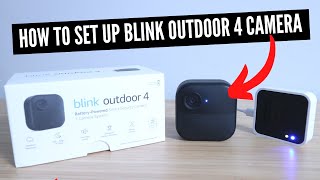
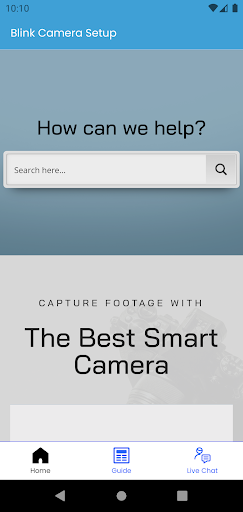
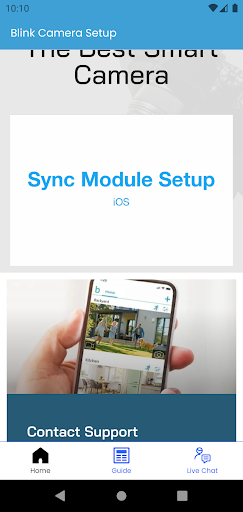
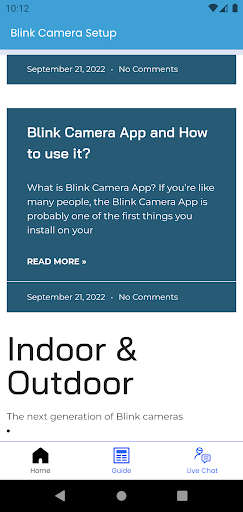
Blink Camera Setup သည်ရိုးရှင်းပြီးမိနစ်အနည်းငယ်မျှသာကြာသည်။ ပထမ ဦး စွာ Blink app ကို download လုပ်ပြီးအကောင့်တစ်ခုဖန်တီးပါ။ ထို့နောက်သင်၏ Blink ကင်မရာကိုသင်နေရာချလိုသောနေရာကိုရှာပါ။ ပြီးပြည့်စုံသောတည်နေရာကိုသင်တွေ့ပြီဆိုလျှင်သင်၏ Blink Camera တွင် plug လုပ်ပြီး app ဖြင့်တစ်ပြိုင်တည်းချိန်ကိုက်ပါ။ ဒါက & # 39; s က! သင်၏ Blink ကင်မရာကိုယခုဖွင့်ရန်အဆင်သင့်ဖြစ်နေပြီ။
သင်နှင့် # 39, သင်နှင့် # 39; သင်နှင့် # 39 ကိုကြည့်ပါ။ ဒီမှာ & # 39; သင်စတင်ရန်သင်သိရန်လိုအပ်ပါတယ်အရာအားလုံး သင်ပြီးတာနဲ့ပြီးတာနဲ့ပြီးတာနဲ့ပြီးရင် App ကိုဖွင့်ပြီးအသာပုတ် & quote ကိုဖွင့်ပါ။ စက်ထည့်ပါ။ & quoth; ထို့နောက် Select & quote; Blink & quote; ရွေးချယ်စရာများစာရင်းမှ။
ယခု & # 39; သင်၏ Blink Camera ကိုသင်၏ Wi-Fi ကွန်ယက်သို့ချိတ်ဆက်ရန်အချိန်။ ဒီလိုလုပ်ဖို့, Blink app ကိုဖွင့်ပြီး Settings & GT ကိုသွားပါ။ ကွန်ယက်။ & quote ကိုအသာပုတ်ပါ။ scan & quot; options များစာရင်းမှသင်၏ Wi-Fi ကွန်ယက်ကိုရွေးချယ်ပါ။ သင်၏စကားဝှက်ကိုရိုက်ထည့်ပါ။ Connection ။ & quote; blink ကင်မရာကိုသင်၏ Wi-Fi ကွန်ယက်နှင့်ချိတ်ဆက်ပြီးသည်နှင့်၎င်းကိုသင်စတင်အသုံးပြုနိုင်သည်။ ဓါတ်ပုံတစ်ပုံသို့မဟုတ်ဗွီဒီယိုရိုက်ကူးရန်နှင့် quote ကိုအသာပုတ်ပါ။ ဖမ်းမိ & quot; app ထဲမှာ button ကို။
သင်နှင့် # 39; ထိပ်တန်းထစ်ကင်မရာအက်ပလီကေးရှင်းကိုရှာဖွေနေပါက, ၎င်း၏အစွမ်းထက်သော features များနှင့်လွယ်ကူစွာအသုံးပြုနိုင်သော interface ကိုဖြင့်၎င်းနှင့် # 39; ၎င်းတို့၏ဓာတ်ပုံကိုနောက်အဆင့်သို့သူတို့ဓာတ်ပုံရိုက်လိုသူမည်သူမဆိုအတွက်အကောင်းဆုံးရွေးချယ်မှု။
သင်နှင့် # 39, အတွေ့အကြုံမရှိသေးသောအတွေ့အကြုံမရှိသေးသော Blink ကင်မရာတွင်လူတိုင်းကိုကမ်းလှမ်းရန်တစ်ခုခုရှိသည်။ ၎င်း၏ Advanced Manual Contracts မှ၎င်း၏ရိုးရှင်းသော Point-and-Shot Mode သို့၎င်းနှင့် # 39; အံ့သြဖွယ်ဓာတ်ပုံများနှင့်ဗွီဒီယိုများကိုဖမ်းယူရန်အတွက်အကောင်းဆုံးသောကိရိယာတစ်ခု။
နှင့်အကောင်းဆုံးကတော့လုံးဝအခမဲ့ & # 39; ဒီတော့မင်းဘာကိုစောင့်နေတာလဲ ယနေ့မျက်တောင်ခတ်နေသောကင်မရာကိုဒေါင်းလုတ် လုပ်. အံ့သြဖွယ်ဓာတ်ပုံများနှင့်ဗွီဒီယိုများကိုစတင်ပါ။


9Apps 4.9

![Blink Outdoor Camera Setup - [COMPLETE Beginner's Guide] screenshot 1](https://i.ytimg.com/vi/ox7sDraYuYw/mqdefault.jpg)