


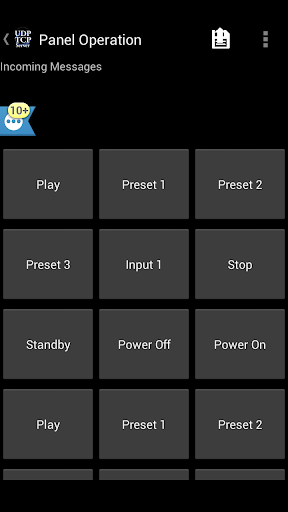
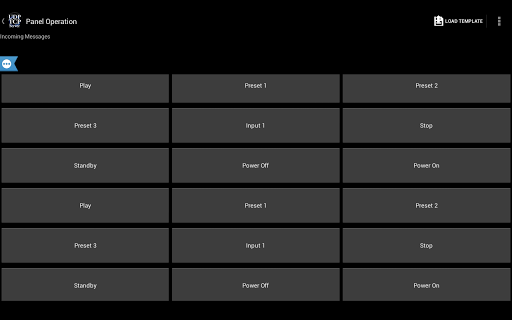
သင်၏ Android device မှ UDP / TCP command များကိုသင်၏ WiFi သို့မဟုတ်ဆယ်လူလာကွန်ယက်တွင် UDP / TCP enabled device သို့ပို့ရန်လိုအပ်ပါသလား။
featuring: br>
uDP 0 င်ရောက်ခြင်း ပံ့ပိုးမှုစင်တာ
* TCP အဝင်နှင့်အထွက်အထောက်အပံ့
အင်တာနက် DNS Support
UDS-set command ကိုပို့ရန် USERMASS command များကိုသိမ်းဆည်းရန် * အသုံးပြုသူသတ်မှတ်ထားသောခလုတ်များ
UDP / TCP client များအတွက်အသုံးပြုရန်တင်းပလိတ်များသတ်မှတ်ထားသည်။ Templates သည် IP နှင့် Port Settings များကို Save လုပ်ပါ။ * * ဆာဗာတစ်ခုအနေဖြင့်လုပ်ဆောင်ခြင်းသည်ကွန်ယက်မှတုန့်ပြန်မှုများကိုပြန်လည်ထူထောင်ခြင်းများကိုပြန်လည်ထူထောင်ခြင်းများကိုပြန်လည်ထူထောင်ခြင်းဖြင့်ပြန်လည်ထူထောင်ခြင်း ပို့လိုက်သည့် command သည်ကိုက်ညီသော command နှင့်ကိုက်ညီသည်။ ခလုတ်သည်အစိမ်းရောင်ဖြစ်လာသည်။ မဟုတ်ရင် Red
Super and Cleanning Interactions * android 2.2 နှင့် Up
"Sharp - Aquos TV" / "NEC - TV's" / "NEC - TV's" ကိုထိန်းချုပ်ရန်တင်းပလိတ်များ * ခလုတ်များသည်သင်လိုချင်သောအရောင်များရှိနိုင်သည်။
သင်၌မေးခွန်းများရှိပါက ကျေးဇူးပြု. ကျွန်ုပ်တို့၏ဖိုရမ် - http: // goo သို့သွားပါ ငါတို့လိုပဲ .GL / QPI7KU
Facebook တွင်: https://goo.gl/eeyxyay
@Idodevfoundio
@idodevfoundatio
သင်၏ application ကိုသင့်အား Remote PC ကိုသုံးရန်သင်အသုံးပြုနိုင်သည်ဆိုပါစို့ ဆာဗာ: http://www.hsm-ebs.de.de/ -> Download -> TCP-IP-server (အင်္ဂလိပ်ဘာသာဖြင့်အင်္ဂလိပ်ဘာသာဖြင့်အင်္ဂလိပ်ဘာသာတွင်ပါ 0 င်သည်)
template ကိုဖန်တီးလိုပါက PC တွင်၎င်းကိုကျွန်ုပ်၏လျှောက်လွှာထဲသို့ တင်. ဤဖွဲ့စည်းပုံအပေါ် အခြေခံ. XML ဖိုင်တစ်ခုကို ဖန်တီး. သင်၏ device / udptcpserver / တင်းပလိတ်များပေါ်တွင်ဤလမ်းကြောင်းတွင်ထည့်နိုင်သည်။ နမူနာ xml: https://goo.gl/ i1ohdq
အကယ်. သင်သည် beta tester ဖြစ်လိုလျှင် https://goo.gl/l9qtcv ဖြစ်လိုလျှင်:
Quick Guide:
Menu-> ချိန်ညှိချက်များသို့ သွား. commands များကိုသင်ပို့လိုသော IP / Port / Protocol ကိုသတ်မှတ်ပါ။ Menu-> button config ကိုသွားပြီး button တစ်ခုချင်းစီကိုပြသမည့်အရာတစ်ခုစီကိုပြသပါ (command အဖြစ်) ပေးပို့ရန်နှင့်ပေးပို့ရန် (command အဖြစ်), သတိပြုပါ။ command များပေးပို့ရန် Buttons ကိုနှိပ်ပါ။
*
*
Menu-> Settings-> အားလုံးကိုပြောင်းနိုင်ပြီ လမ်းအောက်)
* Settings ကိုပြုပြင်ရန်ခလုတ်တစ်ခုအချိန်ကြာမြင့်စွာနှိပ်နိုင်သည်။ * မျက်နှာပြင်တွင်ပြထားသောခလုတ်အရေအတွက်ကိုသင်ပြောင်းလဲနိုင်သည်။ * သင် Labels commands များကိုအလွယ်တကူသိမ်းဆည်းနိုင်သည် သင်ထိန်းချုပ်သောကိရိယာများကိုပြောင်းလဲပါ (Actionbar ရှိဆိုင်းဘုတ်ကိုနှိပ်ပါ)
* သင်၏သိုလှောင်ထားသည့်တင်းပလိတ်များမှ Menu-> Point များမှ Menu-> Load) ကိုသုံးနိုင်သည်။
အဝင်ချိန်ညှိချက်များ "- Phil Green အတွက်တီထွင်ခြင်း။ settings ကိုအတွက် feature ကို enable
2 ။ ubdp port တွင် application ကို 'နားထောင်ပါ' ကိုသတ်မှတ်ပါ။ 3 ။ ဤတိကျသောပုံစံဖြင့် UDP string သို့ UDP string သို့ပို့ပါ။
** ခ ,,,,,,, သင်တူညီသော string အတွင်းရှိသင်လိုချင်သောခလုတ်များရှိနိုင်ပါသည်။ ဤ:
** B05, Test Name4, Name, NothFFFF00; ** B06, TREST NAME6, 123, # fF00000000; 456 ,, # ff0000; > 4 ။ မှတ်ချက်။ ။ string သည် '' '
'
အကယ်. သင်သည် command (သို့) အရောင်မဟုတ်ဘဲတံဆိပ်ကိုသာပြောင်းလဲလိုပါကထိုကွက်လပ်ကိုသာချန်ထားလိုပါကထိုကွက်လပ်ချန်ထားပါ။ ဥပမာ - ** B07 ,,,,, အိုကေ, "OK" အရောင် (သို့) နာမည် (တံဆိပ်ကပ်) ကိုပြောင်းလဲလိမ့်မည်မဟုတ် (
"0 င်လာသောမက်ဆေ့ခ်ျများ" မှတုံ့ပြန်မှုများကိုမည်သို့အသုံးပြုရမည်နည်း။ ဤနေရာတွင် The The Remote device ကိုသတ်မှတ်ရန်ခွင့်ပြုရန်ဖြစ်သည် စနစ်တကျ။
2 ။ application ၏တုံ့ပြန်မှုကိုမည်သည့်နေရာမှတုန့်ပြန်မှုပေးပို့သင့်သည့်နေရာမှမှန်ကန်သောအထွက်ချိန်ညှိချက်များ (IP / port) ကိုသတ်မှတ်ပါ။ "setting" string ကိုပို့ပါ။ protocol ကို send:
ဖြစ်နိုင်သောအခြေအနေကုဒ်များ:
** R01, 45
အဝင်ချိန်ညှိချက်များသည်ပြ problem နာမရှိဘဲ 0 င်လာသည့်ဆက်တင်များကိုပြ problem နာမရှိဘဲလုပ်ဆောင်ခဲ့ပြီးစုစုပေါင်း 45ms ကိုယူထားသည်။
သော့ချက်စာလုံးများ - UDP, TCP, Send, လက်ခံခြင်း, packets များ, ကွန်ယက်, ထိန်းချုပ်ခြင်း, scrringo, server, template, smarthome,


9Apps 4.9














