
iOS အကြောင်းအရာအားလုံးကိုလွယ်ကူစေရန်ဒီဇိုင်းပြုလုပ်ထားသည်။ ၎င်းတွင် switching ပါဝင်သည်။ သင်၏အကြောင်းအရာများကို iOS app သို့ပြောင်းရွှေ့ခြင်းဖြင့်သင်၏အကြောင်းအရာများကိုအလိုအလျောက်နှင့်လုံခြုံစွာလုံခြုံစွာနှင့်လုံခြုံစွာလုံခြုံစွာပြောင်းရွှေ့နိုင်သည်။ Android မှပြောင်းခြင်းမပြုမီသင်၏ပစ္စည်းများကိုအခြားနေရာများတွင်သိမ်းဆည်းရန်မလိုအပ်ပါ။
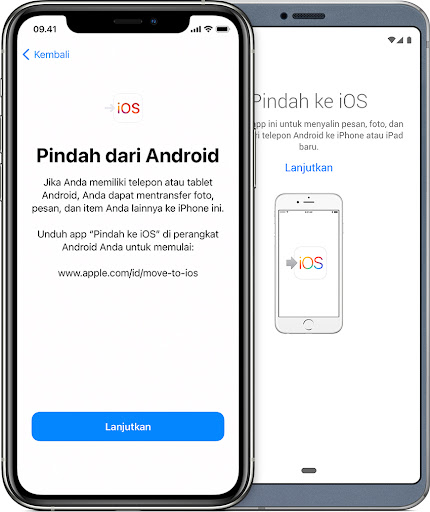
iOS သို့ပြောင်းရွှေ့ရန် iOS သို့ပြောင်းပါ။ Apple မှဒီဇိုင်းဆွဲထားသည့်အခမဲ့အက်ပလီကေးရှင်းကို Android သုံးစွဲသူများအား iOS အတွက်ခုန်ချရန်ကူညီရန်ရည်ရွယ်သည်။ ၎င်းသည်မက်ဆေ့ခ်ျများကဲ့သို့မက်ဆေ့ခ်ျများကဲ့သို့သောမာတိကာ, ကင်မရာဓါတ်ပုံများနှင့်ဗွီဒီယိုများ, ဝက်ဘ်ဘချေါဒ်များ, မေးလ်အကောင့်များ, ပြက္ခဒိန်များစသည်တို့သည် Android မှ iPhone မှ iPhone သို့ဖြစ်သည်။ Setup ပြီးနောက် iOS app သို့ပြောင်းရွှေ့ရန်မည်သို့အသုံးပြုရမည်နည်း။ သင်၏ Android device မှ iPhone, iPad အသစ်သို့မဟုတ် iPod device မှ switching အကူအညီရယူရန်သင်၏ Android device သို့ပြောင်းရန် iOS app သို့ပြောင်းရန် iOS app သို့ပြောင်းပါ။
iOS app သို့ပြောင်းရွှေ့ရန် သင့်အတွက်အကြောင်းအရာ၏ -
အဆက်အသွယ်အမည်များ
Message History
ကင်မရာဓါတ်ပုံများနှင့်ဗွီဒီယိုများ
Web Bookmarks
Web Bookmarks
သင်ပြောင်းရွှေ့ရန်ရွေးချယ်သောအခါ
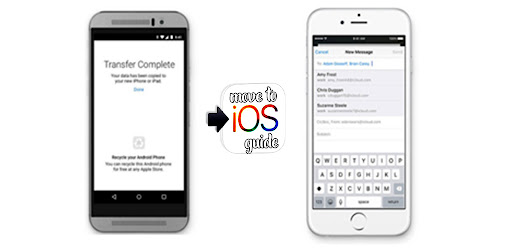
ဒေတာ, သင်၏ iPhone အသစ်, iPad သို့မဟုတ် iPod Touch သည်ကိုယ်ပိုင် Wi-Fi ကွန်ယက်ကို ဖန်တီး. သင်၏အနီးအနားရှိ Android device ကို iOS သို့ပြောင်းရွှေ့ပါလိမ့်မည်။ လုံခြုံရေးကုဒ်ကိုသင်ရိုက်ထည့်ပြီးနောက်သင်၏အကြောင်းအရာကိုစတင်လွှဲပြောင်းပြီးလက်ျာနေရာများတွင်ထည့်သွင်းလိမ့်မည်။ ဒီလိုပဲ သင်၏အကြောင်းအရာများကိုလွှဲပြောင်းပြီးတာနဲ့သင်သွားရန်အဆင်သင့်ဖြစ်နေပြီ။ iOS သည်သင်၏မူလမေးလ်အကောင့်ကိုဖွင့်လှစ်လိမ့်မည်။ ဒါဆိုဒါကမင်းရဲ့ iPhone, iPad ဒါမှမဟုတ် iPod touch ကိုသုံးပြီးအဆုံးမဲ့ဖြစ်နိုင်ခြေကိုကြုံတွေ့ရနိုင်တယ်။ ပျော်မွေ့ပါ။
iOS သို့ပြောင်းရွှေ့ရန် iOS သို့ပြောင်းရွှေ့သည် 4.0 နှင့်နောက်ပိုင်းတွင်အသုံးပြုသောဖုန်းများနှင့်တက်ဘလက်များပေါ်တွင်ထောက်ပံ့သည်။







9Apps 4.9













