


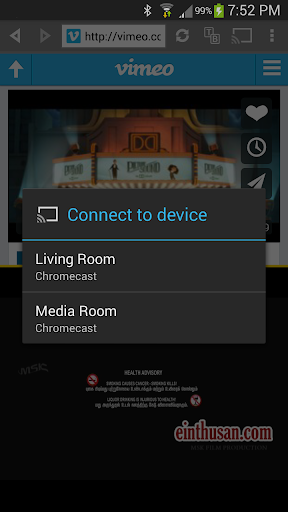
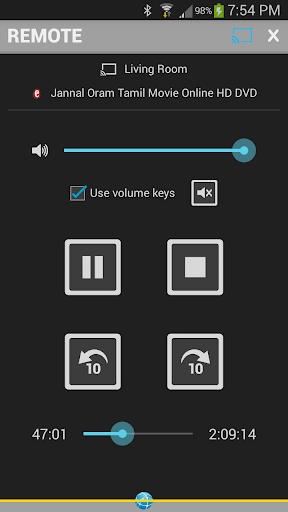
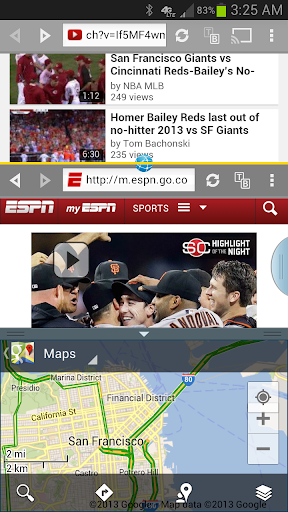
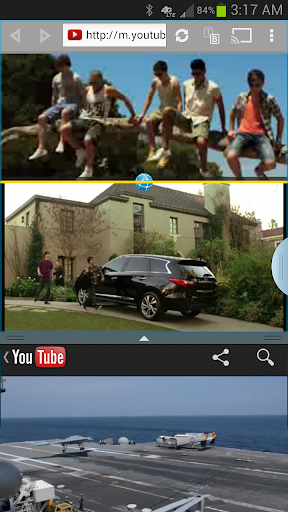
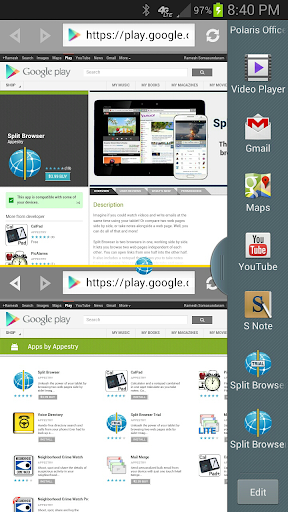
Chromecast & Nexus ကစားသမားထံဗီဒီယိုများပစ်ချ။ split browser မှဗီဒီယိုများကစားခြင်း Big ဖန်သားပြင်များပေါ်တွင်ဗီဒီယိုများကစားပါ။
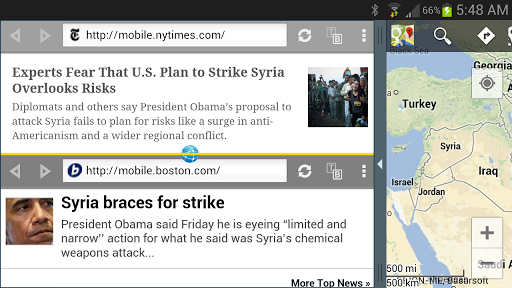
ဗွီဒီယိုများကိုကြည့်ရှုနိုင်ပြီးသင်၏တက်ဘလက်ကို သုံး. တစ်ချိန်တည်းတွင်အီးမေးလ်များရေးနိုင်မည်ဆိုပါစို့။ သို့မဟုတ်ဝက်ဘ်စာမျက်နှာနှစ်ခုကိုဘေးချင်းယှဉ်။ နှိုင်းယှဉ်ပါသို့မဟုတ်ဝက်ဘ်စာမျက်နှာနှင့်အတူမှတ်စုများကိုယူပါ။ ကောင်းပြီ, သင်ဒါတွေအားလုံးလုပ်နိုင်တယ်။
Split browser သည်တစ်ဖက်တွင်တစ်ဖက်တွင်အလုပ်လုပ်သည်။ တစ် ဦး နှင့်တစ် ဦး လွတ်လပ်သောဝဘ်စာမျက်နှာနှစ်ခုကိုသင်ကြည့်ရှုရန်ခွင့်ပြုသည်။ သငျသညျတစ်ဝက်မှအခြားတစ်ဝက်မှလင့်များကိုဖွင့်နိုင်ပါတယ်။ ဝဘ်စာမျက်နှာတစ်ခုမှမှတ်စုများကိုယူရန်ခွင့်ပြုသည့် Notepad လည်းပါ 0 င်သည်။ သငျသညျ tabs မျိုးစုံ tabs များကိုဖွင့်လှစ်ခြင်းနှင့်နှစ်ပိုင်းအကြားသူတို့ကိုလဲလှယ်နိုင်ပါတယ်။ သင်၏လိုအပ်ချက်များနှင့်ကိုက်ညီရန်ရှက်နှစ်ခုကိုလည်းပြောင်းလဲနိုင်သည်။ ရိုးရိုးလေးပြောရရင် Multitasking အတွက်အစွမ်းထက်တဲ့ကိရိယာတခုဖြစ်တယ်။
1/14/16 - Samsung Update: Split Update: Split Update: Split Browser သည်ယခုတွင်အသစ်သော split browser တွင်အလုပ်လုပ်သည် Multi-window mode ကို Android Settings> Applications များအောက်တွင်ကြည့်ပါ။ ဗွီဒီယိုအားလုံးကိုမဖြတ်နိုင်ပါ (Flash ဗီဒီယိုများ, YouTube, Live Streams စသည်တို့) ။ Resolution နိမ့်သောဗွီဒီယိုများသည်သင်၏ HD တီဗီတွင်ကြည့်ရှုခြင်းမပြုနိုင်ပါ။ သွန်းရန်အပြည့်အဝကြည့်ရှုရန်ဗီဒီယိုများကစားပါ။
UPDADEDADED 7/30/14: YouTube ဗီဒီယိုများကို Android 4.4 ကိရိယာများတွင်မချထားပါ။ ကျေးဇူးပြု. YouTube app ကိုသုံးပါ။
Step videos: http://www.appestry.biz/ http://www.appestry.biz/ SB # Cast
http://youtu.beè/fnv6oy4a
- - - - - - - - - - - - - - - - - - - - - - - - - - - - - - - - - - - - - - - - - - - - -) ၎င်း၏အရေးကြီးသောအင်္ဂါရပ်များ -
•အဝါရောင် divider line ကိုဆွဲယူခြင်းဖြင့် browser halves နှစ်ခုကိုအရွယ်အစားပြောင်းပါ။ • screen orientation ၏လွတ်လပ်သောအဝါရောင် divider (ဒေါင်လိုက် / အလျားလိုက်) ကိုလှည့်ပါ။ • Videos ကိုကြည့်ပါ တစ်ဝက်ခွဲခြမ်းစိတ်ဖြာခြင်း။
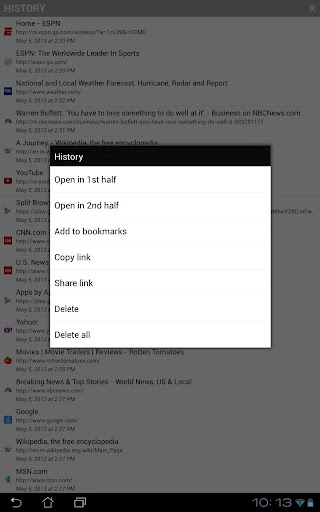
•ဝေးလံခေါင်သီသော chromecast သို့ဗွီဒီယိုများချမှတ်ခြင်း။ • tabs အသစ်များကိုစတင်ပါ။ အခြားတစ်ဝက်နှင့် / သို့မဟုတ်အသစ်သော tab တွင် link များနှင့် / သို့မဟုတ် bookmarks ။ • Bookmarks နှင့်သမိုင်းမှ Autocomplete address address input ကို။ •သမိုင်းကြည့်ရှုရန်နှင့်စာရင်းရှိစာမျက်နှာသို့ကူးယူရန်သို့မဟုတ်ရှေ့ဆက် / ရှေ့သို့ကိုင်ထားပါ။
•တစ်နေရာတည်းရှိ tabs အားလုံးကို tabs အားလုံးဖြတ်ပြီးသမိုင်းကိုစီမံပါ, ပြောင်းပြန် Chronologi စီ Cally နောက်ဆုံးခရီးစဉ်၏အချိန်ဖေါ်ပြခြင်း။ •သီးခြားစီကူးယူထားသောဝက်ဘ်စာမျက်နှာရှိစာသားများကိုရှာဖွေပါ။ •ကူးယူထားသောနောက်ဆုံး 10 ခုကို paste လုပ်ရန် clipboard option ကို။ မှတ်စုများနှင့်သိမ်းဆည်း / မျှဝေ / မျှဝေပါ။ •နှစ်ဆခွဲနှင့်မှတ်စုစာအုပ်နှစ်ခုအကြားကူးယူရန်နှင့် paste လုပ်ရန်စာသားကိုရွေးချယ်ပါ။ •ဂဏန်းတွက်စက်, ဘာသာပြန်, ပြောင်းသူများကဲ့သို့ datsc. စကားဝှက်များ။ •• Cache, History Cookies များ, Desktop Mode ရှိစာမျက်နှာများကိုကြည့်ပါ။
• 0 င်းဒိုး mode ကိုထောက်ပံ့သော Samsung Devices တွင်ကြည့်ရှုပါ။
• Samsung Galaxy Note 10.1 တက်ဘလက်များတွင်ကက်စကစ်နှင့်အမြင်နှစ်မျိုးလုံးတွင်အလုပ်လုပ်သည်။
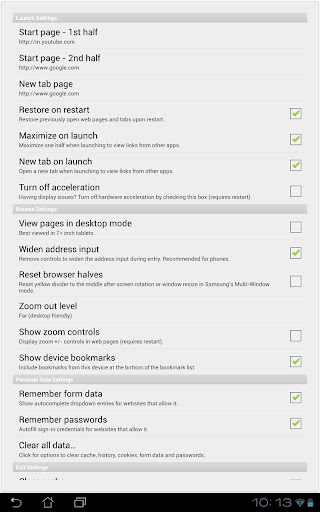
ဗားရှင်းအပြည့်ပါ 0 င်မှုအပိုဆောင်းအင်္ဂါရပ်များ -
•ပြန်လည်စတင်ရန်ယခင်ကဖွင့်ထားသောဝက်ဘ်စာမျက်နှာများနှင့် tabs များကိုပြန်လည်ထူထောင်ရန်ရွေးချယ်ခြင်း။ Split Browser, Chrome သို့မဟုတ် Firefox မှထုတ်လုပ်သော HTML ဖိုင်များမှ Bookmark များတင်သွင်းခြင်း။
• Bookmarks ကို Backup လုပ်ရန်နှင့်အခြားကိရိယာများနှင့်ထပ်တူပြုခြင်းအတွက် HTML ဖိုင်သို့ပို့ပါ။
• default browser (သို့) Chrome မှမျှဝေပါက device မှ bookmarks များကိုကြည့်ရှုရန်။ • Chromecast ကိုသုံးသောအခါ TV မျက်နှာပြင်ပေါ်တွင်ဗွီဒီယိုပြန်ဖွင့်မှုကိုပြသသည်။
ကိုစစ်ဆေးရန်သေချာသည် ဒီဗားရှင်းအပြည့်အ 0 မ 0 ယ်ခင်ကသင့်စက်ထဲမှာအလုပ်လုပ်ဖို့သေချာအောင်လုပ်ပါ။
ဗွီဒီယိုပြန်လည်ဆန်းစစ်ခြင်း @howhtomer: http://youtu.bebgm5uovhhhh0
Multi-window ကိုကြည့်ပါ ပံ့ပိုးမှု - http://youtu.bebe/1czhk8Occanm
SwiftKe.Bretk8Occanm ယခုကျွန်ုပ်တို့သည်ဤပြ issue နာကိုဖြေရှင်းရန်လုပ်ဆောင်နေသည်။ ဤ swiftkey ဖိုရမ်တွင်အသေးစိတ်အချက်အလက်များ - http://support.swiPne.net/forums/116693-2-2-2-2-2-2-2-2-2-2-2-2-2-2-2-2-2-2-2-2-2-2-2-2-2-2-2-2-2-2-2-2-2-2-2-2-2-2-2-2-2-2-2-2-2-2-2-2-2-2-2-2-206-WrTITITY






9Apps 4.9













