
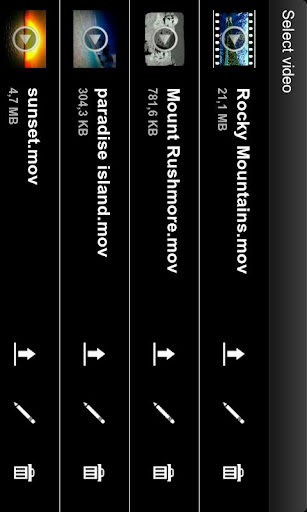
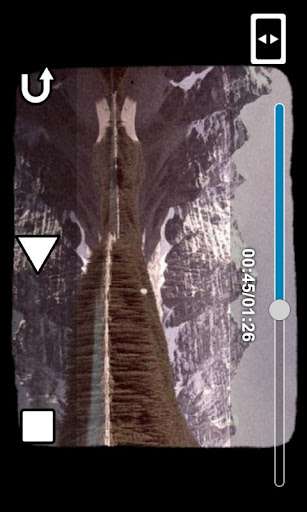
** ဗားရှင်းအသစ် 1.5 **
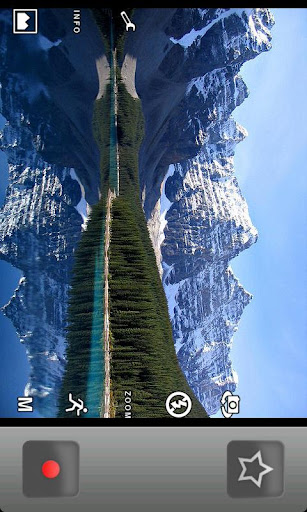
Videocam oldisus pro pro ပထမဆုံးဗီဒီယိုကင်မရာအက်ပ်သည်အချိန်နှင့်တပြေးညီဗီဒီယိုများမှတ်တမ်းများကိုမှတ်တမ်းတင်နိုင်သည့်ပထမဆုံးဗွီဒီယိုကင်ဆာအက်ပ်ဖြစ်သည်။
ဖန်တီးရန်ပေါင်းစပ်ခြင်း, တည်းဖြတ်ခြင်းဆော့ဗ်ဝဲမရှိဘဲအံ့သြဖွယ်ကောင်းသောအံ့သြဖွယ်ဗီဒီယိုများ။
သင်ရိုက်ကူးနေစဉ်အတွင်းသင်ကြိုက်နှစ်သက်သောအကျိုးသက်ရောက်မှုများကိုပင်သင်သိမ်းဆည်းထားပြီးမူရင်းရုပ်ရှင်များကိုဖန်တီးခြင်း,
********** **********
0 ယ်ယူရန် 0 ယ်ယူမှုတစ်ခုချင်းစီသည်အက်ပလီကေးရှင်းကိုပိုမိုတိုးတက်စေရန်နှင့်ဆန်းသစ်သောအင်္ဂါရပ်များအပေါ်အလုပ်လုပ်ရန်ကျွန်ုပ်တို့အားလှုံ့ဆော်ပေးသည်။ ကျေးဇူးတင်ပါတယ်။
အကယ်. သင့်တွင်လျှောက်လွှာတွင်ပြ problem နာရှိပါကသို့မဟုတ်တိုးတက်မှုအချို့ကိုအကြံပြုလိုပါက ကျေးဇူးပြု. ကျွန်ုပ်တို့အားဆက်သွယ်ပါ။
*********
********* ***********
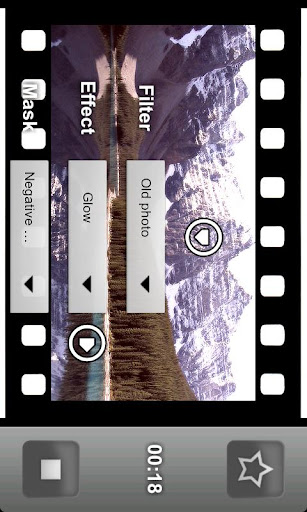
Mono, Color, Chicago, Los Angeles, Los Angeles, Obionises, Arizondo, rizons, adizon, sepia, Aqua Photo, Photo Photo, ခဲတံ, မြေဖြူတွေသုံးပြီးပုန်းအောင်း, apci, asermal, asteri art, comic, x-Ray, Black, Black & Black Channel, Red Channel & Blur Channel အလင်းရောင်, ပါးလွှာသောအဆီ, အရပ်ရှည်ရှည်, အလျားလိုက် / ဒေါင်လိုက်မှန်, ဒေါင်လိုက်မှန်, pixelization, pixelization, mosaic, Light, Light, Twirl, Groud, Twirl, Twirl , ကျောက်သင်ပုန်း, ဖော့ဆို့ဘုတ်အဖွဲ့, မော်နီတာ, အုတ်, ကဒ်, အနှုတ်လက္ခဏာရုပ်ရှင်, အနက်ရောင်နယ်စပ်, အဖြူရောင်နယ်စပ် & ရှုခင်း
5 မှတ်တမ်းတင်အမြန်နှုန်း: ။ ။ အလွန်နှေးကွေးသော, နှေးနှေး, သာမန်မြန်ဆန် & အလွန်မြန်ဆန်စွာ
သင်၏ဗွီဒီယိုများကိုတင်ပါ။ YouTube, Gmail, Dropbox ...
သင်ကြိုက်နှစ်သက်သော combos သိုလှောင်ရန်အတွက်အမှတ်တရများ။
ရိုက်ကူးစဉ်အကျိုးသက်ရောက်မှုများကိုပြောင်းလဲပါ။
အကြံပြုချက်များ !!!
ဗီဒီယိုဖိုင်များကို SD ကဒ်တွင်သိမ်းထားသည်။ ဗီဒီယို resolution ကိုရိုက်ထည့်ပါကဗီဒီယို resolution ကိုလျှော့ချပါ။ settings ကို)
စစ်ထုတ်စက်များနှင့်အကျိုးသက်ရောက်မှုများ (ဥပမာ Blur) သည်မြင့်မားစွာလုပ်ဆောင်နိုင်စွမ်းရှိသောစွမ်းအင်မြင့်မားစွာအလုပ်လုပ်သောကိရိယာတစ်ခုလိုအပ်သည်။
QuickTime Player Player သို့မဟုတ် VideoSan ကို အသုံးပြု. PC / MAC တွင်ဗွီဒီယိုများကိုသင်ဖွင့်နိုင်သည်။
မျက်နှာပြင်ကိုနှိပ်ပြီး autofocus ကိုနှိပ်ပါ ရွေးချယ်ထားသောမှတ်ဉာဏ် combo
ရွေးချယ်ထားသည့်မှတ်ဉာဏ် combo
Audio အရည်အသွေးများကိုမထောက်ပံ့ပါ။ Settings မှမှတ်တမ်းတင်ထားသောအရည်အသွေးကိုပြောင်းလဲနိုင်သည်။
နောက်ကွယ်တွင်နောက်ကင်မရာအကြားပြောင်းရန်ကင်မရာနှစ်ခုစလုံးတွင်တူညီသော resolution ကိုရွေးချယ်ရမည်


9Apps 4.9