


ခေါင်းလောင်းသံနှင့် 0 ီစီပွင့်များမရှိ, ကြော်ငြာများမရှိပါ။ ၎င်းသည်သင်၏စက်၏မျက်နှာပြင်ကိုပိတ်ပြီး (ယခင်ရွေးချယ်ထားသောမျက်နှာပြင်သော့ခတ်ခြင်းအမျိုးအစားဖြင့်) သင်၏ power ခလုတ်ကိုချွေတာနေစဉ် (ယခင်ကရွေးချယ်ထားသောမျက်နှာပြင်သော့ခတ်ခြင်း) ကိုပိတ်ထားသည်။ များသောအားဖြင့်သင်သည်သင်၏ screen ကိုမည်သည့်နေရာတွင်မဆိုသင်ဖွင့်ထားပြီးသင်ဤအက်ပ်ကို အသုံးပြု. SCH ကိုပိတ်ရန်နှင့်မျက်နှာပြင်ကိုပိတ်ရန်မလိုပါ။ ဒီစက္ကန့်တွေကဒီစက္ကန့်တွေထပ်ပေါင်းထည့်ပြီးသင်စဉ်းစားမယ်ဆိုရင်ဒီ app နဲ့အချိန်အများကြီးသိမ်းနိုင်တယ်, အချိန်ကပိုက်ဆံပဲ။
အဲဒါဟာပိုပြီးအဆင်ပြေပြီးဒီ app ကိုအသုံးပြုခြင်းအားဖြင့်သင့်ရဲ့ power button မှာ wear ကိုလျှော့ချလိမ့်မယ်။
> အဘယ်အရာပြုလုပ်သနည်း
သင် app ကိုနှိပ်ပါ။ ထို့နောက်သင်၏ device ၏မျက်နှာပြင်ကိုနှိပ်ပြီးယခင်ကရွေးချယ်ထားသော screen lock ဖြင့်ပိတ်ထားလိမ့်မည် အမျိုးအစား။
သင်၏ကိုယ်ရေးကိုယ်တာအချက်အလက်များကိုဤအက်ပ်ကြောင့်ထိခိုက်လိမ့်မည်မဟုတ်ပါ။
-Pattern
-Pin
ရှိသည့်အခြား Android ဗားရှင်းများနှင့်စက်ပစ္စည်းများပေါ်တွင်တပ်ဆင်ခြင်းနှင့် uninstall လုပ်ရန်ညွှန်ကြားချက်များ ကွဲပြားခြားနားမှု။
1 ။ installation
1 ။ အဆင့် 1: Download လုပ်ပြီး install လုပ်ပါ။
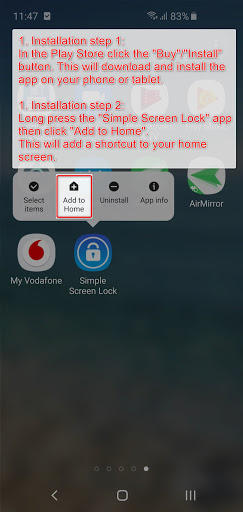
Play စတိုးတွင် "0 ယ်ယူခြင်း" / "Install" ခလုတ်ကိုနှိပ်ပါ။ ၎င်းသည်သင်၏ device ပေါ်တွင် app ကို download လုပ်ပြီး install လုပ်လိမ့်မည်။
1 ။ အဆင့် 2. မူလမြင်ကွင်းသို့ထည့်ပါ။
Long "ရိုးရှင်းသောမျက်နှာပြင်သော့ခတ်ခြင်း" အက်ပ်ကိုနှိပ်ပါ။
သင်၏မူလမြင်ကွင်းသို့ဖြတ်လမ်းတစ်ခုထည့်ပါလိမ့်မည်။
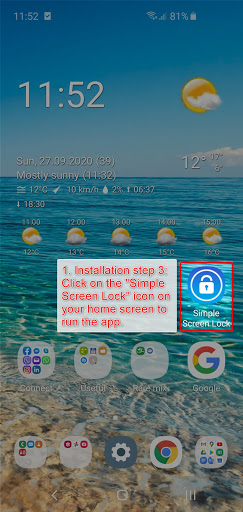
1 ။ အဆင့် 3: အက်ပ်ကို run ပါ။
အက်ပလီကေးရှင်းကိုဖွင့်ရန်သင်၏မူလမြင်ကွင်းပေါ်ရှိ "ရိုးရှင်းသောမျက်နှာပြင်သော့ခတ်" အိုင်ကွန်ကိုနှိပ်ပါ။
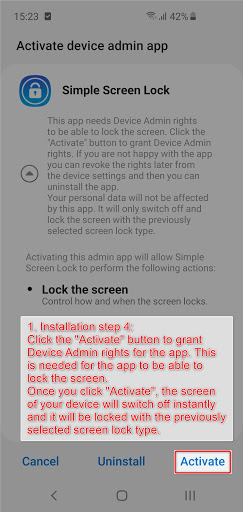
1 ။ အဆင့် 4: Grant device admin clean ္ဌာန်းချက်။
အက်ပလီကေးရှင်းအတွက် device admin ကိုခွင့်ပြုရန် "activate" ခလုတ်ကိုနှိပ်ပါ။ ဒီ app ကို screen ကိုသော့ခတ်နိုင်ဖို့အတွက်လိုအပ်တယ်။
br>
2 ။ အသုံးပြုမှု
app ကိုနှိပ်ပါ။ သင်၏စက်၏မျက်နှာပြင်ကိုချက်ချင်းပိတ်ထားပါလိမ့်မည်။ ၎င်းကိုယခင်ကရွေးချယ်ထားသောမျက်နှာပြင်သော့ခတ်အမျိုးအစားနှင့်အတူသော့ခတ်ထားလိမ့်မည်။
3 ။ uninstallation
အရေးကြီးသောမှတ်စု: ပထမဆုံး Device admap app ကိုသင်မဖယ်မီ device admap app ကိုပထမ ဦး စွာ "ပိတ်ထား" ရမည်။
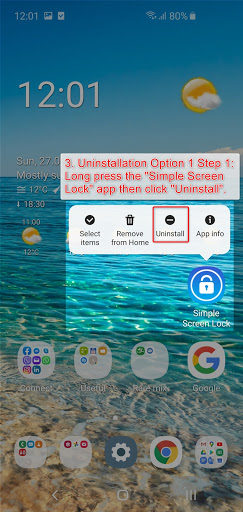
option 1
3.1.1 ။ အက်ပလီကေးရှင်းကိုကြာမြင့်စွာနှိပ်ပါ။
3.1.2 ။ "uninstall" ကိုနှိပ်ပါ။
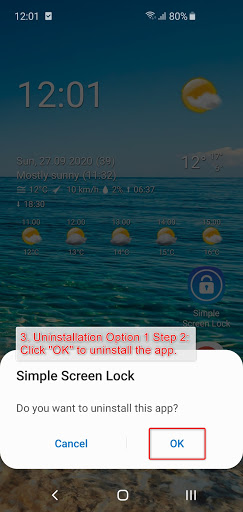
3.1.3 ။ uninstall လုပ်ရန် "OK" ကိုနှိပ်ပါ။
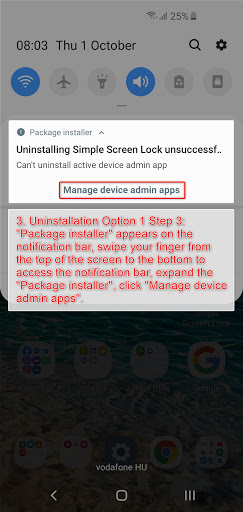
3.1.4 ။ "Package Installer" သည် Notification Bar တွင်ပေါ်လာပြီး Notification bar ကို 0 င်ရောက်ရန်အောက်ခြေသို့သင်၏လက်ချောင်းကိုအောက်ခြေသို့ပွတ်ဆွဲပါ။ "Package Installer" ကိုချဲ့ပါ။ "Package device admin apps" ကိုနှိပ်ပါ။
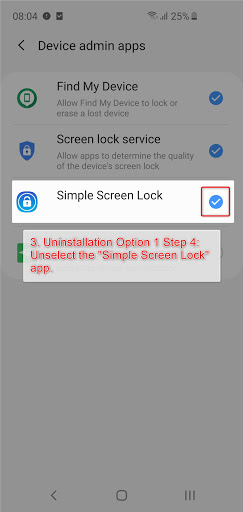
3.1.5 ။ "ရိုးရှင်းသောမျက်နှာပြင်သော့ခတ်" အက်ပ်ကို unsesect ။
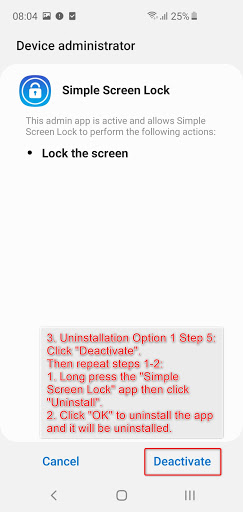
3.1.6 ။ "Deactivate" ကိုနှိပ်ပါ။
3.1.7 ။ 3.1.1.1.1.1.1 ။ -3.1.3 ။ နှင့် app ကို uninstalled ဖြစ်ပါတယ်။
Option 2
i>
4.1, 5.1, 6.0, 7.0 (Jelly Bean, KitKat, Lollipop, Marshmallow, Marshmallow, Marshmallow, Marshmallow
3.1.1 ။ "Settings" -> "Security" -> "Device Administrator များ" -> "Deactivate" ကိုနှိပ်ပါ။ 3. 2.1.2 ကိုနှိပ်ပါ။ "Settings" -> Apps "->" ရိုးရှင်းသောမျက်နှာပြင်သော့ခတ် "အက်ပ်ကိုသွားပါ ->" uninstall "ကိုနှိပ်ပါ -> OK" ကိုနှိပ်ပါ။
Android 8.0.0, 9, 9, 9, 9.0.0, 9, 9, 9, 9, 9, 9, 9, 9, 9, 9.0.0, 9, 9, 9, 9, 9, 9, 9.0.0, 9, 9, 9, 9, 9, 9.0.0, 9, 9, 9, 9, 9, 9, 9.0.0, 9, (Oreo, Pie, Android10, Android11)
3.2.1 ။ "Settings" ကိုသွားပါ -> Search Icon သို့မဟုတ် "Search" ခလုတ်ကိုနှိပ်ပါ -> Device admin apps "->" Device admin apps "->" Deactivate "ကိုနှိပ်ပါ။
3.2.2 ။ "Settings" ကိုသွားပါ -> Search Icon သို့မဟုတ် "Search" ခလုတ်ကိုနှိပ်ပါ -> "ရိုးရှင်းသောမျက်နှာပြင်သော့ခတ်" -> "OK" ကိုနှိပ်ပါ -> OK ကိုနှိပ်ပါ။
⭐အဆင့်သတ်မှတ်ချက်များနှင့်သုံးသပ်ချက်များကိုတန်ဖိုးထားသည်😊
ကိုကျေးဇူးတင်ပါတယ်❤️ကျေးဇူးတင်ပါတယ်







9Apps 4.9











