

သင့်ဖုန်းကိုကြိုးမဲ့ဘားကုဒ်စကင်နာအဖြစ်သို့ဖွင့်ပါ။ Burmese Windows, Mac နှင့် Linux ကိုပံ့ပိုးသည်။
VNC protocol ကိုအသုံးပြုပြီး scanced barcodes ကိုသင့်ကွန်ပျူတာသို့ပို့လိမ့်မည်။
Windows အတွက် Windows အတွက်:
သင်၏ကွန်ပျူတာပေါ်တွင် VNC server ကိုဒေါင်းလုတ် လုပ်. တပ်ဆင်ပါ။ ဥပမာ - Ultravnc, Realvnc သို့မဟုတ်တင်းကျပ်စွာ။
server အပိုင်း (အသံတိတ်ဆာဗာ) ကို install လုပ်ပြီးစနစ် 0 န်ဆောင်မှုတစ်ခုအဖြစ်မှတ်ပုံတင်ရန်လိုအပ်သည်။
သင်၏ VNC စကားဝှက်ကိုသာသတ်မှတ်ပါ WiFi Barcode Scanner "Remove Aero (Vista) ကို disable လုပ်ချင်ပေမည်" Windows အတွက် Wallpapers "ကိုဖယ်ရှားပါ။ server ကိုဆက်သွယ်သည့်အခါမျက်နှာပြင်မှိတ်တုတ်မှိတ်တုတ်မှိတ်တုတ်မှိတ်တုတ်ကိုဖွင့်ရန်" alpha-blending "ကိုဖွင့်ပါ။
Terminal ကိုဖွင့်ပြီးအောက်ပါ command ကိုဖွင့်ပါ။ GSETTINGS org.gnome.vino လိုအပ် -gress-encryption false
အခြား Linux: X11VNC သို့မဟုတ် statevncserver ကဲ့သို့သောသင်၏နှစ်သက်သော VNC server ကိုတပ်ဆင်ပါ။
Mac OS X အတွက်:
terminal ကိုဖွင့်ပြီး screen sharing ကိုဖွင့်ရန်အောက်ပါ command ကိုရိုက်ထည့်ပါ။ sudo defaults / roucherte.remotements vncalwaystartonconsults vncalwaystartonconsults -Bool True
- "Sharing" ။
မျက်နှာပြင်မျှဝေခြင်း "ကိုစစ်ဆေးပါ။
" Computer Settings ... "ကိုနှိပ်ပါ။
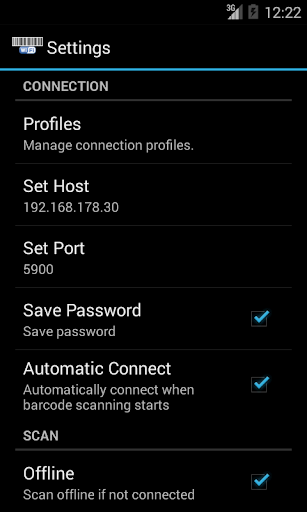
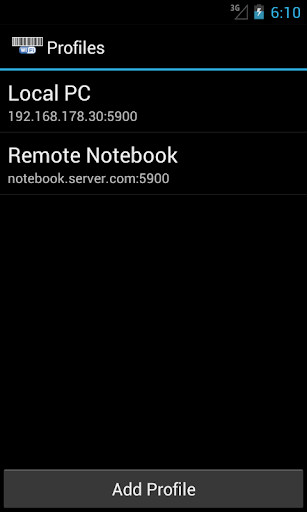
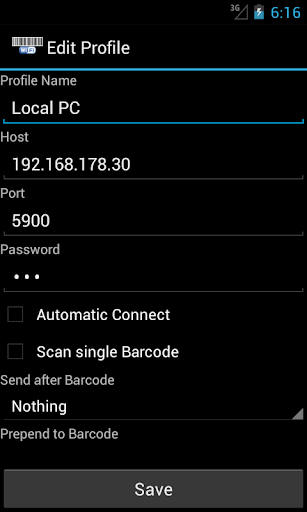
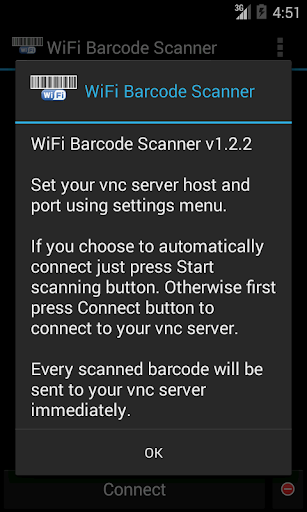
သင်၏ဖုန်းတွင်ထားပါ Settings menu ကို အသုံးပြု. ကျွန်ုပ်တို့၏ VNC Server Host နှင့် Port ကိုအသုံးပြုပါ။
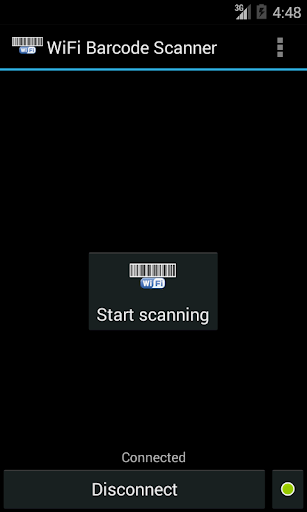
အကယ်. သင်သည်အလိုအလျောက်ချိတ်ဆက်ရန်ရွေးချယ်ပါက "Start Scanning" ခလုတ်ကိုနှိပ်ပါ။ မဟုတ်ရင် VNC ဆာဗာကိုချိတ်ဆက်ရန် "Connect" ခလုတ်ကိုနှိပ်ပါ။
DeGbleshooting Tirects:
Troubleshooting Tirects:
VNC ကိုမှန်ကန်စွာတပ်ဆင်ထားပါ Firewall သည် Port 5900 တွင် connection တောင်းဆိုမှုများကိုပိတ်ဆို့ထားသည်။ အကယ်. သင် installer ကိုအသုံးပြုပါက Windows Firewall အုပ်ချုပ်မှုတစ်ခုဖြစ်သင့်သည်။
VNC ကိုသင့်ဖုန်းဖြင့်ဆက်သွယ်နိုင်မလား။ PC နှင့်ဖုန်းသည်တူညီသောကွန်ယက်တွင်ရှိရမည်။ ဒီလိုမှမဟုတ်ရင်သင့် router ကို port forwarding results တွေကိုထည့်သွင်းရမယ်။
- သင်၏ VNC SuperCer Configuration တွင် "Disable Viewers Inputs" ကိုမဖွင့်နိုင်ကြောင်းသေချာအောင်လုပ်ပါ။
- အကယ်. သင်၌မည်သည့်ပြ problems နာရှိနေသေးသည်ဆိုပါက Android@id@Ibile.net တွင်ကျွန်ုပ်တို့အားဆက်သွယ်ရန်မတွန့်ဆုတ်ပါက IP address များကိုမည်သို့စစ်ဆေးရမည်နည်း။
PC: VNC tray icon ကိုကျော်သွားပြီ သင်၏ PC IP address ကို tooltip တွင်ပြလိမ့်မည်။
Settings -> Settings -> ကြိုးမဲ့နှင့်ကွန်ယက်များ -> သင်၏ဆက်သွယ်မှု - သင်၏ဆက်သွယ်မှုကို Wi-Fi Networks အောက်တွင်ဖော်ပြထားသည်။
သင်က barcodes ကိုဒေတာဘေ့စ်သို့စကင်ဖတ်စစ်ဆေးရန်နှင့်နောက်မှပေးပို့ရန် offline mode ကိုဖွင့်နိုင်သည်။
VNC server ကို ဆက်သွယ်. စကင်ဖတ်စစ်ဆေးပါ။
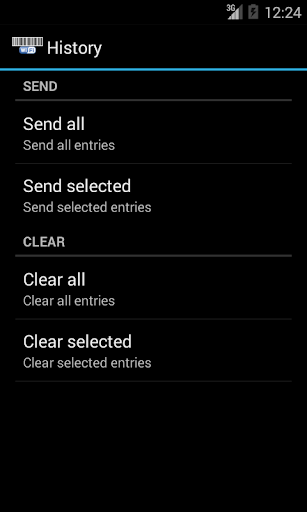
နောက်ပိုင်းတွင် History Menu option ကို အသုံးပြု. စကင်ဖတ်စစ်ဆေးသည့်ဘားကုဒ်များကိုသင်ပို့နိုင်သည် ။
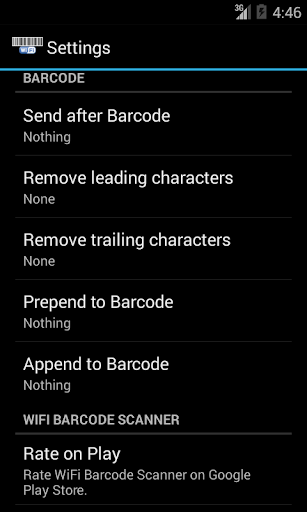
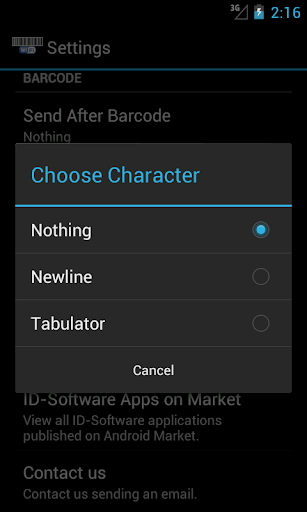
ကြိုတင်ကာကွယ်ရေး / နောက်ဆက်တွဲအတွက်အထူးသော့များကို အသုံးပြု. အထူးသော့များကိုပို့ရန် HTML ကဲ့သို့သော encoding ကိုသုံးနိုင်သည်။ '& # XABCD ကိုသုံးပါ' ABCD သည်အထူးသော့ကိုကိုယ်စားပြုသော hex string ကိုဖြစ်သည်။ ရရှိနိုင်သည့်သော့အားလုံးအတွက် x11 / keysymdedde.h ကိုကြည့်ပါသို့မဟုတ် android@id@id-mmobile.net ကိုဆက်သွယ်ပါ။
android@id@id-mmobile.net ကိုဆက်သွယ်ပါ။
android@id-mmobile.net ကိုဆက်သွယ်ပါ။
host ကို ommited နိုင်သည့်အရာတိုင်းအပိုင်းတိုင်း (ဥပမာ - wifibarcodescanner: //192.168.0.10) ဝစ်ဂျက်ကိုရွေးချယ်သောအခါ "အလိုအလျောက်ဆက်သွယ်မှု" ကိုဖွင့်ထားပါကစကင်ဖတ်စစ်ဆေးမှုကိုအလိုအလျောက်စတင်ပါလိမ့်မည်။
WiFi Barcode Scanner ကို Locale, Tasker, Llama တို့လိုဒီနေရာမှာ plugin အဖြစ်အသုံးပြုနိုင်ပါတယ်။
BR> BARCODES ကို Scan လုပ်ရန် Free ZXTING Barcode Scanner app လိုအပ်သည်။ install လုပ်ပြီးပါကပထမအကြိမ်အသုံးပြုမှုတွင် download လုပ်ရန်သင်လမ်းလွဲသွားလိမ့်မည်။




9Apps 4.9













