
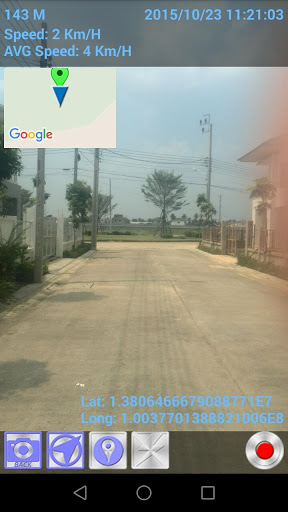
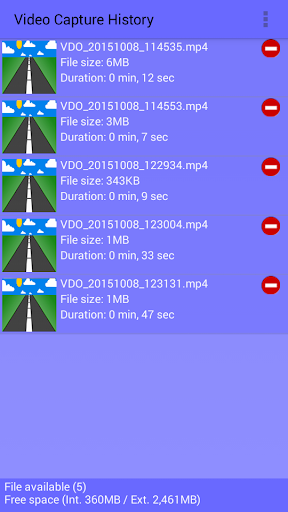
အခမဲ့ခရီးသွားကင်မရာ - သင်ကား, စက်ဘီး, စက်ဘီးစီးခြင်းနှင့် / သို့မဟုတ်လမ်းလျှောက်ခြင်းဖြင့်ခရီးသွားခြင်းအတွက်သင်၏ခရီးအတွက်ကင်မရာရိုက်ကူးခြင်းဖြစ်သည်။ လူအများစုကားထဲတွင်ကင်မရာအတွက်အသုံးပြုကြသည်။ အင်္ဂါရပ်မျိုးမှာ GPS ခြေရာခံခြင်း, ဗွီဒီယိုဖမ်းယူခြင်းနှင့်ပြန်ဖွင့်ခြင်းတို့ဖြစ်သည်။ ကျွန်ုပ်တို့သည်ဝေးလံသောအမြန်, မြန်နှုန်း, ပျမ်းမျှမြန်နှုန်း, တည်နေရာနှင့်နေ့စွဲအတွက်ဗွီဒီယိုကိုသိမ်းဆည်းထားသည့်သတင်းအချက်အလက်များကိုကျွန်ုပ်တို့ထောက်ခံသည်။ ဤရွေ့ကားသင်၏ခရီးသွားခရီးစဉ်များအတွက်ထောက်ပံ့ပေးနှင့်ထောက်ခံသောအင်္ဂါရပ်ဖြစ်ကြသည်။
သင်၏ခရီးအတွက်အောက်ပါလုပ်ဆောင်မှုများကိုပေးပါ။
1 ။ မြေပုံနှင့် ဦး တည်ချက်
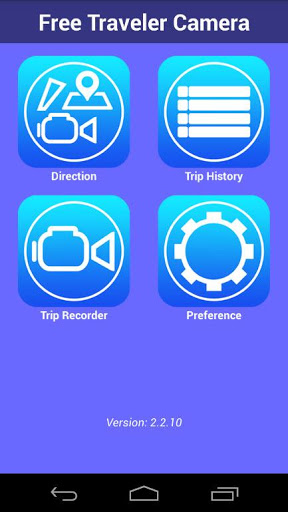
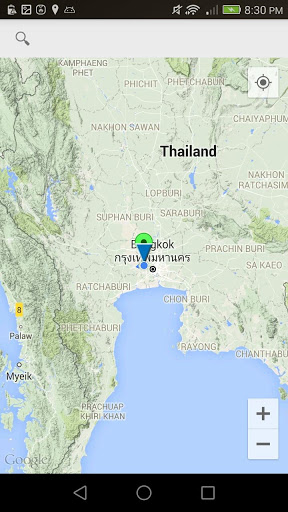
- Set Direction: မြေပုံကိုပြပြီး Destination ကိုရှာပါ။ "Trip Recorder" သို့ဖြတ်လမ်းကိုသင်၏ ဦး တည်ရာကိုပြသပြီးနောက် "Trip History" တွင် "Trip History" ပေါ်တွင် "Trip History" တွင် "Trip History" နှင့်ဗွီဒီယိုပြန်ဖွင့်ခြင်းတို့တွင်ပြသနိုင်သည်။
- မြေပုံပြခြင်း Preference ကို "Trip Recorder" နှင့် "Trip History" ကိုပြန်ဖွင့်ခြင်းနှင့်ပြန်ဖွင့်ခြင်းတို့ဖြစ်သည်။
2 ။ ဗွီဒီယိုဖမ်းယူခြင်း
GPS ၏ခြေရာခံခြင်းဆိုင်ရာသတင်းအချက်အလက်များ, ဝေးကွာခြင်း, မြန်နှုန်း, ပျမ်းမျှမြန်နှုန်း, တည်နေရာနှင့်နေ့စွဲနှင့်နေ့စွဲများကိုပြရန် display setting ကိုပေးရန်။
3 ။ ဗွီဒီယိုပြန်ဖွင့်ခြင်း
မျက်နှာပြင်ပေါ်ရှိမြေပုံနှင့် GPS နှင့်ပြန်လည်ဖွင့်ပါ။
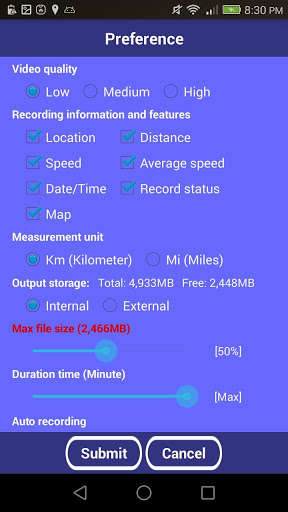
4 ။ PreferenceBr>
- ဗွီဒီယိုအရည်အသွေး, သတင်းအချက်အလက်နှင့်မြေပုံအတွက်သင်၏အသေးစိတ်အချက်အလက်များပြခြင်း, မှတ်တမ်းတင်ခြင်းအချိန်နှင့် max file size size and Other ကိုပြပါ။
သင်၏ခရီးကိုမှတ်တမ်းတင်ရန်အဆင့် 1: set dearing ကို set decording ။
1.1 ။ လက်ရှိတည်နေရာနှင့်ပြသသည့်မြေပုံကို "set direction" ကိုနှိပ်ပါ။
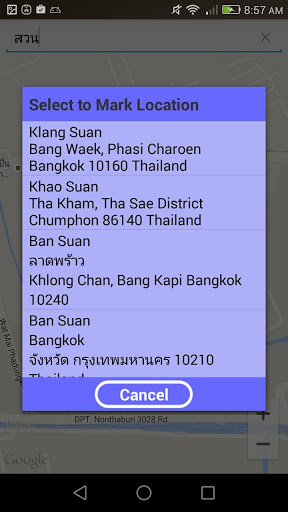
1.2 ။ Search Bar ကိုနှိပ်ပါ။ ထို့နောက်သင်၏ ဦး တည်ရာကိုရှာပြီး၎င်းတို့ကိုရွေးချယ်ပါ။
1.3 ။ လမ်းကြောင်းကိုသင်၏ ဦး တည်ချက် (လက်ရှိတည်နေရာသို့ ဦး တည်ရာသို့) ဖြင့်ပြလိမ့်မည်။ ထိုခလုတ်ပြီးနောက် "Start Record" ကိုပြပါ။
1.4 ။ "Trip Recorder" ကိုသွားရန် "Start Record" ကိုနှိပ်ပါ။ ထို့နောက်သင်၏ခရီးစဉ်ကိုစတင်မှတ်တမ်းတင်ပါ။
ဇာတ်လမ်း 2: Deading to Direction သို့တိုက်ရိုက်
မှတ်တမ်းတင်ခြင်း။ "Trip Recorder" ကိုနှိပ်ပြီး Video Recherder နှင့် Map / GPS ခြေရာခံခြင်းဆိုင်ရာသတင်းအချက်အလက်များကိုပြပါလိမ့်မည်။
2.2 item no.1.2 တွင်လမ်းကြောင်းတစ်ခုကိုဖွင့်ပြီးပါကသင်၏လမ်းကြောင်းကိုမြေပုံမျက်နှာပြင်ပေါ်တွင်ပြသသည် item no.1.2, လက်ရှိတည်နေရာကိုကျောက်မျက်နှာပြင်ပေါ်တွင်ပြသလိမ့်မည်။
2.4 သင်၏မှတ်တမ်းတင်ပါ။
2 ။ သင်၏ခရီးစဉ်ကိုရှာပါ။ ထို့နောက်ဗွီဒီယိုကိုဖွင့်ပါလိမ့်မည်။
မည်သို့ပြင်ဆင်ရမည်နည်း။ "Preference" ကိုနှိပ်ပါထို့နောက်မျက်နှာပြင်ကိုပြလိမ့်မည်။
2 ။ သင်ပြောင်းလဲရန်လိုအပ်သည်ကိုသင်ပြောင်းလဲရန်လိုအပ်ကြောင်းသင်၏ဖွဲ့စည်းပုံကိုရှာပါ။
3 ။ မျက်နှာပြင်အတွင်းရှိ configuration အားလုံးကို "Trip Recorder" နှင့် "ခရီးစဉ်သမိုင်း" ကိုတစ်ချိန်တည်းတွင်ထောက်ပံ့ရန်ထောက်ပံ့ပေးခဲ့သည်။
အခြား Mobilephone မှ VDO မှကူးယူနည်း
Folder VDogadget သို့သွားပါ .mp4 နှင့် .mp4 နှင့် .inf ကိုသင်၏ Mobilephone ရှိတူညီသောဖိုင်တွဲတစ်ခုသို့ကူးယူပါ။
2 ။ ခရီးသွားကင်မရာကိုဖွင့ ်. "Trip Histury" မှ VDO ကိုဖွင့်ပါ။
Version 2.6.8
- Notification, application has been obsoleted and raise to new release ready in other package at google play store.






9Apps 4.9













