
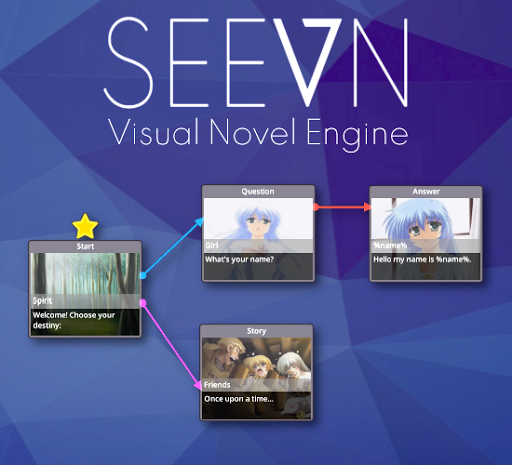
အသစ်! ယခုသင်၏အမြင်အာရုံဝတ္ထုကိုမီဒီယာဖိုင်များသို့မဟုတ်သင်၏သူငယ်ချင်းများနှင့်အလွယ်တကူဝေမျှရန်ပုံနှိပ်ထုတ်ဝေထားသောအက်ပလီကေးရှင်းတစ်ခုပါ 0 င်သောဖိုင်တွဲတစ်ခုတည်းအဖြစ်သို့ပြောင်းလဲသွားနိုင်သည်။ အယ်ဒီတာဝတ္ထုအတွင်းရှိထိပ်မီနူးတွင် "Publish" option "option ကိုသုံးပါ။ SEEVN သည်အမြင်အာရုံ 0 တ်စုံစက် (vne) သည်အနုပညာရှင်များနှင့်စာရေးဆရာများအားဘဝသို့လမ်းကြောင်းများစွာဖြင့်မြင်နိုင်သောဇာတ်လမ်းများကိုယူဆောင်လာရန်ခွင့်ပြုသည့်အမြင်အာရုံအသစ်အင်ဂျင် (VE) သည်မြင်ကွင်း Node Editor ကိုနားလည်ရန်လွယ်ကူစေသည်။ စာဖတ်သူများနှင့်ကစားသမားများသည်မိမိတို့ကိုယ်ပိုင်ရွေးချယ်မှုများပြုလုပ်ကြပါစို့။ VNS သည်သင်၏အလုပ်ကိုအားကောင်းသော encryption method ဖြင့်ကာကွယ်ရန် Editing မှသော့ခတ်ထားနိုင်သည်။ ပိုင်ဆိုင်မှုများကိုဒေသတွင်းသိုလှောင်မှုသို့မဟုတ်ဝက်ဘ်များမှတင်နိုင်သည်။ မျှဝေထားသောပုံပြင်များကိုတူညီသောအက်ပ်တွင်ကစားသည်။
●ဇာတ်ကြောင်းနှင့် dialog ကဲ့သို့သောကွဲပြားခြားနားသောအပြုအမူများ, ရွေးချယ်ခြင်း, မေးခွန်းနှင့်အခြားအရာများအကြားရွေးချယ်ပါ။ ●သူတို့ကိုအတူတကွချိတ်ဆက်ခြင်းနှင့်အပြန်အလှန်ဆက်သွယ်မှုကိုထိန်းချုပ်ခြင်း။ နှင့်များစွာသောအများကြီး
Basics: br>
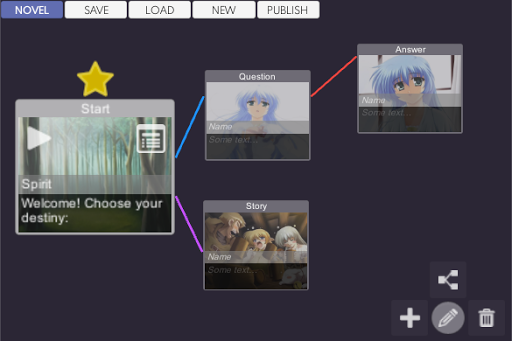
● Home menu မှ Edit ကိုရွေးချယ်ပါ။ Br> ●ဘယ်ဘက် add tool ကိုရွေးချယ်ပြီးသင်၏ပထမဆုံးမြင်ကွင်းကိုထိပ်တန်းကြယ်ပွင့်တစ်ခုဖြင့်ထည့်ရန် Workspace ကိုထိပ်ဆုံးမှထည့်ပါ။ ဒေသတွင်းသိုလှောင်မှုသို့မဟုတ်ဝက်ဘ်မှပုံရိပ် (ပံ့ပိုးမှုစင်တာ .jpg သို့မဟုတ် .png) မှ 20448px အထိပါ 0 င်သည်။ ●ဘေးတွင်မြင်ကွင်းအသစ်တစ်ခုထည့်ပြီး Edit
Our Connec ကိုရွေးချယ်ပါ Tion Tion Tion Tooter သည်အနီရောင်ဖြစ်လာသည်အထိ touch
ပထမ ဦး ဆုံးမြင်ကွင်းကိုထိတွေ့ပါကသူတို့ကိုအနီရောင် connector နှင့်ချိတ်ဆက်ရန်ဒုတိယအကြိမ်မျက်နှာပြင်ကိုရွေးချယ်ပြီးပထမဆုံးမြင်ကွင်းကိုရွေးချယ်ပြီး၎င်း၏ Play ခလုတ်ကိုနှိပ်ပါ (အဖြူရောင်တြိဂံ)
●အခုဆိုရင်မင်းရဲ့ပထမဆုံး seevn အမြင်အာရုံ 0 တ္ထုကိုဖွင့်နေပြီ။
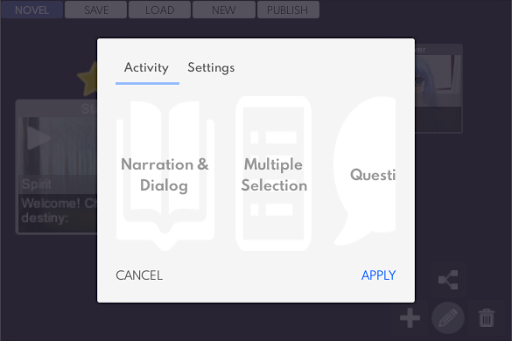
Right Top Right Close ခလုတ်ကိုနှိပ်ပါ။ Workspace ပတ်ပတ်လည်နှင့်သင်ဆန္ဒရှိသလောက်ပိုမိုမြင်ကွင်းများထည့်သွင်းပါ, right trash tool ကိုဖျက်ပစ်ပါ။ ● Vress Trash Tool ကိုဖျက်ပါ။ ● Verence ၏လှုပ်ရှားမှုခလုတ် (အဖြူကဒ်) ကိုနှိပ်ပါ။
ဇာတ်ကြောင်းနှင့် dialog ။ အနီရောင် connector သည်နောက်မြင်ကွင်းသို့ဆက်လက်တည်ရှိနေသည်။
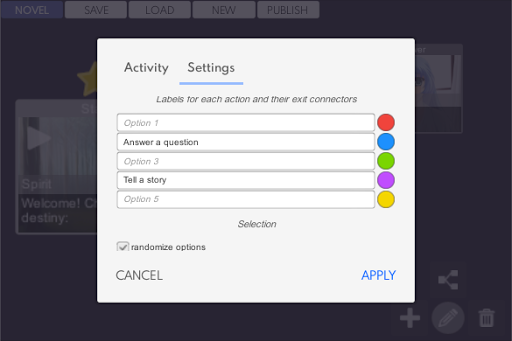
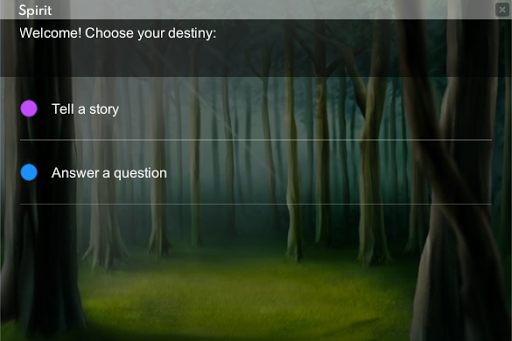
မျိုးစုံရွေးချယ်မှု။ connector အရောင်တစ်ခုစီအတွက် Options 'စာသားကိုတည်းဖြတ်ပါ။
- မေးခွန်း။ အဖြေကိုသိမ်းဆည်းရန် variable name တစ်ခုထားပါ။ ●●သင့်ရဲ့နောက်ခံအသံကိုထည့်ပါ။ ●ပံ့ပိုးမှုစင်တာကိုထည့်ပါ။ ●ဇာတ်လမ်းကိုစမ်းသပ်ရန်နောက်တဖန်မြင်ကွင်း's Play ခလုတ်ကိုနှိပ်ပါ။
နောက်ထပ်:
● Connection Tools ဖြင့်အရောင် connector များကိုဖယ်ရှားပါ, ●ဇာတ်လမ်းကိုပြောင်းလဲရန်အခြားမြင်ကွင်းများနှင့်ပြန်လည်ချိတ်ဆက်ပါ။ ●အခြားမြင်ကွင်းတစ်ခုကိုမြင်ကွင်းတစ်ခုကိုစတင်ရန် STARD STARD STARD ကိုနှိပ်ပါ။ ပေးထားသောအမည်ဖြင့် variable တစ်ခုပါ 0 င်သည့်အကြောင်းအရာသည် "hello% player%!" ဥပမာ - "hello% player%!" ဥပမာ - "Hello% Player%!" ဥပမာ - ●အပေါ်ဘယ်ဘက်မီနူးမှသင်ရွေးချယ်သောအမည်ဖြင့်သင်၏ဝတ္ထုကိုသိမ်းဆည်းပါ သင်တည်းဖြတ်နိုင်သည့် .SEVN ဖိုင်ကိုသိမ်းဆည်းမည်
ထုတ်ဝြေခင်းခြင်း -
●သင်၏ဝတ္ထုကိုထုတ်ဝေသောမီဒီယာတစ်ခုဖြစ်သောမီနူးတစ်ခုမှထုတ်ဝေသည်။ အမျိုးမျိုးသောကိရိယာများနှင့်စတိုးဆိုင်များအတွက်အက်ပလီကေးရှင်းများသို့ home option ကိုမီနူးမှအယ်ဒီတာမှထွက်ပါ။ ●သင်သိမ်းဆည်းထားသောသို့မဟုတ်ထုတ်ဝေသောသို့မဟုတ်ထုတ်ဝေသောသို့မဟုတ်ထုတ်ဝေသည် မည်သူမဆိုနှင့်အတူဌ!





9Apps 4.9













