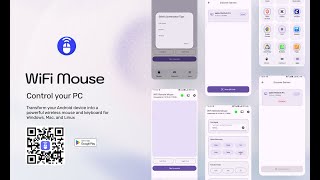
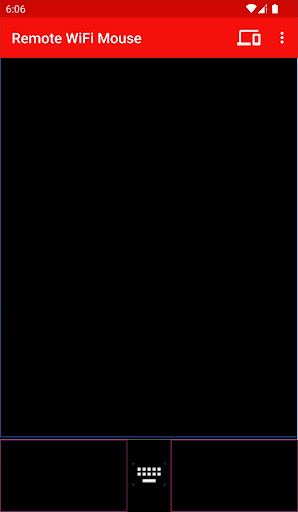
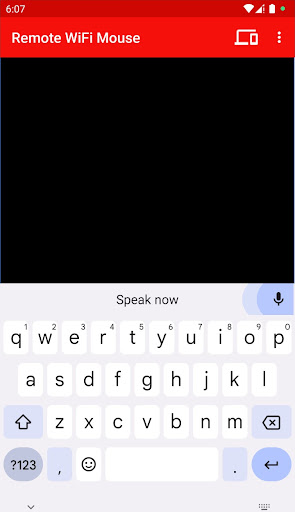
Remote WiFi Mouse သည်သင်၏ Android ဖုန်းသို့မဟုတ်တက်ဘလက်ကိုကြိုးမဲ့မောက်စ်, ကီးဘုတ်နှင့်မိုက်ခရိုဖုန်းထဲသို့ပြောင်းလဲပြီး WiFi ကွန်ယက်တစ်ခုတွင်သင်၏ Windows PC ကိုထိန်းချုပ်နိုင်သည်။သင်အိပ်ရာပေါ်တွင်အနားယူနိုင်ပြီး Remote Remote Control's PC
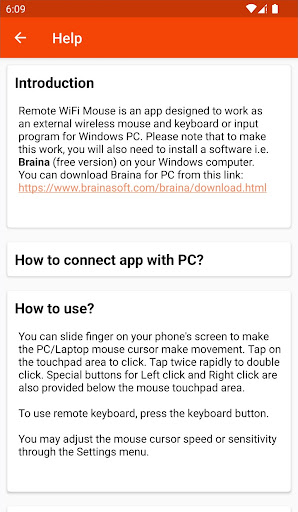
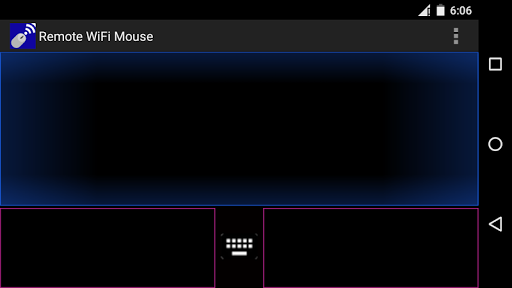
mouse ကို cursor လှုပ်ရှားမှု (
PC / Laptop Mouse Cursor ကိုလှုပ်ရှားမှုပြုလုပ်ရန်ဖုန်းနှင့်နံပါတ် 39; mouse ကိုဘယ်ဘက်နှင့်ညာဖက်နှိပ်ပြီးလက်ဝဲကိုနှိပ်ပါ။ကလစ်နှိပ်ပါ။
Middle ခလုတ်ကိုနှိပ်ခြင်း
- PC Midd Mond Mouse ခလုတ်ကိုနှိပ်ရန်အတွက်လက်ချောင်းနှစ်ချောင်းဖြင့်လက်ချောင်းနှစ်ချောင်းပါရှိသည်။
Remote ကီးဘုတ်ထည့်သွင်းမှု (Remote Control keyboard)
- မည်သည့်မိုဘိုင်းဖုန်းနှင့် # 39 ကိုမဆိုနှိပ်ပါ။ s ကို key နှင့် PC တို့သည်တူညီသောအရာကိုမဆိုပြုလုပ်ပါ။
မိန့်ခွန်းမှစာသား (မိန့်ခွန်းအသိအမှတ်ပြုမှု)
- သင်၏ PC တွင်မည်သည့် software ကိုသို့မဟုတ် 0 က်ဘ်ဆိုက်တွင်မဆို dictateသင့်ဖုန်း / တက်ဘလက်သို့စကားပြောခြင်း။
Music / Medic / Media Voice Commands
- သင့်ကွန်ပျူတာပေါ်တွင်သီချင်းများကိုရှာဖွေရန်မလိုအပ်ပါ။ဥပမာအားဖြင့်, Hips Play or # 39; to voice command mode တွင် ackon ကိုမဖွင့်ပါကဖွင့်ပါသို့မဟုတ် akon ကိုဖွင့်ပါ။ သီချင်းသည်သင်၏ကွန်ပျူတာပေါ်တွင်စတင်ကစားလိမ့်မည်။
* အသံအမိန့်ဖြင့်ပိတ်ပါ။> * Remote Control PowerPoint (PPT) တင်ဆက်မှုများ / Slideshow ကိုအသံအမိန့်ဖြင့်ပြုလုပ်သည်။
Open PCRESS, ဝက်ဘ်ဆိုက်များ, ဖိုင်များ Voice command များဖြင့် Auto-Connect> XP / Windows တွင်အလိုအလျောက်ဆက်သွယ်ပါ။Vista / Windows 7 / Windows 8 / Windows 10
b>
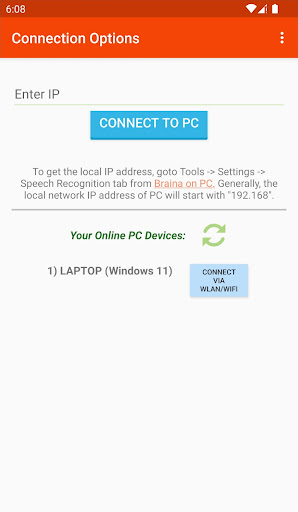
) သင်၏ PC နှင့် Android Device သည် Wi-Fi Network နှင့်ချိတ်ဆက်ထားကြောင်းသေချာပါစေ။အကယ်. သင်က wifi router ရှိမရှိလျှင် WiFi Hotspot စက်ရုံကိုချိတ်ဆက်နိုင်သည်။သင်၏ PC တွင် Braina ကိုသေချာအောင်လုပ်ပါ။ဤနေရာမှ PC အတွက် Braina ကို download လုပ်နိုင်သည်။ : http://www.brainasoft.com/brrainasoft.com/braina/download.html
WiFi ကွန်ယက်တွင်သင်၏ PC ၏။IP ရရန် Tools Menu နှင့် GT သို့သွားပါ။ Settings- & GT; PC တွင် Braina မှမိန့်ခွန်းပြောကြားခြင်း။& quote မှ; မိန့်ခွန်း option နှင့် quot;drop-down select & quotage; Android & quote အတွက် bonda ကိုသုံးပါ။
3) IP လိပ်စာများစာရင်းကိုသင်တွေ့လိမ့်မည်။Android app ရှိစာရင်းတွင်ပထမဆုံး IP လိပ်စာကိုရိုက်ထည့်ပြီး Connect ကိုနှိပ်ပါ။အကယ်. သင်အမှားတစ်ခုရရှိပါကသင်ဆက်သွယ်မှုမရောက်မချင်းကျန်ရှိသော IP လိပ်စာများကိုစာရင်းတစ်ခုစီထည့်ပါ။(မှတ်ချက် - IP address သည်ယေဘုယျအားဖြင့် 192.168 ဖြင့်စတင်မည်)
အရေးကြီးပါသည်။ သင်၏ကွန်ယက်တွင် firewalls များရှိပါကသင့်ကွန်ပျူတာပေါ်တွင် bromoti mouse ass လက်ထောက်နှင့်မဆက်သွယ်နိုင်ပါ။
ကြည့်ပါမကြာခဏမေးသောမေးခွန်းများ - http://www.brainasoft.com/remote_wifi_mouse_mouse/faqs.html ပိုမိုသိရှိလိုပါက။


9Apps 4.9